
Tính năng Quét địa điểm trên ZaMe giúp bạn tìm cửa hàng, địa điểm quanh một khu vực trên bản đồ theo loại địa điểm và bán kính, kèm số điện thoại để tiếp cận khách hàng tiềm năng. Bài viết hướng dẫn từng bước: chọn khu vực, đặt bán kính, chọn loại địa điểm, quét, xem kết quả và xuất file danh sách.
Mục lục
Bước 1: Mở Quét địa điểm
Bước 2: Chọn khu vực và bán kính quét
Bước 3: Chọn loại địa điểm và bộ lọc
Bước 4: Bấm Quét địa điểm
Bước 5: Xem kết quả và xuất file danh sách
Bước 6: Xem Lịch sử và Tác vụ
Mẹo và lưu ý
Câu hỏi thường gặp
Bước 1: Mở Quét địa điểm
Trên thanh bên của ZaMe, ở nhóm Công cụ, chọn Quét địa điểm. Màn hình có ba tab: Quét địa điểm, Lịch sử và Tác vụ. Cột bên trái dùng để cấu hình, khu vực bên phải hiển thị kết quả.
Bước 2: Chọn khu vực và bán kính quét
2.1. Khu vực quét
Nhập địa chỉ vào ô Khu vực quét (ví dụ: Hà Nội), bấm nút định vị, hoặc ghim tâm trực tiếp trên bản đồ.
2.2. Bán kính quét
Mở danh sách Bán kính quét (km) và chọn mức phù hợp (trong video là 3 km). Trên bản đồ, vòng tròn thể hiện phạm vi quét.
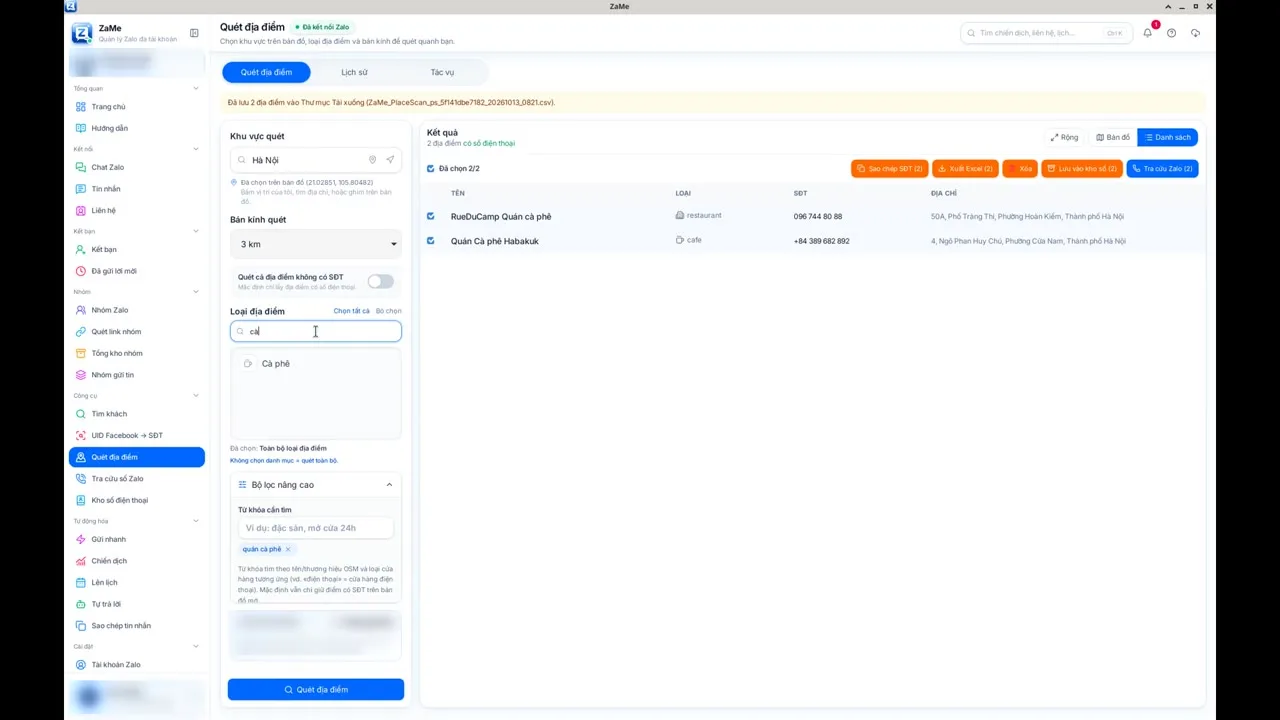
Cấu hình khu vực và bán kính quét.
Bước 3: Chọn loại địa điểm và bộ lọc
3.1. Loại địa điểm
Ở mục Loại địa điểm, bấm Bỏ chọn để xóa các lựa chọn cũ, gõ vào ô tìm loại (ví dụ “cà phê”) rồi tích Cà phê. Bạn cũng có thể dùng Chọn tất cả nếu muốn quét mọi loại.
3.2. Quét cả địa điểm không có SĐT
Mặc định công tắc này tắt, tức là ZaMe chỉ lấy địa điểm có số điện thoại. Bật lên nếu bạn muốn lấy cả địa điểm không có số.
3.3. Bộ lọc nâng cao
Cuộn xuống Bộ lọc nâng cao nếu cần, ví dụ nhập Giới hạn kết quả (trong video là 50).
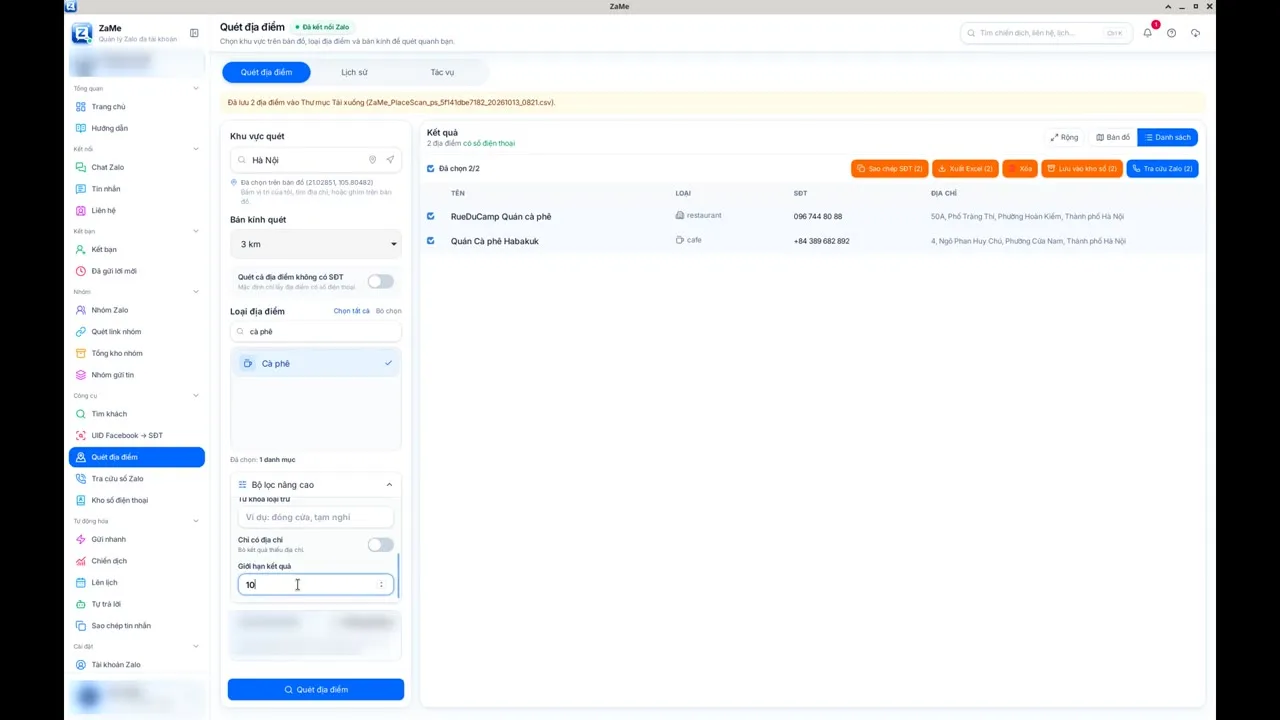
Loại địa điểm và Bộ lọc nâng cao.
Bước 4: Bấm Quét địa điểm
Bấm nút Quét địa điểm và đợi tiến trình chạy xong. Kết quả hiện ngay ở khu vực bên phải.
Bước 5: Xem kết quả và xuất file danh sách
5.1. Xem dạng Bản đồ hoặc Danh sách
Chuyển giữa chế độ Bản đồ và Danh sách để xem các địa điểm tìm được. Bản đồ dùng OpenStreetMap.
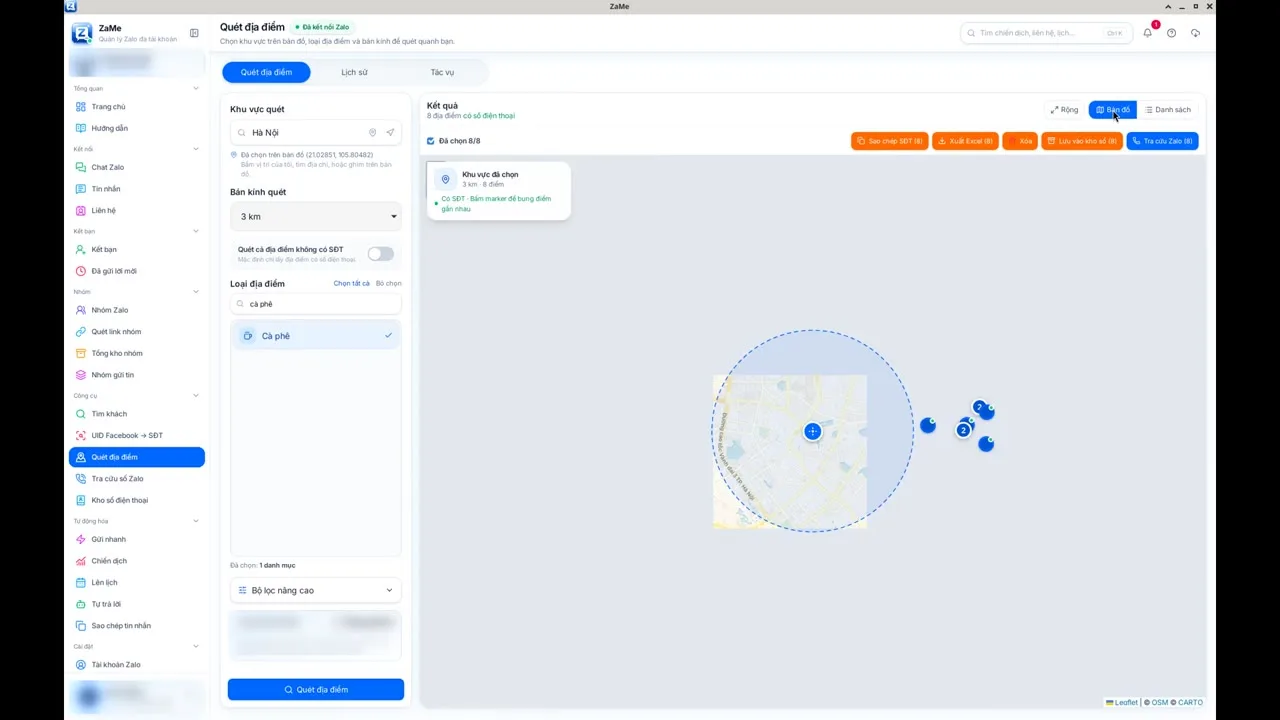
Kết quả ở chế độ Bản đồ.
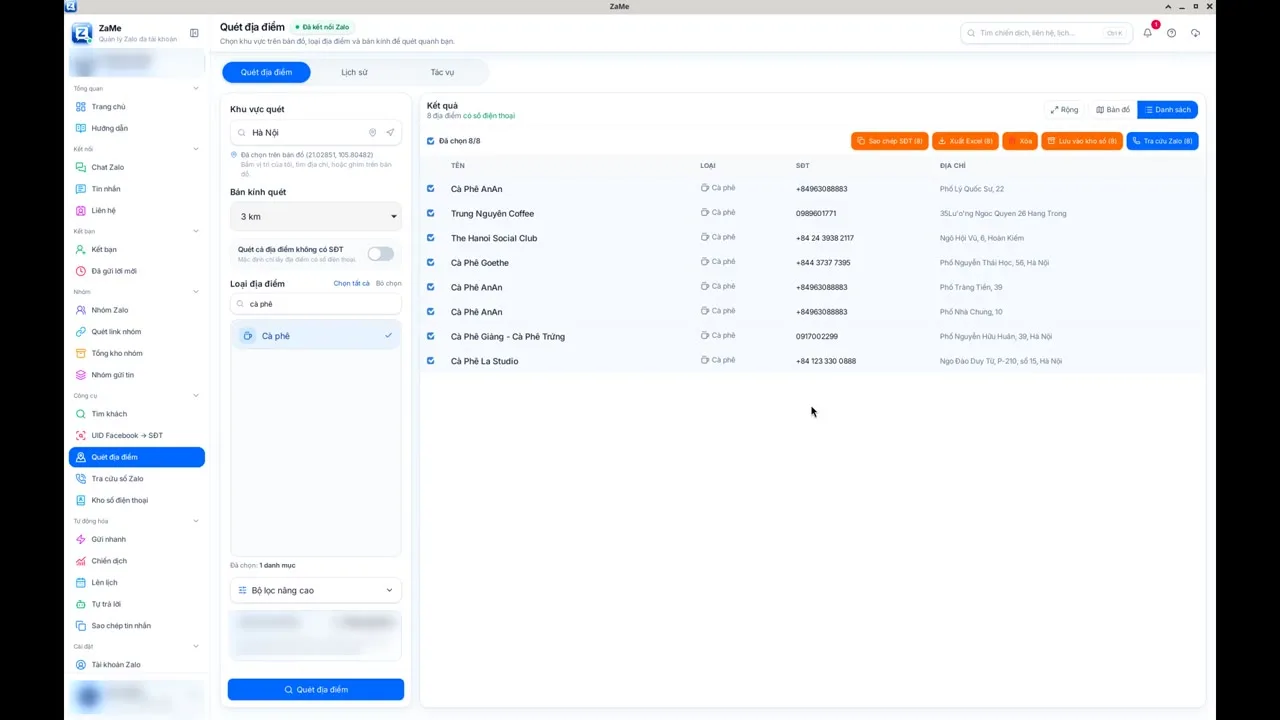
Kết quả ở chế độ Danh sách.
5.2. Thao tác với kết quả
Chọn địa điểm rồi dùng các thao tác: Sao chép SĐT, Lưu vào kho số, Tra cứu Zalo hoặc Xóa.
5.3. Xuất file danh sách
Bấm nút xuất file, ZaMe sẽ lưu một file danh sách dạng .csv vào thư mục Tải xuống của máy. Bạn có thể mở file này bằng phần mềm bảng tính quen thuộc.
Bước 6: Xem Lịch sử và Tác vụ
Mở tab Lịch sử để xem lại các lần quét trước, và tab Tác vụ để theo dõi tiến độ.
Mẹo và lưu ý
Mẹo: Dùng Tra cứu Zalo ngay trên kết quả để biết số nào có Zalo trước khi kết bạn.
Lưu ý: Quét bản đồ dùng dữ liệu công khai; quét quá dày có thể bị giới hạn tạm thời. Hãy giãn các lần quét.
Nếu kết quả trống, thử tăng bán kính, chọn thêm loại địa điểm hoặc đổi khu vực.
Khi tiếp cận khách hàng từ danh sách, hãy tuân thủ giới hạn an toàn trong app và dùng cho mục đích tiếp thị hợp pháp.
Câu hỏi thường gặp
Quét địa điểm trên ZaMe dùng để làm gì?
Để tìm cửa hàng, địa điểm quanh một khu vực trên bản đồ theo loại địa điểm và bán kính, kèm số điện thoại.
Tìm Quét địa điểm ở đâu trong ZaMe?
Trên thanh bên, nhóm Công cụ → Quét địa điểm.
Vì sao quét ra 0 địa điểm?
Mặc định ZaMe chỉ lấy địa điểm có số điện thoại. Hãy tăng bán kính, chọn thêm loại địa điểm, đổi khu vực, hoặc bật “Quét cả địa điểm không có SĐT”.
Nút xuất file lưu file gì, ở đâu?
ZaMe lưu một file danh sách dạng .csv vào thư mục Tải xuống của máy.
Có lưu kết quả vào kho số được không?
Có. Chọn địa điểm trong kết quả rồi bấm Lưu vào kho số.
Bị báo giới hạn tạm thời thì làm sao?
Nguyên nhân thường là quét quá dày. Hãy chờ một lúc rồi quét lại với nhịp thưa hơn.
Tìm đúng khách hàng tiềm năng quanh bạn chỉ với vài thao tác.