

Bạn bán hàng online hoặc quản lý nhiều dự án, mỗi dự án lại dùng một nick Zalo riêng? Đăng xuất rồi đăng nhập liên tục trên Zalo PC vừa mất thời gian, vừa dễ sót tin nhắn quan trọng. Bài viết này hướng dẫn cách đăng nhập nhiều Zalo trên máy tính cùng lúc, vừa nhanh vừa an toàn.

Những điểm chính
Có 4 cách đăng nhập nhiều Zalo trên máy tính: tạo nhiều user trên Windows, dùng Zalo Web trên trình duyệt, dùng phần mềm giả lập Android, kết hợp Zalo PC với Zalo Web.
Một số mẹo nhỏ giúp máy chạy nhẹ, tránh nhầm tài khoản và bảo vệ thông tin cá nhân.
Giải đáp thắc mắc về số tài khoản mở được, độ an toàn và cách dùng trên điện thoại.
4 cách đăng nhập nhiều Zalo trên máy tính
Cách 1: Tạo nhiều user trên Windows
Mỗi user Windows chạy một Zalo PC riêng. Phiên đăng nhập, cookie và dữ liệu của từng user được tách biệt hoàn toàn.
Bước 1: Tạo user mới trên Windows
Mở Computer Management, chọn Local Users and Groups, rồi chọn Users.
Nhấp chuột phải vào vùng trống, chọn New User…
Điền User name và mật khẩu. Bỏ chọn "User must change password at next logon", tích "Password never expires", rồi nhấn Create.
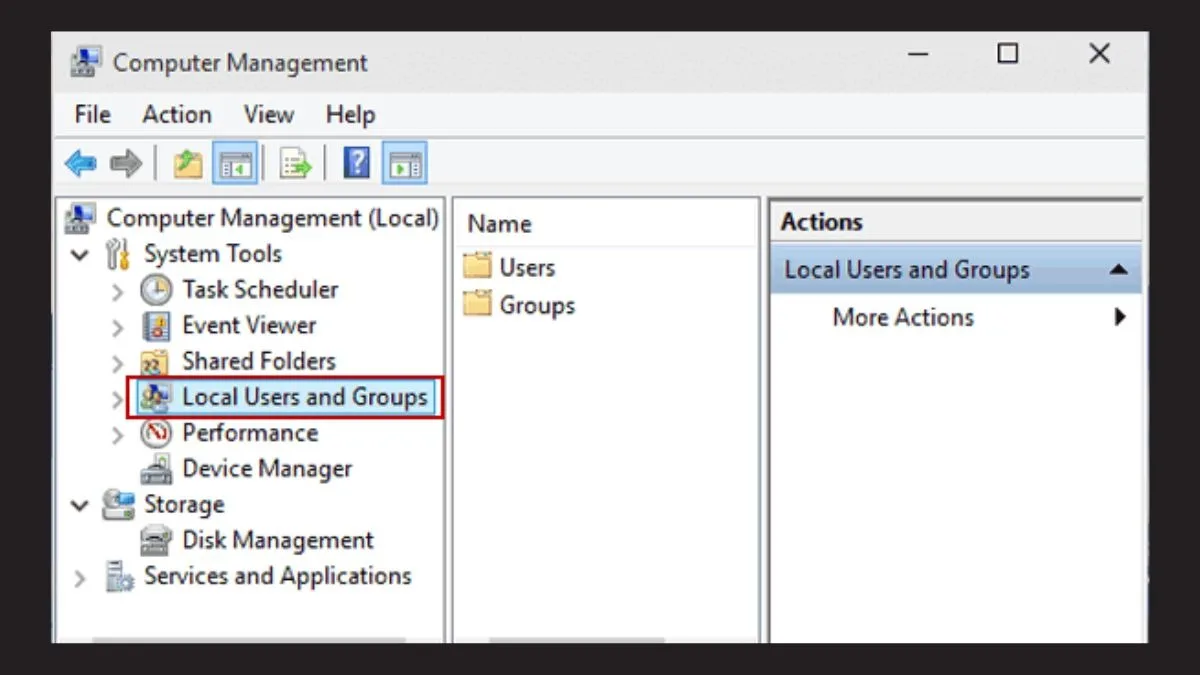
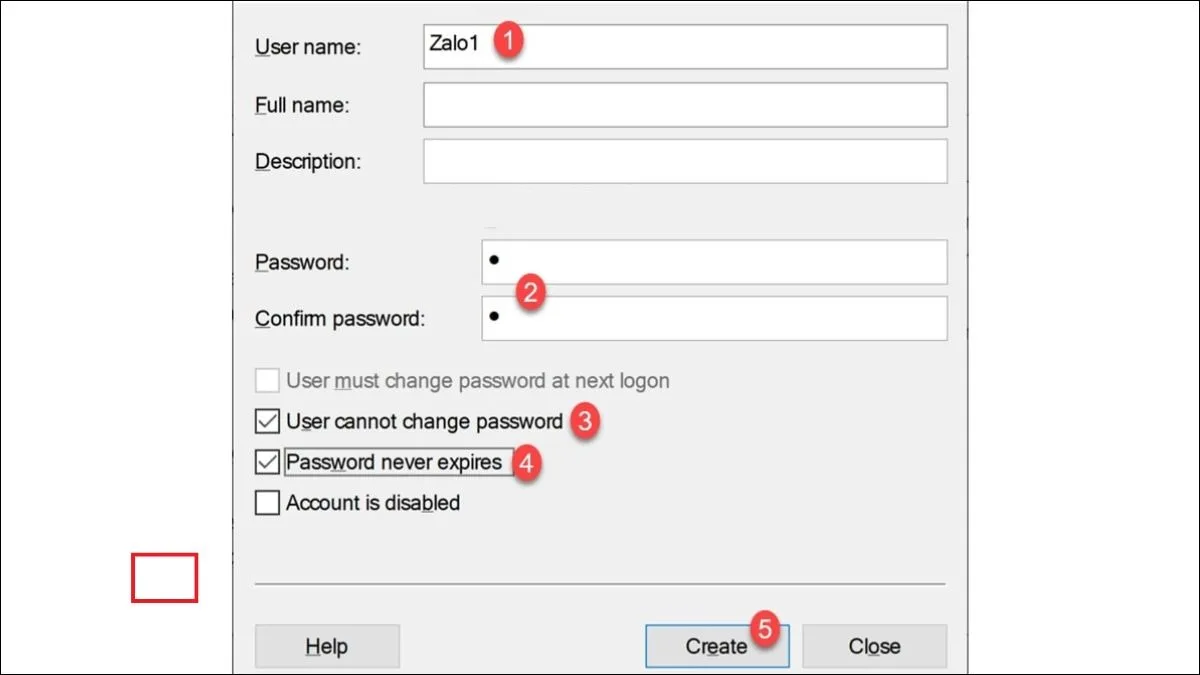
Lưu ý: mục Local Users and Groups chỉ có trên Windows bản Pro trở lên. Nếu máy dùng bản Home, bạn tạo tài khoản mới trong Settings > Accounts.
Bước 2: Sao chép thư mục cài đặt Zalo
Nhấp chuột phải vào shortcut Zalo trên Desktop, chọn Properties, rồi chọn Open File Location để mở thư mục chứa Zalo.
Sao chép thư mục Zalo gốc sang ổ C hoặc ổ D. Đổi tên thư mục cho dễ nhận biết.
Bước 3: Tạo shortcut chạy Zalo dưới user mới
Trong thư mục Zalo vừa đổi tên, nhấp chuột phải vào file Zalo.exe. Chọn Send to, rồi chọn Desktop (create shortcut).
Trên Desktop, nhấp chuột phải vào shortcut mới và chọn Properties. Ở ô Target, nhập dòng lệnh sau: C:\Windows\System32\runas.exe /savecred /user:TenMay\TenUserMoi "C:\DuongDan\Zalo.exe"
Thay TenMay bằng tên máy tính, TenUserMoi bằng user vừa tạo, C:\DuongDan bằng đường dẫn thư mục Zalo ở bước 2.
Nhấn Apply. Chạy shortcut và nhập mật khẩu của user mới. Zalo sẽ mở trong một phiên tách biệt. Từ lần sau, Windows nhớ mật khẩu nên bạn không phải nhập lại.
Cách 2: Dùng Zalo Web trên trình duyệt
Đây là cách nhanh nhất để đăng nhập nhiều Zalo mà không cần cài thêm phần mềm. Bạn mở Zalo Web trong cửa sổ thường, cửa sổ ẩn danh hoặc nhiều hồ sơ (profile) trình duyệt khác nhau. Mỗi nơi giữ một phiên đăng nhập riêng.
Bước 1: Mở cửa sổ ẩn danh
Phím tắt mở cửa sổ ẩn danh thường là Ctrl + Shift + N.
Một số trình duyệt dùng Ctrl + Shift + P.
Bước 2: Truy cập và đăng nhập Zalo Web
Vào địa chỉ chat.zalo.me, rồi quét mã QR bằng ứng dụng Zalo trên điện thoại để đăng nhập.
Bước 3: Tạo hồ sơ (profile) mới trên trình duyệt
Nhấn vào ảnh đại diện ở góc trên bên phải trình duyệt, chọn thêm hồ sơ mới.
Đặt tên hồ sơ, chọn biểu tượng rồi lưu lại.
Mở Zalo Web trong hồ sơ mới và đăng nhập tài khoản tiếp theo.
Bước 4: Quản lý nhiều cửa sổ cùng lúc
Mỗi tài khoản nên mở trong một hồ sơ hoặc một cửa sổ riêng. Các tab trong cùng một cửa sổ, hay các cửa sổ ẩn danh của cùng một trình duyệt, thường dùng chung một phiên đăng nhập.
Đặt tên hồ sơ theo tên nick, hoặc lưu bookmark riêng cho từng tài khoản để phân biệt nhanh.
Cách 3: Dùng phần mềm giả lập Android
Phần mềm giả lập Android cho phép chạy ứng dụng Zalo bản Android ngay trên máy tính. Mỗi cửa sổ giả lập (instance) là một tài khoản tách biệt.
Bước 1: Tải và cài phần mềm giả lập
Tải phần mềm giả lập Android từ trang chủ chính thức của nhà phát triển.
Chạy file cài đặt và làm theo hướng dẫn cho đến khi hoàn tất.
Bước 2: Đăng nhập kho ứng dụng: Mở phần mềm giả lập, chọn kho ứng dụng có sẵn và đăng nhập tài khoản để đồng bộ.
Bước 3: Cài đặt Zalo: Trong kho ứng dụng, tìm từ khóa "Zalo" và nhấn cài đặt. Chờ phần mềm tự tải và cài xong.
Bước 4: Đăng nhập Zalo: Mở Zalo trong giả lập. Nhập số điện thoại và mật khẩu, hoặc quét mã QR để đăng nhập.
Bước 5 (tùy chọn): Tạo thêm cửa sổ để chạy nick khác
Mở trình quản lý nhiều cửa sổ (multi-instance) của phần mềm giả lập.
Tạo cửa sổ mới hoặc nhân bản cửa sổ hiện tại, rồi đăng nhập nick Zalo khác.
Cách 4: Kết hợp Zalo PC và Zalo Web
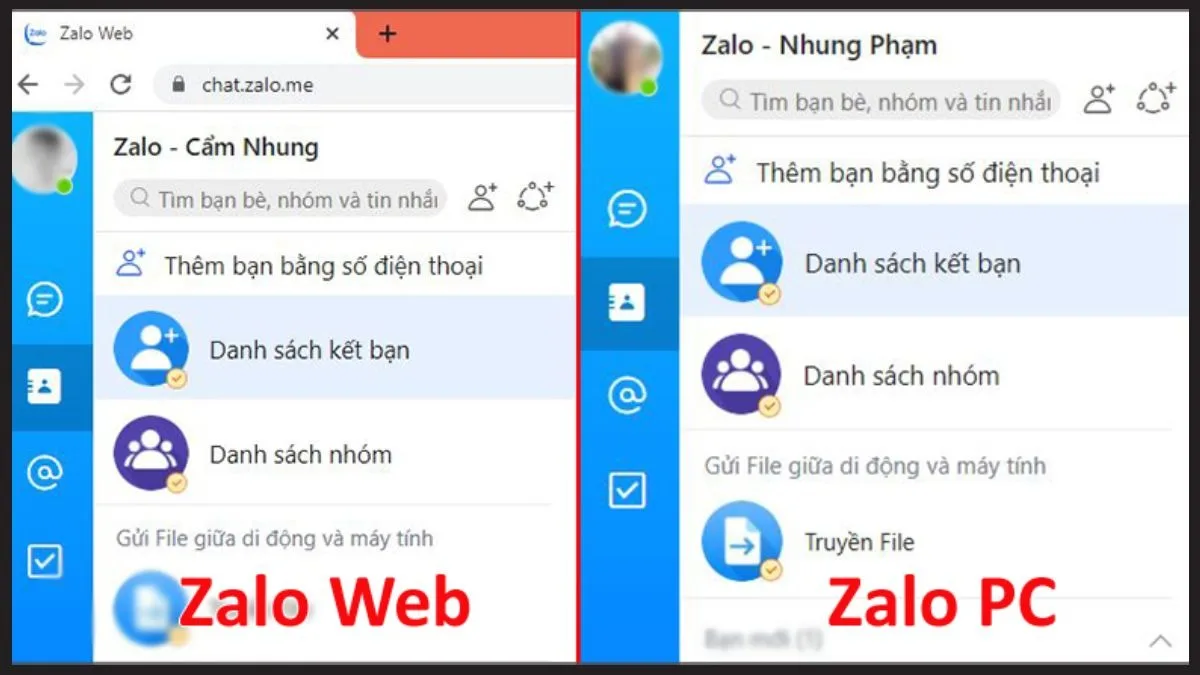
Cách này dùng cùng lúc Zalo PC và Zalo Web. Bạn dễ dàng theo dõi ít nhất hai tài khoản mà không cần mở quá nhiều cửa sổ hay phần mềm giả lập.
Bước 1: Đăng nhập Zalo PC: Mở ứng dụng Zalo PC đã cài trên máy và đăng nhập tài khoản chính.
Bước 2: Mở Zalo Web trên trình duyệt: Truy cập chat.zalo.me và đăng nhập tài khoản phụ.
Bước 3: Kết hợp hai phiên làm việc
Để tránh nhầm lẫn, bạn có thể mở Zalo Web trong cửa sổ ẩn danh.
Giữ Zalo PC chạy nền và thường xuyên kiểm tra Zalo Web.
Quản lý nhiều tài khoản Zalo trên một ứng dụng với Zame
Bốn cách trên hợp khi bạn chỉ cần mở vài nick. Khi số tài khoản tăng, chuyển qua lại giữa nhiều cửa sổ dễ gây nhầm và sót tin. Zame là nền tảng tự động hóa Zalo cho người bán hàng. Ứng dụng Zame Desktop gom nhiều tài khoản Zalo về một chỗ.
Nhiều Zalo trên một ứng dụng: Chat Zalo đa tài khoản ngay trong Zame. Bạn không cần tạo thêm user Windows hay mở nhiều hồ sơ trình duyệt.
Danh bạ, nhóm và hội thoại trên một màn hình: Xem bạn bè, nhóm đã tham gia, cuộc trò chuyện và người đã tương tác của từng tài khoản.
Đăng nhập an toàn: Zame không lưu mật khẩu Zalo. Bạn đăng nhập bằng mã QR như trên Zalo Web.
Gom mọi tài khoản Zalo về một màn hình với Zame
Mẹo và lưu ý khi dùng nhiều tài khoản Zalo trên máy tính
Dùng trình quản lý mật khẩu: Lưu và tự điền mật khẩu an toàn bằng một trình quản lý mật khẩu uy tín.
Tận dụng hồ sơ và bookmark: Với Zalo Web, mở mỗi nick trong một hồ sơ riêng và lưu bookmark cho từng nick. Cách này giúp truy cập nhanh và tránh nhầm tài khoản.
Tùy chỉnh thông báo cho từng tài khoản: Trong Zalo PC và trình duyệt, bật hoặc tắt thông báo theo nhu cầu để không bị "ngập" tin nhắn.
Dùng ứng dụng quản lý công việc: Chia thời gian trả lời tin nhắn rõ ràng, tránh để Zalo làm gián đoạn việc chính.
Bảo mật tài khoản: Không dùng tiện ích, phần mềm "lậu" hoặc không rõ nguồn gốc.
Theo dõi tài nguyên máy: Kiểm tra CPU, RAM và dung lượng ổ đĩa bằng Task Manager hoặc Resource Monitor.
Cập nhật phần mềm thường xuyên: Luôn dùng bản mới nhất của Zalo PC, trình duyệt và Windows.
Câu hỏi thường gặp khi đăng nhập nhiều Zalo trên máy tính
Có thể đăng nhập bao nhiêu tài khoản Zalo trên một máy tính?
Số tài khoản mở cùng lúc phụ thuộc vào cấu hình máy và cách đăng nhập. Mỗi Zalo PC, mỗi cửa sổ Zalo Web hay mỗi cửa sổ giả lập đều dùng thêm RAM và CPU. Máy càng nhiều RAM, CPU càng nhiều nhân thì chạy song song càng mượt. Hãy mở thêm từng tài khoản và theo dõi Task Manager để biết máy chịu được bao nhiêu.
Đăng nhập nhiều tài khoản Zalo có an toàn không?
An toàn nếu bạn làm đúng hướng dẫn và giữ bảo mật tài khoản. Chỉ dùng Zalo PC, Zalo Web và phần mềm giả lập từ nguồn chính thống. Tránh cài tiện ích hay phần mềm lạ để phòng rủi ro.
Có đăng nhập nhiều tài khoản Zalo trên điện thoại được không?
Có, nhưng hạn chế hơn so với máy tính. Nhiều điện thoại Android có tính năng ứng dụng kép, cho phép chạy hai Zalo song song trên cùng một máy.
Kết luận
Với 4 cách trên, bạn đã có thể đăng nhập nhiều Zalo trên máy tính mà không phải đăng xuất liên tục. Hãy chọn cách hợp với cấu hình máy và số tài khoản bạn dùng. Luôn giữ bảo mật thông tin cá nhân và cập nhật phần mềm định kỳ để máy chạy mượt nhất. Khi cần trông nhiều nick cho việc bán hàng, Zame giúp bạn làm việc đó trong một ứng dụng.