
ZaMe là ứng dụng máy tính giúp bạn quản lý nhiều tài khoản Zalo tại một nơi. Bài viết này hướng dẫn cách xem thành viên nhóm Zalo mà chính tài khoản của bạn đã tham gia: mở trang Nhóm Zalo, bấm Xem thành viên, xác nhận Xem đầy đủ, xem và cuộn danh sách, tìm thành viên theo tên và dùng Lọc nâng cao.
Bước 1: Mở trang Nhóm Zalo
Ở thanh bên trái, trong nhóm Nhóm, chọn Nhóm Zalo. Trang này liệt kê các nhóm Zalo mà chính tài khoản của bạn đã tham gia, mỗi nhóm là một thẻ riêng.
Tìm thẻ nhóm bạn muốn xem. Nếu có nhiều nhóm, bạn có thể gõ tên vào ô Tìm tên nhóm... ở đầu danh sách.
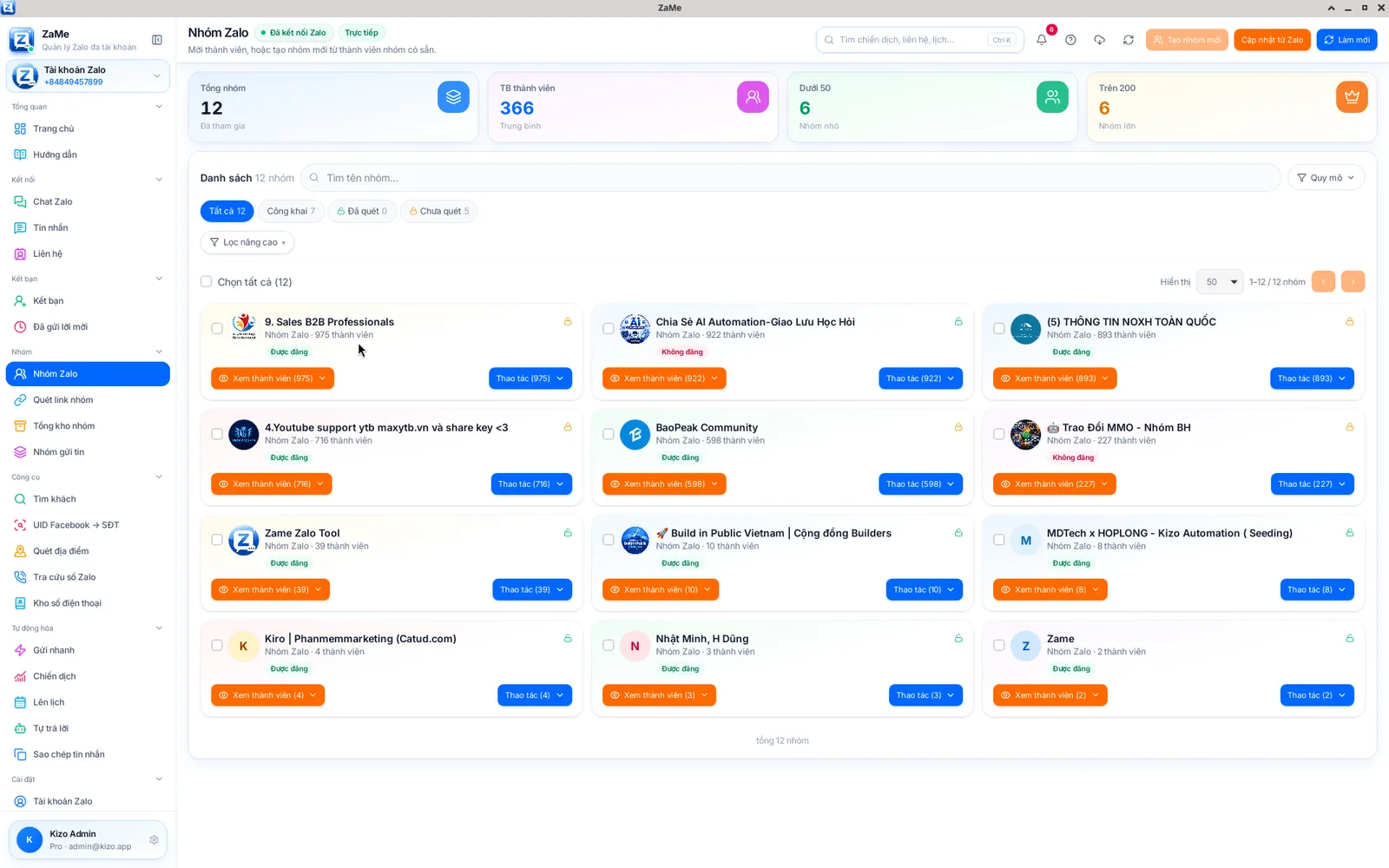
Trang Nhóm Zalo với các thẻ nhóm.
Bước 2: Bấm Xem thành viên
Trên thẻ nhóm, bấm nút màu cam Xem thành viên. Hộp “Xem thành viên đầy đủ?” hiện ra, giải thích rằng Zalo chỉ cho phép xem một phần danh sách ở một số nhóm.
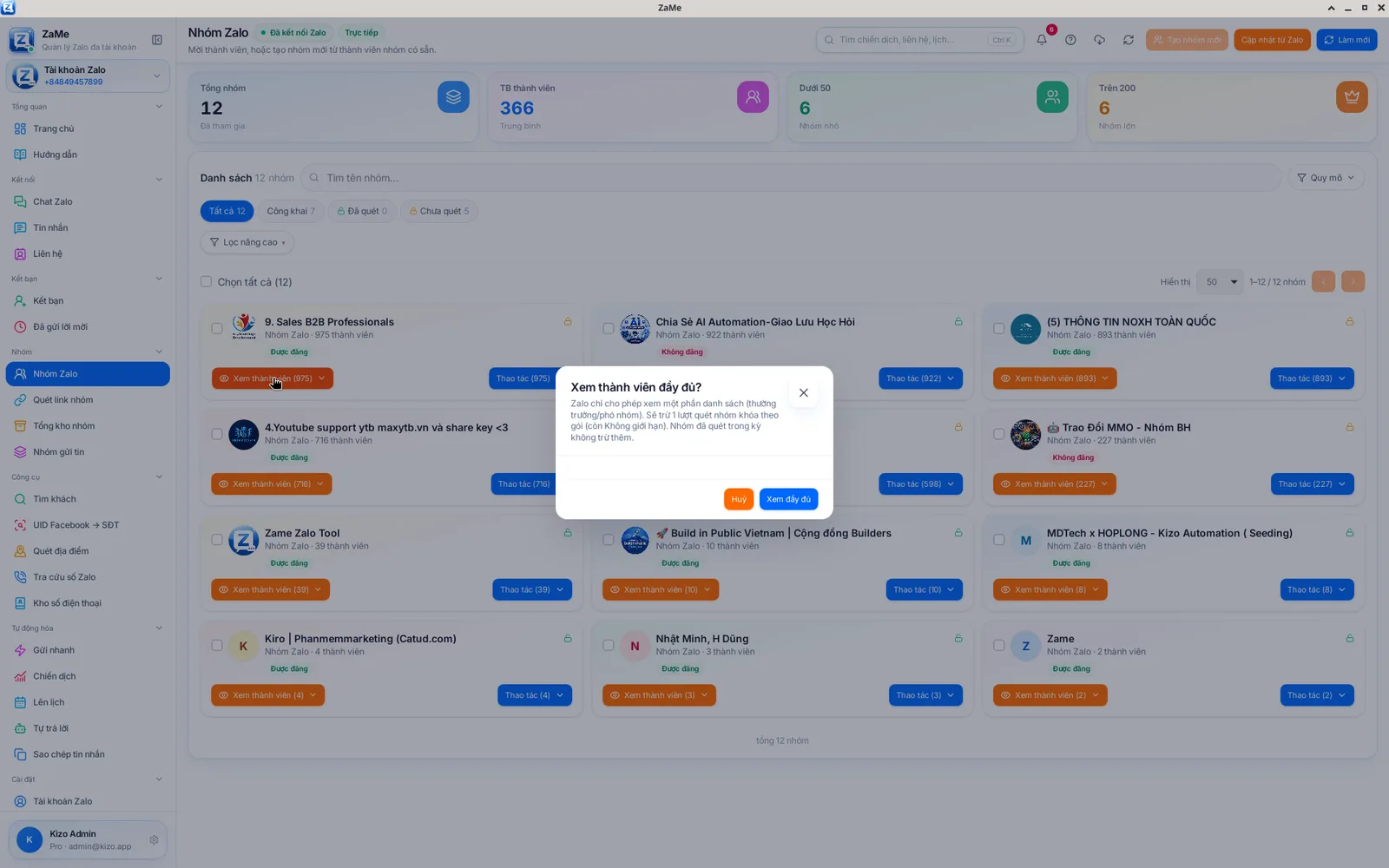
Hộp xác nhận Xem thành viên đầy đủ.
Bước 3: Bấm Xem đầy đủ
Bấm nút Xem đầy đủ để tiếp tục, hoặc Hủy nếu chưa muốn xem. Các nút trên trang sẽ mờ đi trong lúc ZaMe tải dữ liệu, sau đó thẻ nhóm mở rộng và hiện dòng “Đang tải thành viên...”.
Hãy chờ vài giây và giữ nguyên màn hình cho đến khi danh sách hiện ra.
Bước 4: Xem danh sách thành viên
Danh sách thành viên hiện ngay trong thẻ nhóm. Mỗi dòng có ảnh đại diện, tên Zalo và trạng thái kết bạn với tài khoản của bạn (ví dụ Chưa kết bạn).
Phía trên danh sách có ô Tìm thành viên..., nút Lọc nâng cao, ô Hiển thị để chọn số dòng mỗi trang, và các nút Làm mới, Xuất Excel.
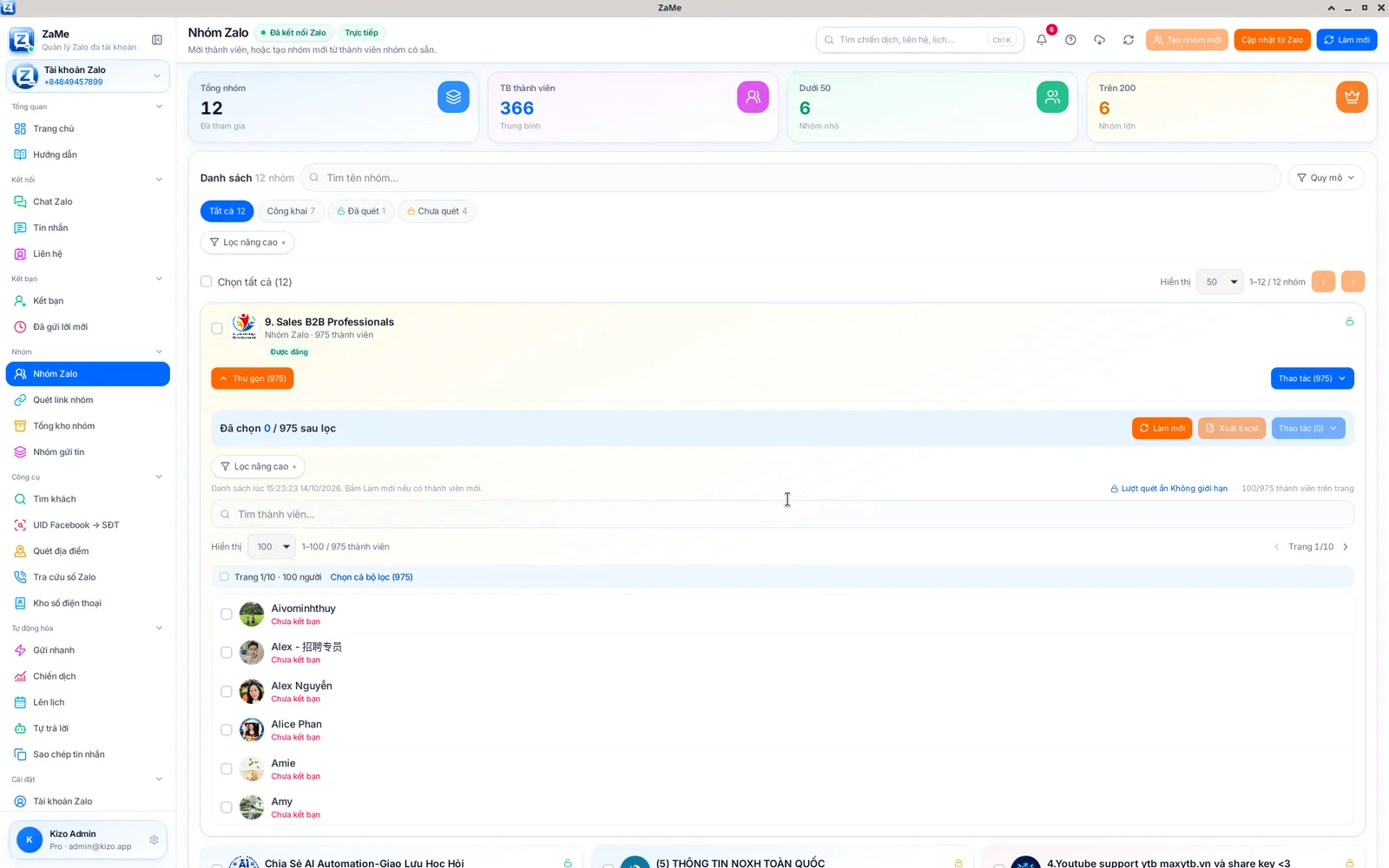
Danh sách thành viên trong thẻ nhóm.
Muốn thu lại danh sách, bấm Thu gọn trên thẻ nhóm.
Bước 5: Cuộn danh sách
Lăn chuột trong khung danh sách để cuộn xuống xem thêm thành viên, rồi cuộn lên lại khi cần. Danh sách được chia trang; dùng mũi tên cạnh Trang ở góc phải để chuyển trang.
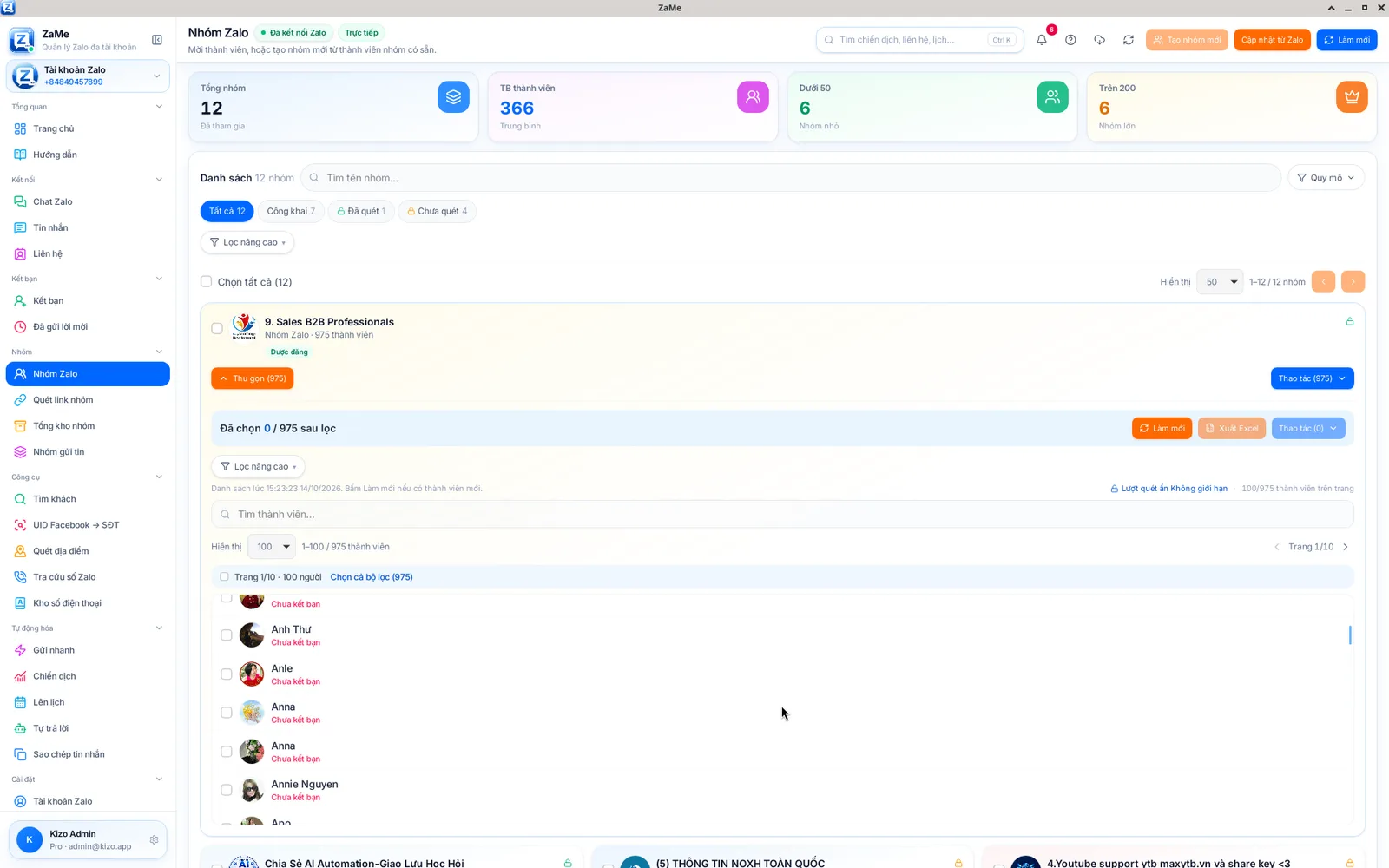
Cuộn để xem thêm thành viên.
Bước 6: Tìm thành viên theo tên
1. Bấm vào ô Tìm thành viên....
2. Gõ tên cần tìm, ví dụ Alex. Danh sách lọc ngay, chỉ còn những thành viên có tên khớp.
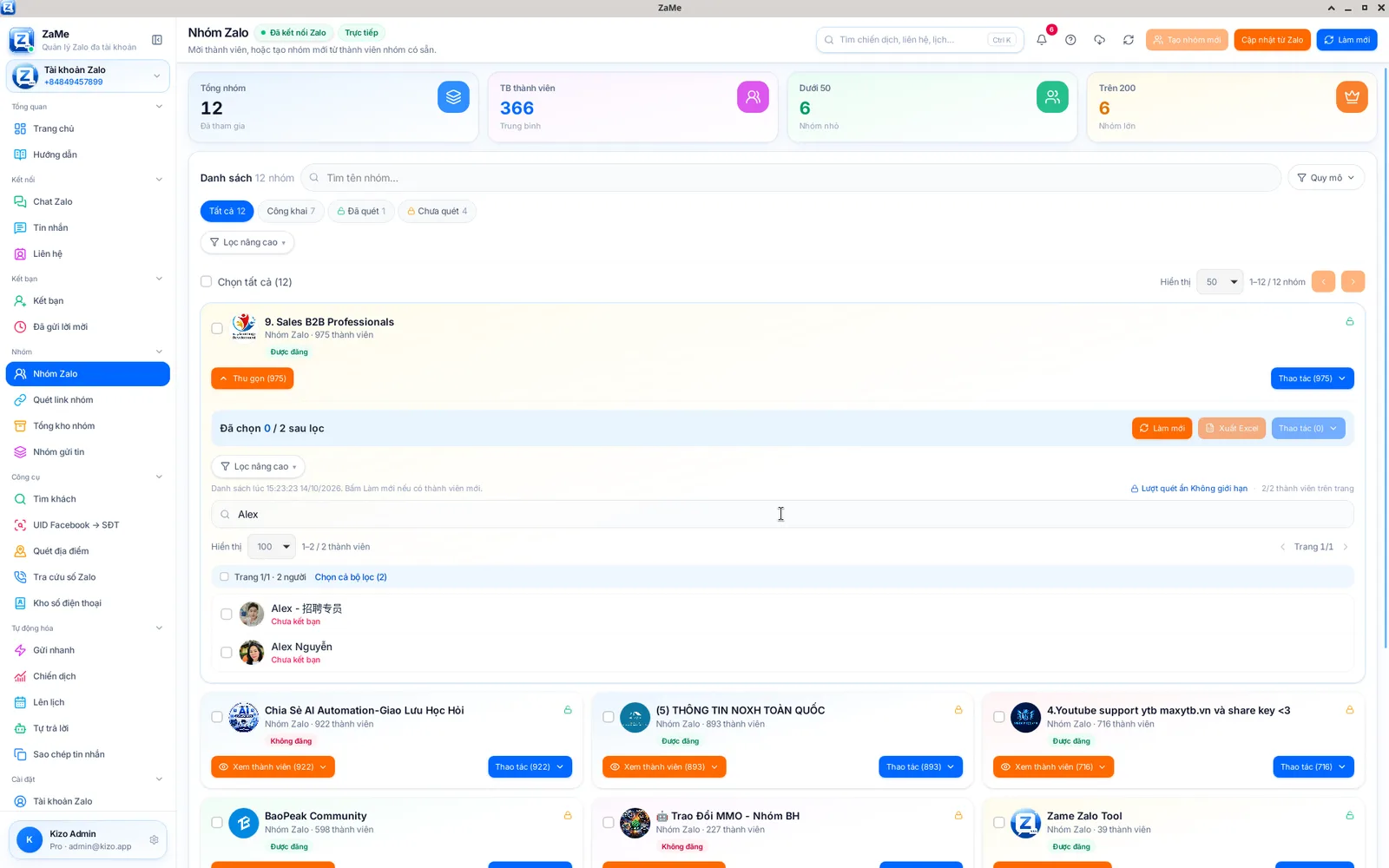
Kết quả tìm thành viên theo tên.
3. Để xem lại toàn bộ danh sách, chọn hết chữ trong ô (Ctrl + A) rồi nhấn Backspace để xóa.
Bước 7: Mở Lọc nâng cao
Bấm nút Lọc nâng cao phía trên danh sách. Bảng lọc mở ra với hai nhóm điều kiện:
1. VAI TRÒ: Tất cả, Trưởng nhóm, Phó nhóm, Thành viên.
2. KẾT BẠN: Tất cả, Chưa kết bạn, Đã gửi lời mời, Đã kết bạn.
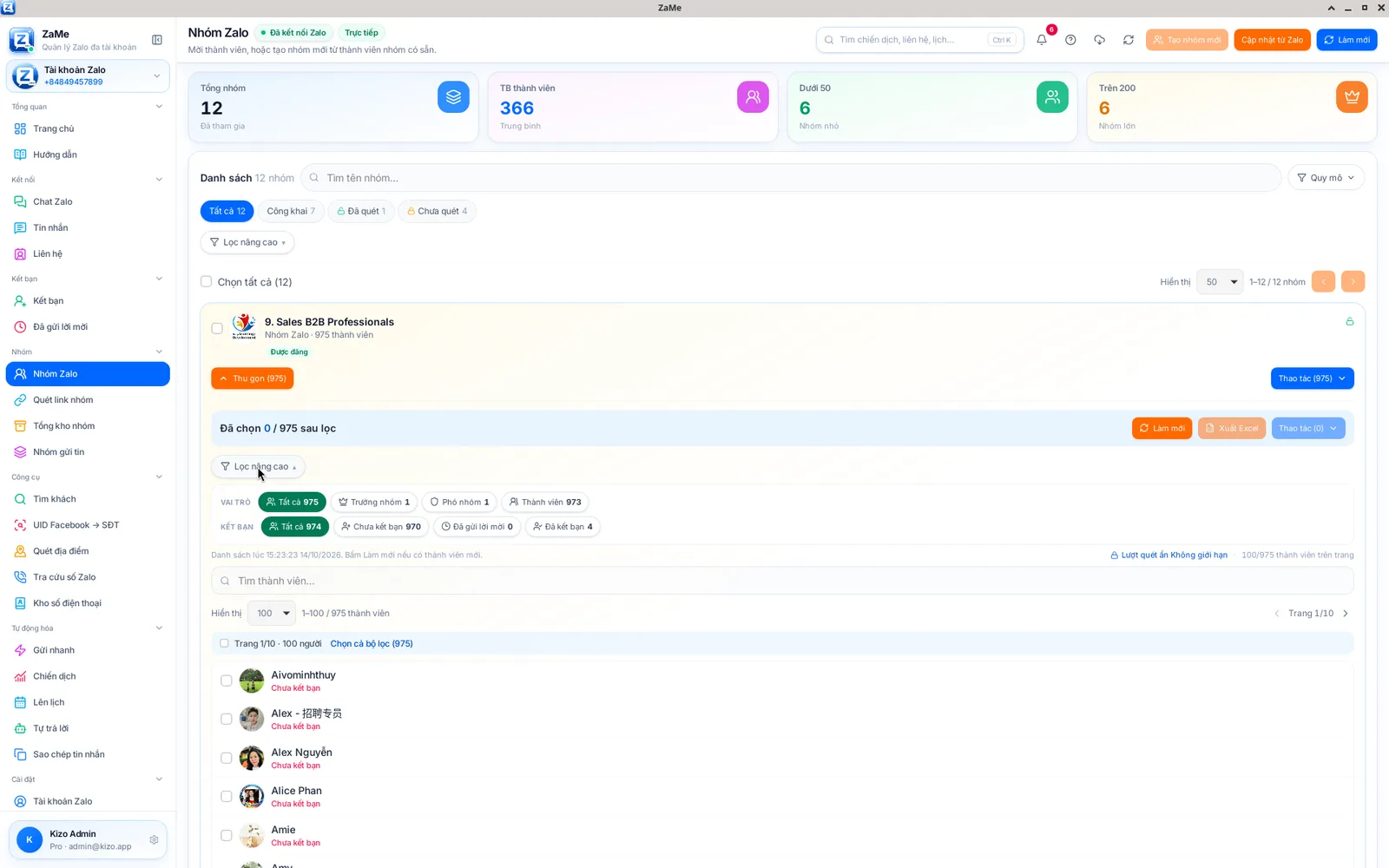
Bảng Lọc nâng cao: VAI TRÒ và KẾT BẠN.
Bấm vào lựa chọn bạn cần để lọc danh sách. Bấm lại Lọc nâng cao để đóng bảng lọc.
Mẹo và lưu ý
Chọn đúng tài khoản trước: trang Nhóm Zalo hiện nhóm của tài khoản Zalo đang chọn ở góc trên bên trái.
Chờ danh sách tải xong: không bấm sang nhóm khác khi đang hiện “Đang tải thành viên...”.
Kết hợp tìm kiếm và lọc: dùng Lọc nâng cao để thu hẹp theo vai trò hoặc trạng thái kết bạn, rồi tìm theo tên.
Cập nhật danh sách: bấm Làm mới nếu nhóm có thành viên mới.
Dùng đúng mục đích: chỉ làm việc với nhóm Zalo mà chính tài khoản của bạn đã tham gia và tôn trọng quyền riêng tư của thành viên.
Câu hỏi thường gặp
Xem thành viên nhóm Zalo trên ZaMe ở đâu?
Vào Nhóm → Nhóm Zalo, tìm thẻ nhóm và bấm Xem thành viên.
Tôi xem được thành viên của những nhóm nào?
Những nhóm Zalo mà chính tài khoản của bạn đã tham gia và đang hiện trên trang Nhóm Zalo.
Làm sao tìm nhanh một thành viên?
Gõ tên vào ô Tìm thành viên... phía trên danh sách; danh sách lọc ngay khi bạn gõ.
Lọc nâng cao lọc được gì?
Lọc theo VAI TRÒ (Trưởng nhóm, Phó nhóm, Thành viên) và KẾT BẠN (Chưa kết bạn, Đã gửi lời mời, Đã kết bạn).
Làm sao thu gọn danh sách?
Bấm Thu gọn trên thẻ nhóm.
Sẵn sàng quản lý nhóm Zalo gọn gàng hơn trong một ứng dụng?