
ZaMe là ứng dụng máy tính giúp bạn quản lý nhiều tài khoản Zalo tại một nơi. Bài viết này hướng dẫn cách cài ZaMe trên Linux bằng file .deb: tải bộ cài từ zame.vn, cài bằng Terminal và mở ứng dụng lần đầu. Chỉ mất vài phút, kể cả khi bạn không rành kỹ thuật.
Mục lục
Bước 1: Tải ZaMe Desktop cho Linux
Bước 2: Mở Terminal và vào thư mục Downloads
Bước 3: Cài file .deb bằng lệnh apt
Bước 4: Mở ZaMe và đăng nhập Zalo
Mẹo và lưu ý
Câu hỏi thường gặp
Bước 1: Tải ZaMe Desktop cho Linux
1.1. Vào trang tải ứng dụng
Mở trình duyệt, vào zame.vn/tai-desktop và chọn tab Linux.
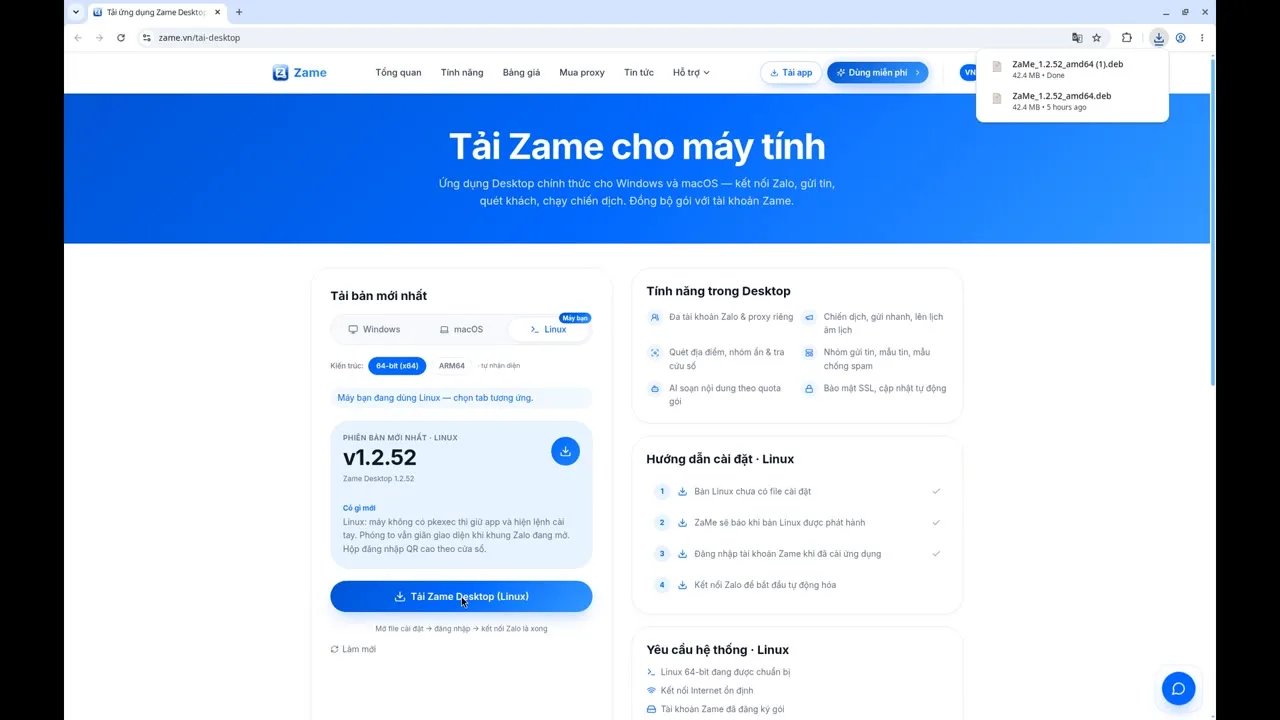
Trang tải ZaMe, tab Linux.
1.2. Tải file cài đặt
Bấm nút Tải Zame Desktop (Linux). Trình duyệt sẽ tải về file cài đặt dạng .deb (ví dụ ZaMe_1.2.52_amd64.deb). Bạn có thể kiểm tra file vừa tải trong danh sách tải xuống của trình duyệt (phím tắt Ctrl + J).
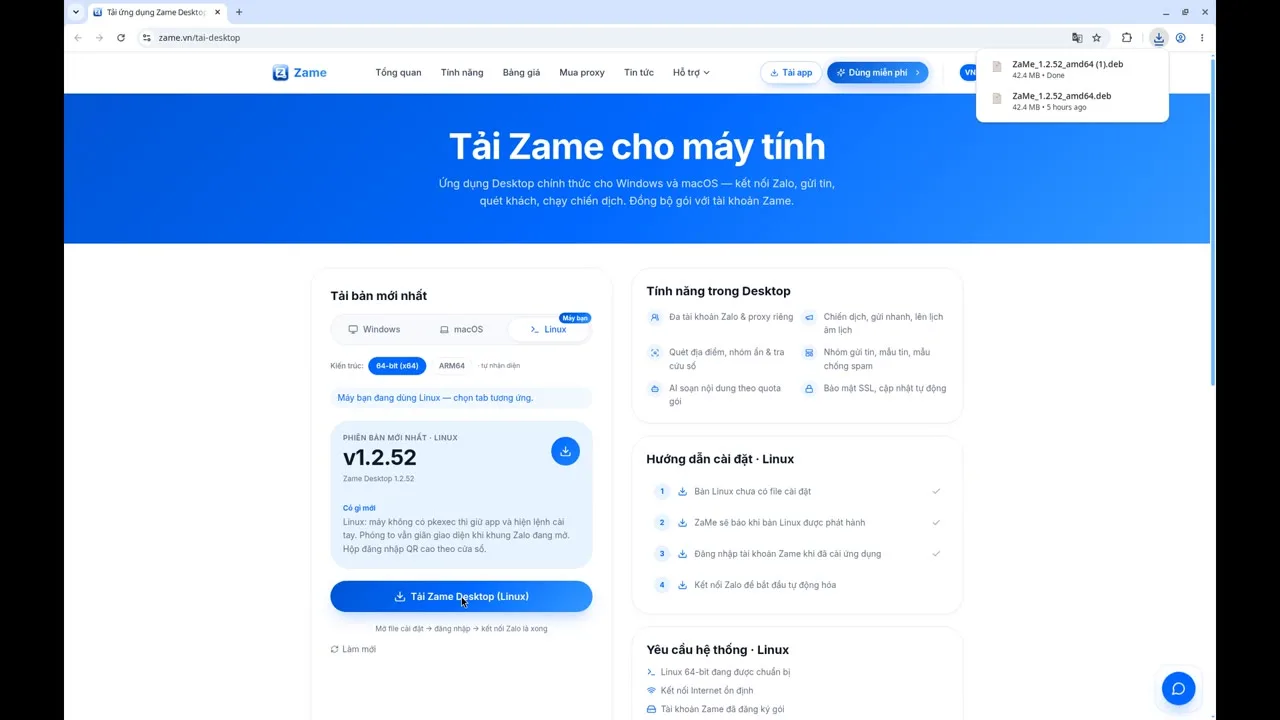
File .deb đã tải xong.
Bước 2: Mở Terminal và vào thư mục Downloads
Mở Terminal, rồi chuyển vào thư mục chứa file vừa tải và xem danh sách file:
cd ~/Downloads ls
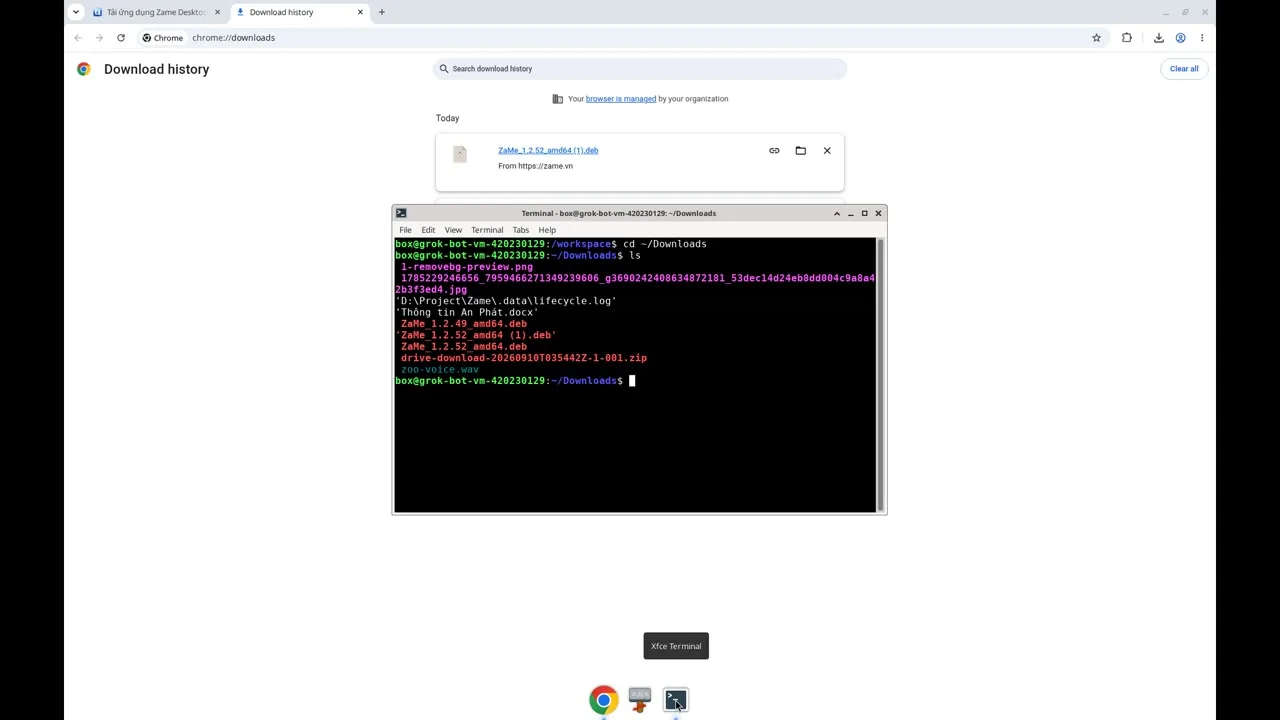
Kiểm tra file .deb trong thư mục Downloads.
Bước 3: Cài file .deb bằng lệnh apt
Chạy lệnh sau (thay tên file đúng với file bạn vừa tải):
sudo apt install ./ZaMe_1.2.52_amd64.deb
Khi Terminal hiện các dòng Unpacking za-me… và Setting up za-me (1.2.52) là việc cài đặt đã hoàn tất.
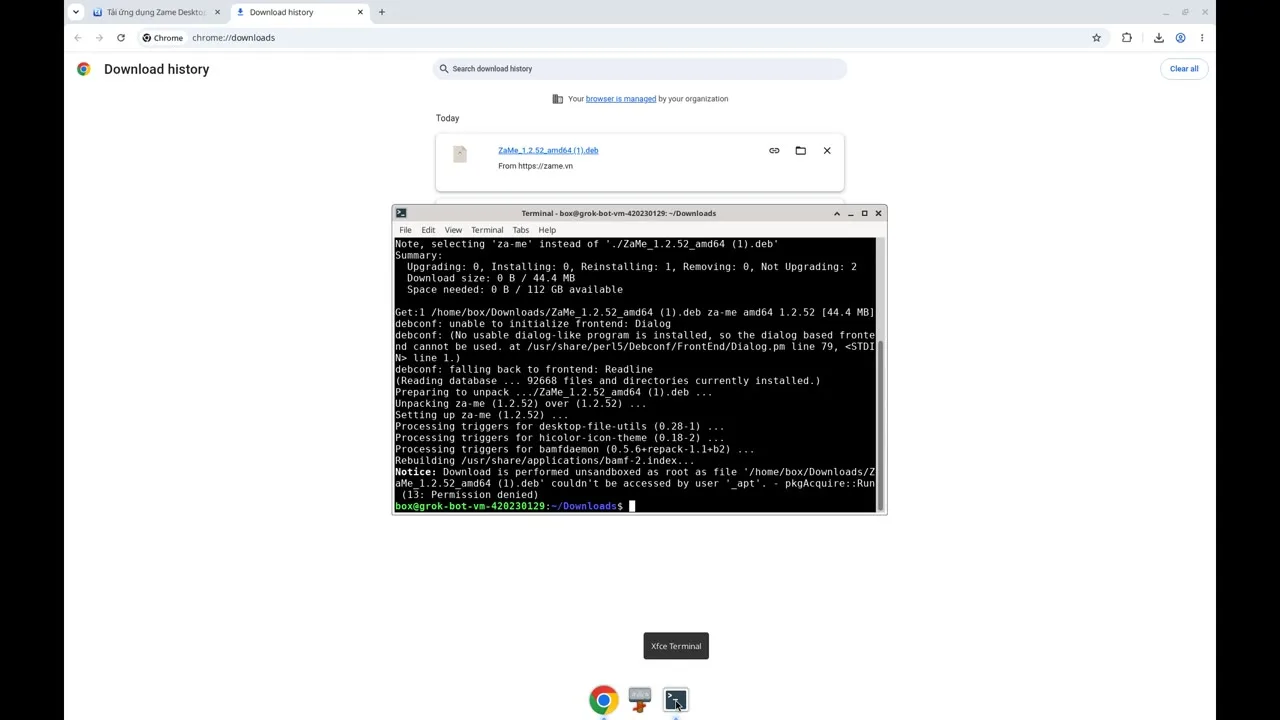
Cài đặt hoàn tất.
Bước 4: Mở ZaMe và đăng nhập Zalo
Gõ lệnh sau trong Terminal để mở ứng dụng:
zame
Cửa sổ ZaMe hiện ra với màn hình Trang chủ. Nếu thấy thông báo “Cần đăng nhập lại Zalo”, hãy đăng nhập Zalo để bắt đầu. Cách thêm tài khoản ổn định nhất là quét mã QR: vào Cài đặt → Tài khoản Zalo → + Thêm tài khoản, chọn tab QR, quét bằng Zalo trên điện thoại và xác nhận trên điện thoại.
Mẹo và lưu ý
Tên file có “(1)”? Đó là do trình duyệt đã có một bản tải trước đó, ví dụ ZaMe_1.2.52_amd64 (1).deb. Khi gõ lệnh, hãy đặt tên file trong dấu ngoặc kép: sudo apt install "./ZaMe_1.2.52_amd64 (1).deb".
Đã cài rồi, muốn cài lại? Nếu apt báo “already the newest version”, bạn có thể thêm tùy chọn --reinstall vào lệnh cài.
Cảnh báo vô hại: các dòng như Notice: Download is performed unsandboxed as root… hoặc debconf: unable to initialize frontend không ảnh hưởng tới việc cài đặt.
Sau khi đăng nhập, luôn chọn đúng tài khoản Zalo ở thanh bên (chấm xanh = đã kết nối) trước khi thao tác.
Câu hỏi thường gặp
ZaMe trên Linux được cài bằng file gì?
ZaMe cho Linux được cài bằng file .deb tải từ trang zame.vn/tai-desktop, tab Linux.
Lệnh cài ZaMe trên Linux là gì?
Trong thư mục chứa file vừa tải, chạy sudo apt install ./ZaMe_1.2.52_amd64.deb (thay đúng tên file của bạn).
Cài xong, làm sao mở ZaMe?
Gõ zame trong Terminal rồi nhấn Enter.
Vì sao apt báo “already the newest version”?
Máy của bạn đã có sẵn phiên bản này. Muốn cài lại, thêm tùy chọn --reinstall vào lệnh.
Mở app lên thấy “Cần đăng nhập lại Zalo” thì làm gì?
Đây là bước bình thường khi mới mở ZaMe. Hãy thêm tài khoản Zalo bằng mã QR ở Cài đặt → Tài khoản Zalo → + Thêm tài khoản.
Sẵn sàng tự động hóa Zalo ngay trên máy Linux của bạn?