
ZaMe là ứng dụng máy tính giúp bạn quản lý nhiều tài khoản Zalo tại một nơi. Bài viết này hướng dẫn cách cài ZaMe trên macOS: tải file .dmg từ zame.vn, kéo ứng dụng vào thư mục Applications, mở ZaMe lần đầu và cách xử lý khi macOS báo không mở được ứng dụng.
Bước 1: Tải ZaMe Desktop cho macOS
1.1. Vào trang tải ứng dụng
Mở trình duyệt (ví dụ Safari), vào zame.vn/tai-desktop (hoặc bấm Tải app trên trang chủ zame.vn) và chọn tab macOS.
1.2. Chọn đúng loại chip
Ở mục Kiến trúc, chọn ARM64 nếu máy Mac dùng chip Apple Silicon, hoặc Intel (x64) nếu máy dùng chip Intel. Trang thường tự chọn sẵn đúng loại cho máy bạn.
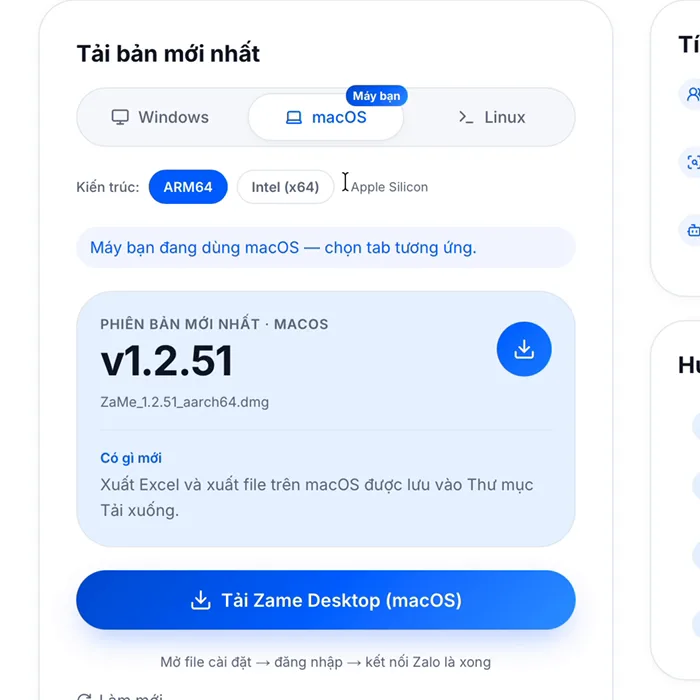
Trang tải ZaMe, tab macOS.
1.3. Tải file cài đặt
Bấm nút Tải Zame Desktop (macOS). Trình duyệt sẽ tải về file dạng .dmg, ví dụ:
ZaMe_1.2.51_aarch64.dmg
Tên file có thể khác tùy phiên bản và loại chip bạn chọn.
Bước 2: Mở file .dmg và kéo ZaMe vào Applications
1. Mở danh sách tải xuống của trình duyệt, nhấn chuột phải vào file vừa tải và chọn Show in Finder (hoặc mở thư mục Downloads trong Finder).
2. Nháy đúp vào file .dmg. Một cửa sổ hiện ra gồm biểu tượng ZaMe và thư mục Applications.
3. Kéo biểu tượng ZaMe thả vào thư mục Applications, chờ vài giây để macOS chép xong.
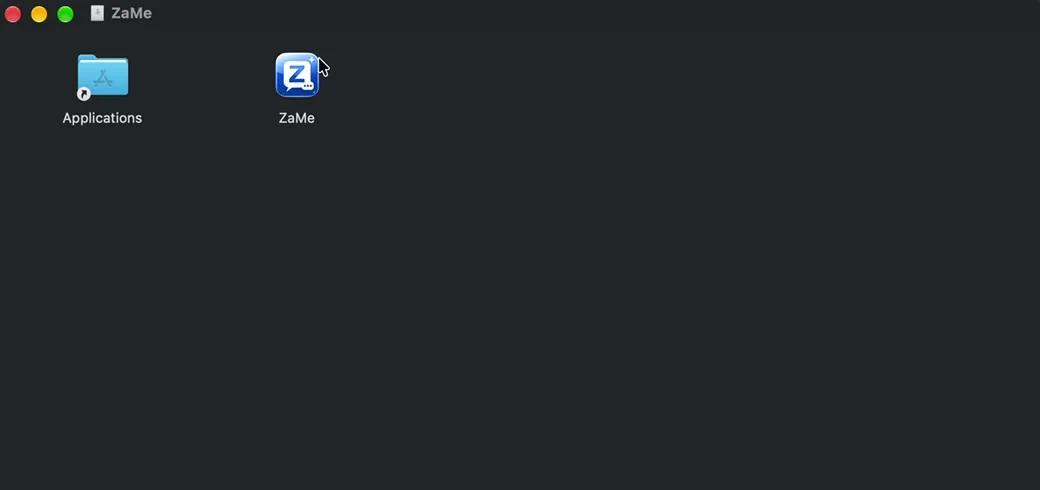
Kéo ZaMe vào thư mục Applications.
Bước 3: Mở ZaMe
Nhấn Command + Space để mở Spotlight, gõ zame, chọn ZaMe và nhấn Enter (hoặc mở ZaMe trong thư mục Applications). Màn hình “Đang khởi động” hiện trong vài giây, sau đó là màn hình Trang chủ.
Bước 4: Nếu macOS báo không mở được hoặc ZaMe “bị hỏng”
Nếu macOS hiện thông báo không thể mở ZaMe, hoặc báo ứng dụng bị hỏng, hãy làm như sau:
1. Mở Terminal (nhấn Command + Space, gõ terminal rồi nhấn Enter).
2. Gõ hoặc dán lệnh sau rồi nhấn Enter:
xattr -cr /Applications/ZaMe.app
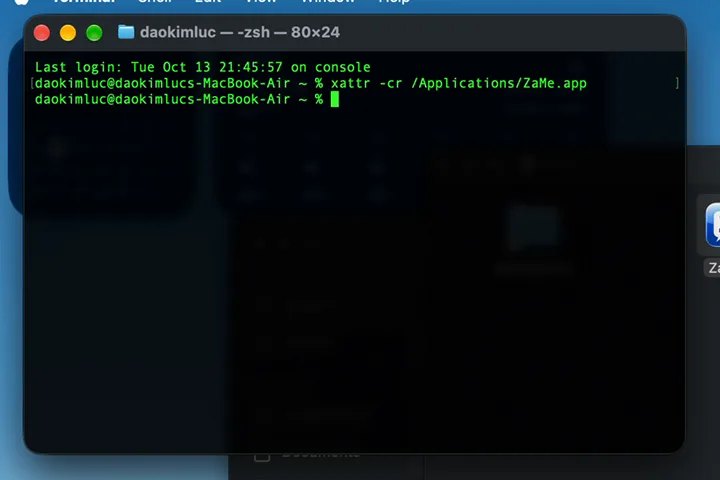
3. Lệnh chạy xong không hiện thông báo gì là bình thường. Mở lại ZaMe như ở Bước 3.
Lệnh này cũng có sẵn ở mục Hướng dẫn cài đặt · macOS trên trang tải, bạn có thể sao chép từ đó để tránh gõ sai.
Bước 5: Đăng nhập Zalo
Nếu thấy thông báo “Cần đăng nhập lại Zalo”, hãy đăng nhập Zalo để bắt đầu. Cách thêm tài khoản ổn định nhất là quét mã QR: vào Cài đặt → Tài khoản Zalo → + Thêm tài khoản, chọn tab QR, quét bằng Zalo trên điện thoại và xác nhận trên điện thoại.
Mẹo và lưu ý
Phải kéo vào Applications: lệnh khắc phục ở Bước 4 dùng đường dẫn /Applications/ZaMe.app, nên hãy chắc chắn ZaMe đã nằm trong thư mục Applications.
Gõ lệnh chính xác: có dấu cách sau xattr và sau -cr. Cách an toàn nhất là sao chép lệnh từ trang tải.
Sau khi đăng nhập, luôn chọn đúng tài khoản Zalo ở thanh bên (chấm xanh = đã kết nối) trước khi thao tác.
Câu hỏi thường gặp
ZaMe trên macOS được cài bằng file gì?
ZaMe cho macOS được cài bằng file .dmg tải từ trang zame.vn/tai-desktop, tab macOS.
Máy Mac của tôi nên chọn ARM64 hay Intel (x64)?
Chọn ARM64 cho máy Mac dùng chip Apple Silicon, chọn Intel (x64) cho máy Mac dùng chip Intel.
macOS báo ZaMe bị hỏng hoặc không mở được thì làm gì?
Mở Terminal và chạy lệnh sau:
xattr -cr /Applications/ZaMe.app
Rồi mở lại ZaMe.
Cài xong, làm sao mở ZaMe?
Mở Spotlight (Command + Space), gõ zame và nhấn Enter, hoặc mở ZaMe trong thư mục Applications.
Mở app lên thấy “Cần đăng nhập lại Zalo” thì làm gì?
Đây là bước bình thường khi mới mở ZaMe. Hãy thêm tài khoản Zalo bằng mã QR ở Cài đặt → Tài khoản Zalo → + Thêm tài khoản.
Sẵn sàng tự động hóa Zalo ngay trên máy Mac của bạn?