
ZaMe là ứng dụng máy tính giúp bạn quản lý nhiều tài khoản Zalo tại một nơi. Bài viết này hướng dẫn cách đăng nhập ZaMe và thêm tài khoản Zalo bằng mã QR: đăng nhập tài khoản ZaMe, mở trang Tài khoản Zalo, quét mã bằng điện thoại, kiểm tra kết nối, đăng nhập lại khi hết phiên và thêm tài khoản Zalo tiếp theo.
Bước 1: Mở ZaMe và đăng nhập tài khoản ZaMe
1.1. Mở ứng dụng
Mở ZaMe trên máy tính (trên macOS có thể nhấn Command + Space, gõ zame rồi nhấn Enter). Màn hình chờ hiện trong vài giây, sau đó là khung “Đăng nhập để tiếp tục làm việc”.
1.2. Nhập thông tin đăng nhập
1. Giữ tab Đăng nhập đang được chọn.
2. Ở ô Email, nhập email bạn đã đăng ký trên zame.vn.
3. Nhập thông tin đăng nhập tài khoản ZaMe ở ô bên dưới.
4. Bấm nút Đăng nhập. Bạn cũng có thể đăng nhập nhanh bằng nút Google.
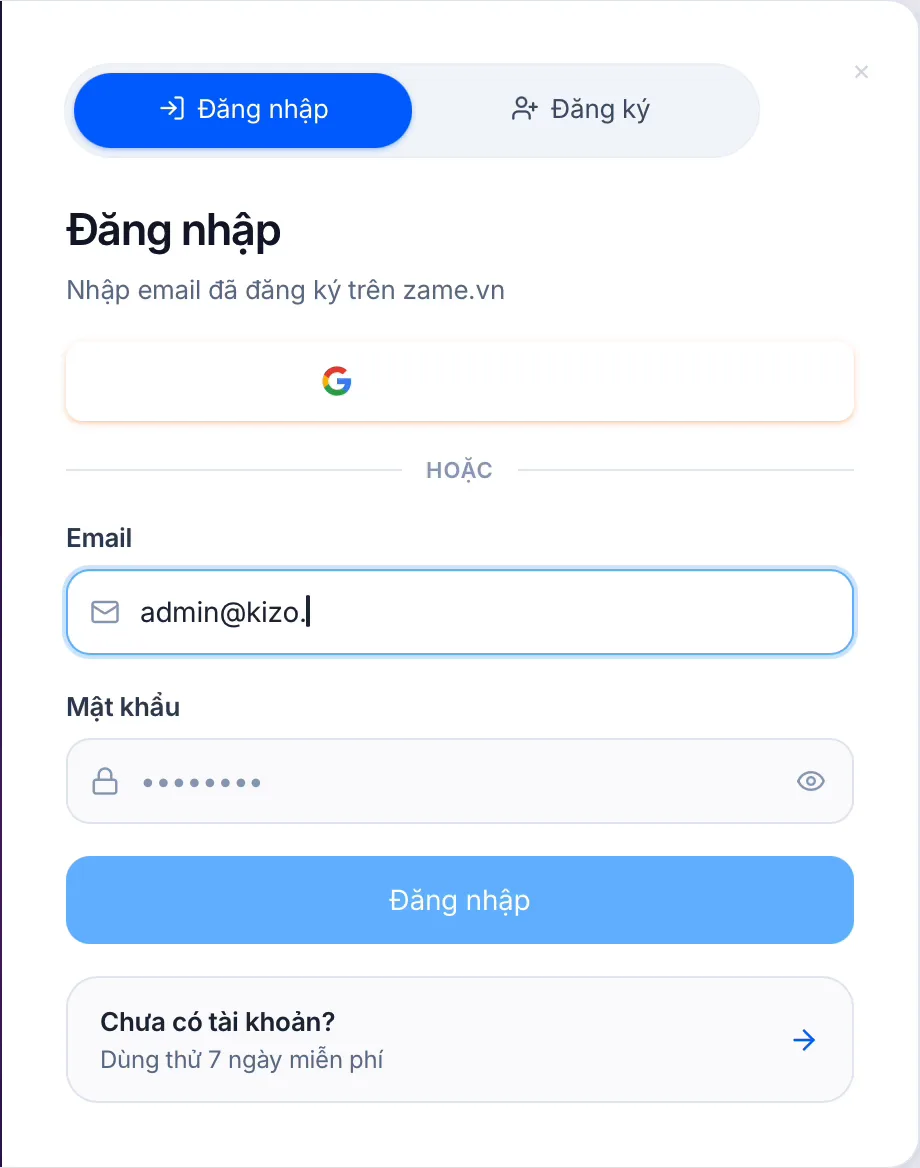
Khung đăng nhập ZaMe.
Đăng nhập thành công, ZaMe chuyển sang màn hình chính.
Bước 2: Mở trang Tài khoản Zalo
Ở thanh bên trái, trong nhóm Cài đặt, chọn Tài khoản Zalo. Nếu chưa có tài khoản nào, trang hiện ô Thêm tài khoản Zalo. Bấm vào ô này (hoặc nút + Thêm tài khoản ở góc trên bên phải).
Bước 3: Thêm tài khoản Zalo bằng mã QR
3.1. Chọn phương thức QR
Hộp Thêm tài khoản Zalo – Chọn phương thức đăng nhập hiện ra:
1. Ô Proxy tài khoản (tuỳ chọn): để nguyên “Để trống nếu không cần proxy” nếu bạn không dùng proxy.
2. Chọn tab QR.
3. Bấm Lấy mã QR đăng nhập.
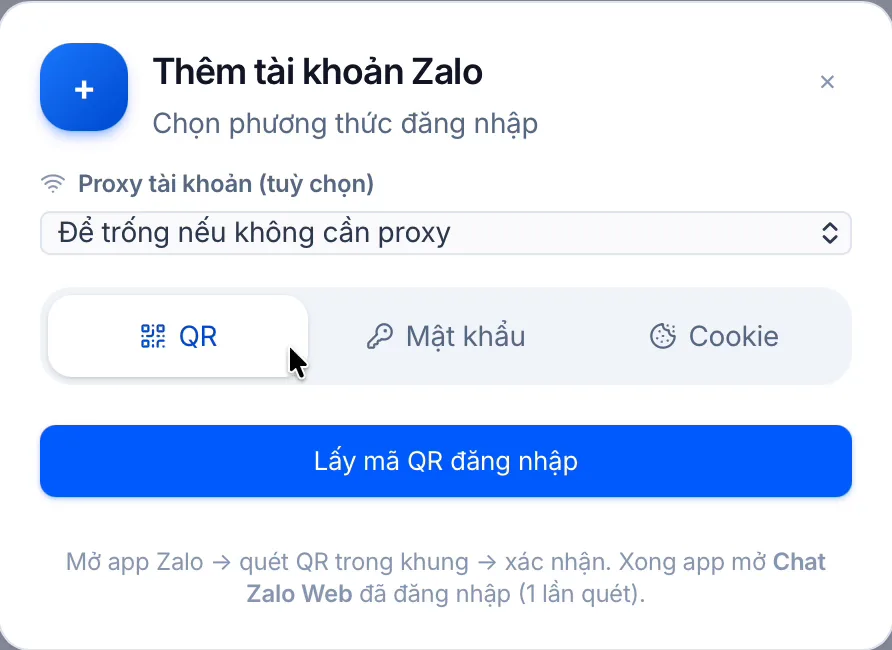
Chọn tab QR rồi bấm Lấy mã QR đăng nhập.
3.2. Quét mã bằng Zalo trên điện thoại
Khung Đăng nhập qua mã QR hiện mã QR ngay trong ZaMe. Mở Zalo trên điện thoại, dùng chức năng quét mã QR để quét mã trên màn hình, rồi bấm xác nhận đăng nhập trên điện thoại.
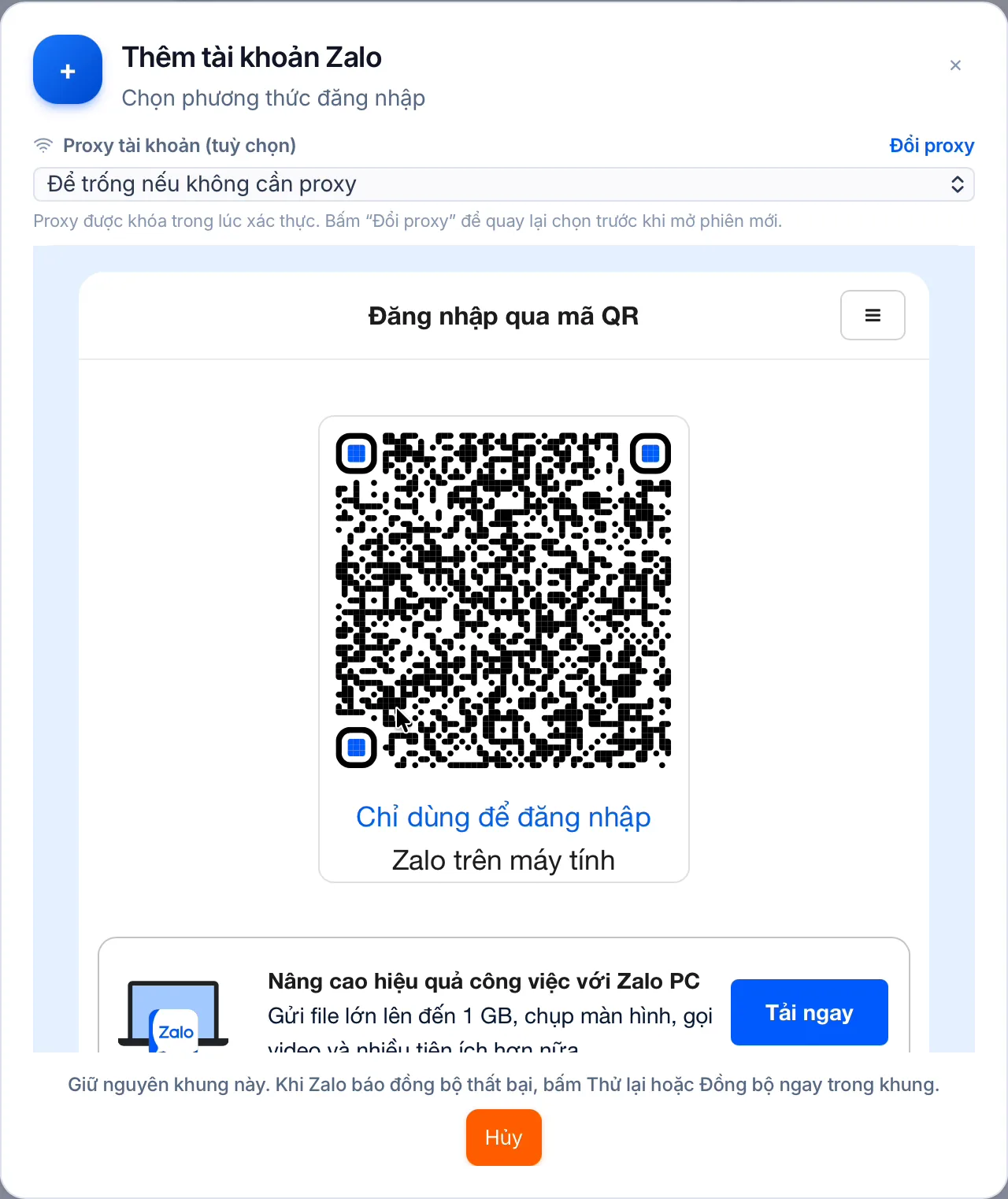
Quét mã QR bằng Zalo trên điện thoại.
Trong lúc chờ, hãy giữ nguyên khung này. Nếu Zalo báo đồng bộ thất bại, bấm Thử lại hoặc Đồng bộ ngay trong khung.
Bước 4: Kiểm tra kết nối
Sau khi xác nhận, Zalo được mở ngay trong ZaMe. Quay lại Tài khoản Zalo, bạn sẽ thấy thẻ tài khoản mới với trạng thái Đang hoạt động và dấu chấm xanh cạnh ảnh đại diện. Trên thẻ còn có các dòng Chat: Đã kết nối, API: Đã sẵn sàng.
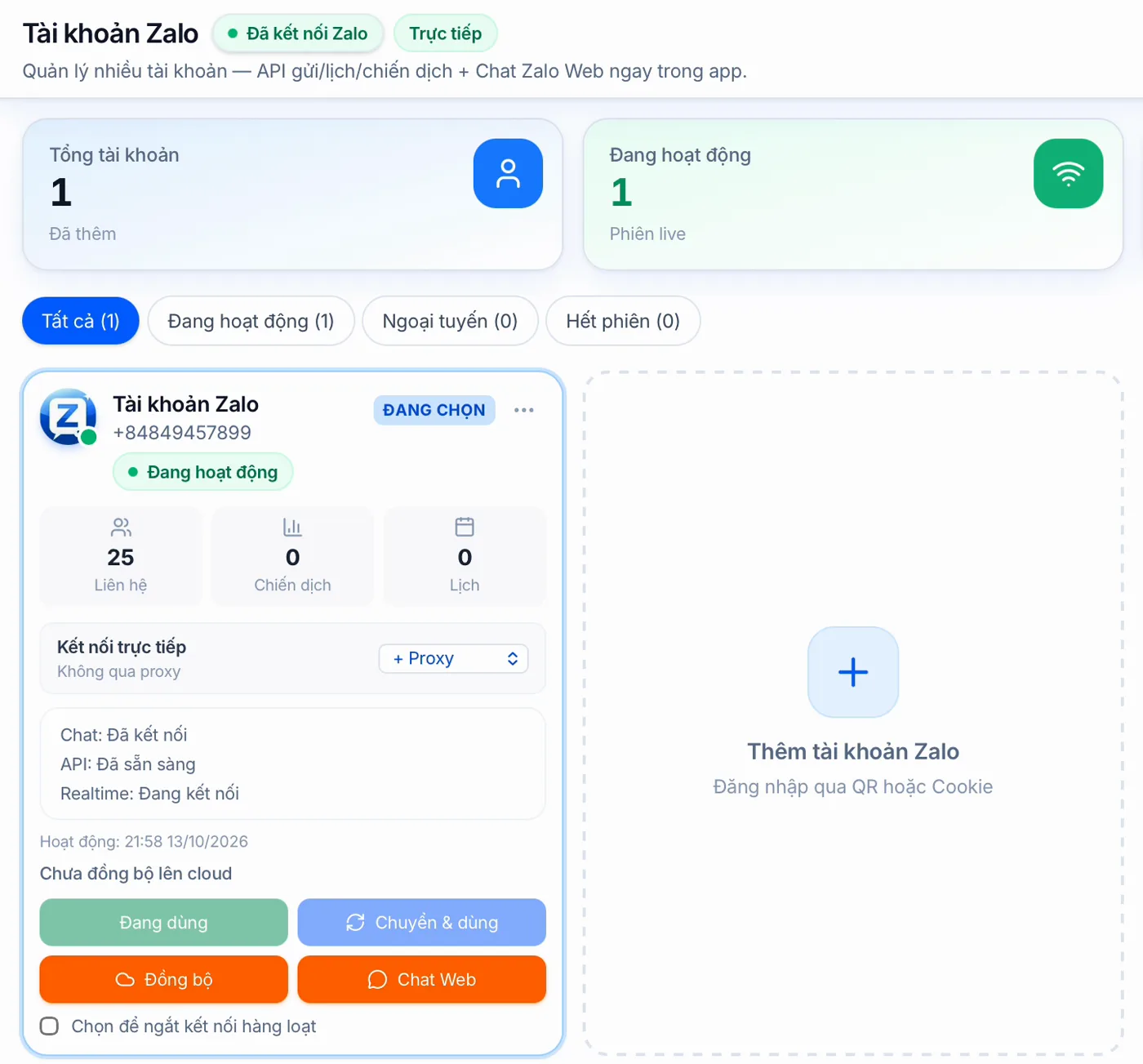
Tài khoản Zalo đã kết nối, trạng thái Đang hoạt động.
Để kiểm tra kỹ hơn, bấm biểu tượng ba chấm trên thẻ tài khoản và chọn Kiểm tra phiên.
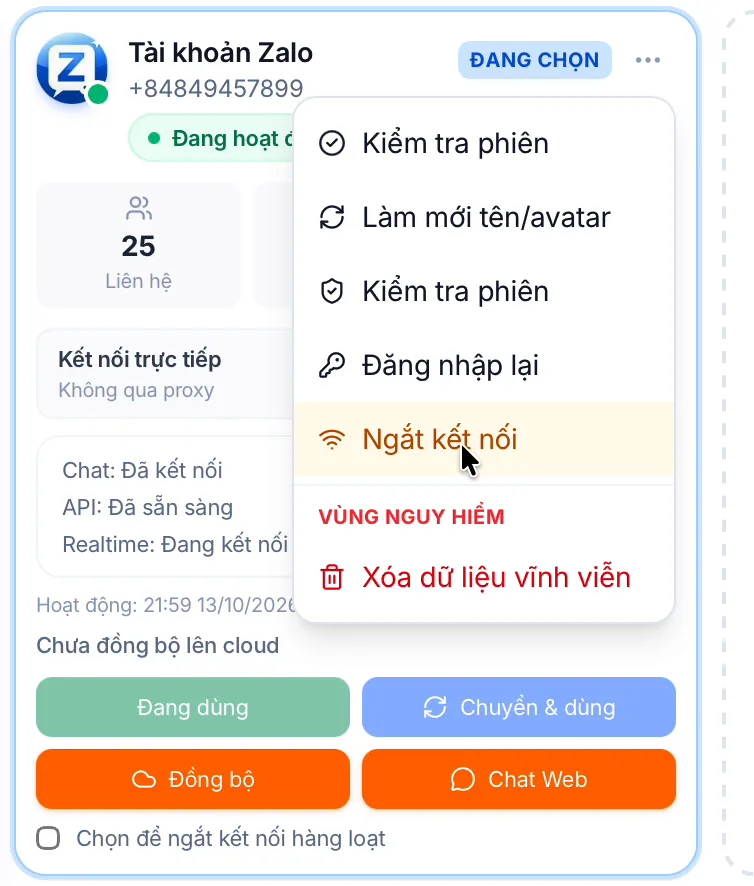
Menu ba chấm: Kiểm tra phiên, Đăng nhập lại.
Bước 5: Đăng nhập lại khi tài khoản hết phiên
Nếu thẻ tài khoản báo hết phiên (hoặc tài khoản nằm trong bộ lọc Hết phiên), bấm biểu tượng ba chấm trên thẻ, chọn Đăng nhập lại, rồi quét mã QR mới bằng Zalo trên điện thoại như ở Bước 3.
Bước 6: Thêm tài khoản Zalo tiếp theo
Muốn quản lý thêm tài khoản Zalo khác, bấm ô Thêm tài khoản Zalo (hoặc + Thêm tài khoản), chọn tab QR, bấm Lấy mã QR đăng nhập và quét mã mới bằng Zalo của chính tài khoản đó. Mỗi tài khoản là một thẻ riêng trên trang Tài khoản Zalo.
Mẹo và lưu ý
Quét đúng tài khoản: khi thêm tài khoản tiếp theo, hãy đăng nhập đúng tài khoản Zalo đó trên điện thoại trước khi quét.
Không đóng khung QR quá sớm: chờ đến khi Zalo mở xong trong ZaMe rồi mới quay lại trang Tài khoản Zalo.
Chọn đúng tài khoản trước khi thao tác: tài khoản đang dùng có nhãn ĐANG CHỌN; bấm Chuyển & dùng để đổi sang tài khoản khác.
Không cần proxy? Cứ để trống ô Proxy tài khoản.
Câu hỏi thường gặp
Đăng nhập ZaMe bằng gì?
Bạn đăng nhập ZaMe bằng email đã đăng ký trên zame.vn và thông tin đăng nhập của tài khoản đó, hoặc đăng nhập bằng Google.
Thêm tài khoản Zalo vào ZaMe ở đâu?
Vào Cài đặt → Tài khoản Zalo → Thêm tài khoản Zalo, chọn tab QR và bấm Lấy mã QR đăng nhập.
Làm sao biết tài khoản Zalo đã kết nối?
Thẻ tài khoản hiện trạng thái Đang hoạt động với chấm xanh. Bạn cũng có thể chọn Kiểm tra phiên trong menu ba chấm.
Tài khoản báo hết phiên thì làm gì?
Mở menu ba chấm trên thẻ tài khoản, chọn Đăng nhập lại và quét mã QR mới.
Có thêm được nhiều tài khoản Zalo không?
Có. Bấm Thêm tài khoản Zalo và quét mã QR mới bằng Zalo của từng tài khoản.
Sẵn sàng quản lý nhiều tài khoản Zalo trong một ứng dụng?