
ZaMe là ứng dụng máy tính giúp bạn quản lý nhiều tài khoản Zalo tại một nơi. Bài viết này hướng dẫn cách tra cứu số Zalo hàng loạt: mở công cụ Tra cứu số Zalo, chọn chế độ quét và tốc độ tra cứu, nhập danh sách số điện thoại, bấm Bắt đầu quét và xem kết quả số nào có Zalo, số nào không.
Bước 1: Mở Tra cứu số Zalo
Ở thanh bên trái, trong nhóm Công cụ, chọn Tra cứu số Zalo. Trang mở ra với tab Tra cứu số được chọn sẵn, bạn không cần bấm thêm.
Bên trái là các ô thiết lập (tài khoản quét, chế độ quét, số điện thoại, tốc độ tra cứu); bên phải là bảng kết quả, hiện Chưa có kết quả cho đến khi bạn quét.
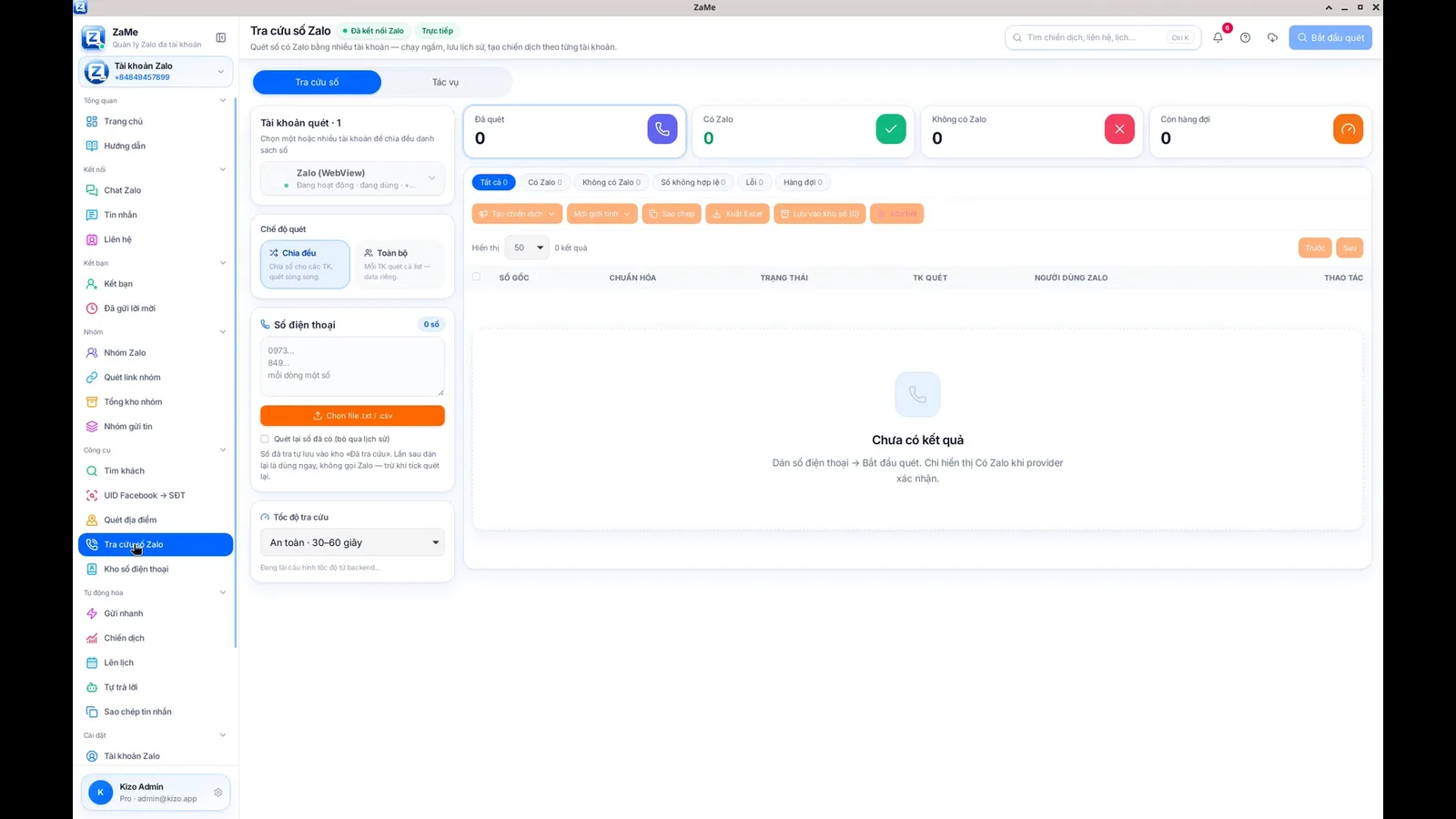
Trang Tra cứu số Zalo khi vừa mở.
Bước 2: Chọn chế độ quét và tốc độ tra cứu
Trước khi nhập số, hãy chọn cách ZaMe chia việc và nhịp tra cứu cho phù hợp với nhu cầu của bạn.
Chọn tài khoản quét
Ở khung Tài khoản quét, bấm Chọn tài khoản, tick một hoặc nhiều tài khoản Zalo bạn muốn dùng để tra cứu rồi bấm Xong.
Chế độ quét
Chia đều: ZaMe chia danh sách số cho các tài khoản đã chọn và các tài khoản quét song song. Phù hợp khi bạn có nhiều tài khoản và muốn tra cứu xong sớm hơn. Đây là lựa chọn mặc định.
Toàn bộ: mỗi tài khoản đã chọn quét toàn bộ danh sách số và lưu kết quả riêng của tài khoản đó. Phù hợp khi bạn muốn so sánh kết quả giữa các tài khoản.
Tốc độ tra cứu
Bấm vào ô Tốc độ tra cứu để mở danh sách. Có ba mức, khác nhau ở nhịp nghỉ giữa các số:
An toàn: nhịp nghỉ vừa phải giữa các lần tra cứu. Phù hợp khi bạn ưu tiên sự ổn định. Đây là lựa chọn mặc định.
Chậm: nhịp nghỉ dài nhất, phù hợp khi muốn quét từ tốn.
Nhanh: nhịp nghỉ ngắn nhất, phù hợp khi cần ra kết quả sớm hơn.
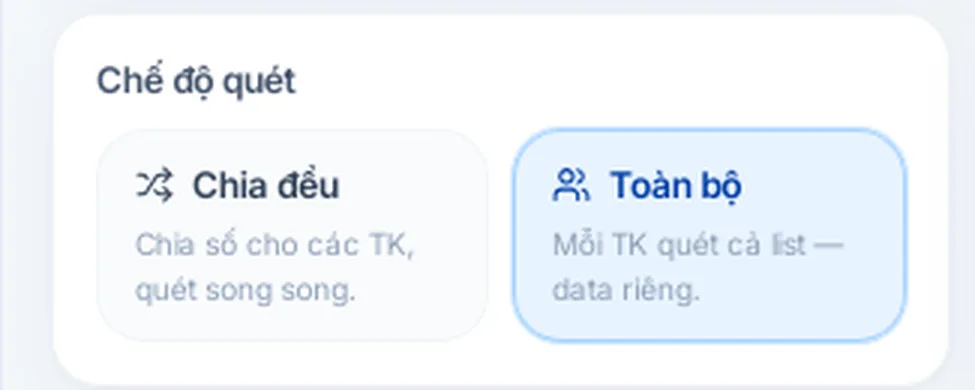
Chọn chế độ quét: Chia đều hoặc Toàn bộ.
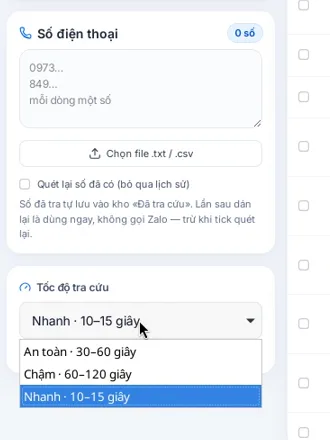
Mở danh sách Tốc độ tra cứu: An toàn, Chậm hoặc Nhanh.
Bước 3: Nhập danh sách số điện thoại
1. Bấm vào ô Số điện thoại.
2. Gõ hoặc dán các số cần tra cứu, mỗi dòng một số. Bạn cũng có thể bấm Chọn file txt / csv để nạp danh sách từ file.
3. Bộ đếm ở góc ô cho biết số lượng số đã nhập (ví dụ 18 số), và các số hiện thành từng chip bên dưới để bạn kiểm tra lại.
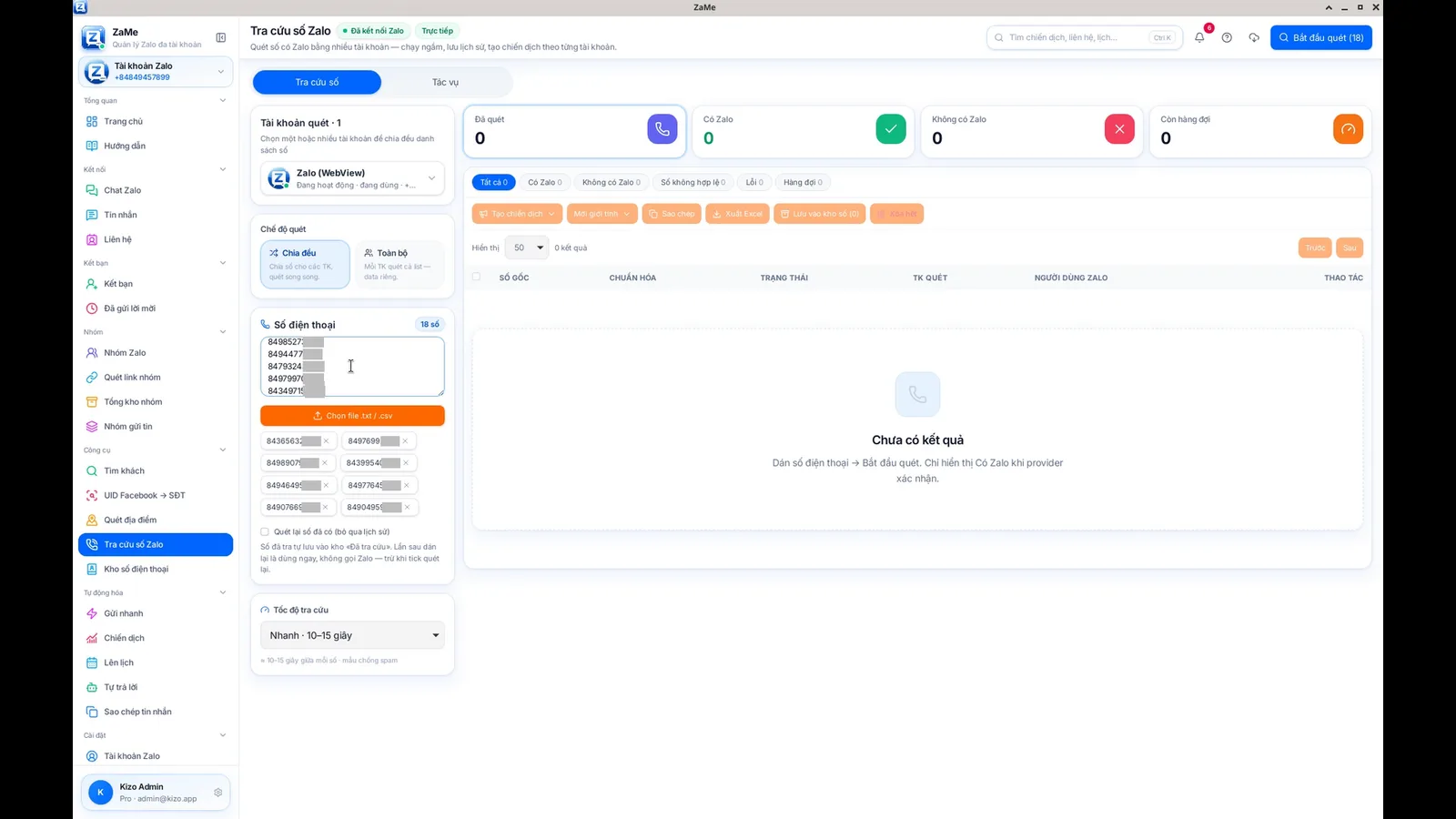
Danh sách số đã nhập, tốc độ Nhanh. Ba chữ số cuối của số điện thoại được che.
Bước 4: Bấm Bắt đầu quét
Bấm nút Bắt đầu quét ở góc trên bên phải (kèm số lượng số, ví dụ Bắt đầu quét (18)). Bảng kết quả hiện đủ các dòng với trạng thái Trong hàng đợi, rồi ZaMe tra cứu từng số một.
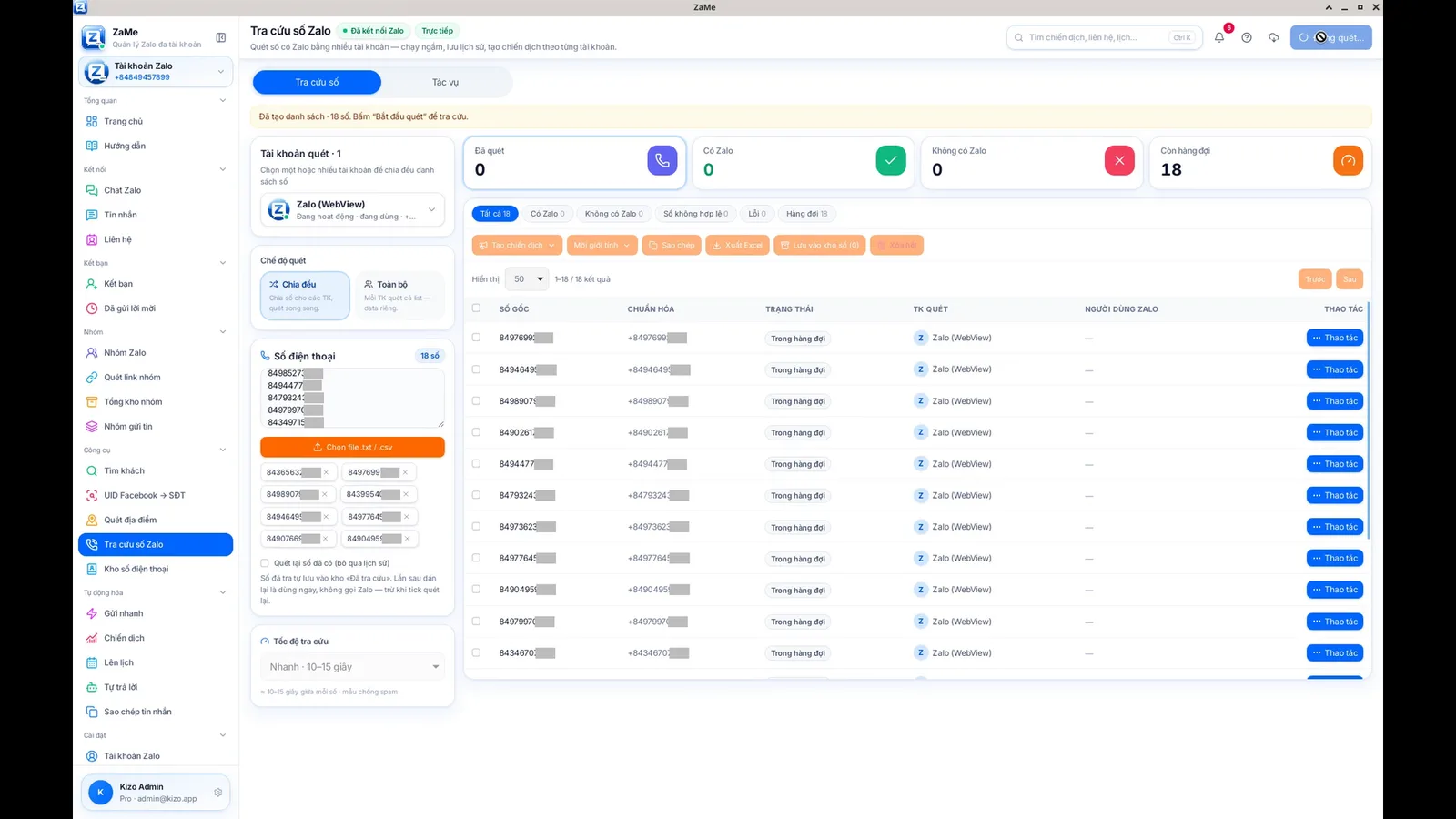
Các số được xếp hàng ngay sau khi bấm Bắt đầu quét.
Hãy giữ ZaMe mở và chờ cho đến khi quét xong.
Bước 5: Xem kết quả
Khi quét xong, các thẻ phía trên tổng hợp Đã quét, Có Zalo, Không có Zalo và Còn hàng đợi. Trong bảng, mỗi dòng cho biết số gốc, số chuẩn hóa, trạng thái (Có Zalo hoặc Không có Zalo) và thông tin người dùng Zalo nếu số đó có tài khoản.
Dùng các tab lọc phía trên bảng (Tất cả, Có Zalo, Không có Zalo...) để chỉ xem nhóm kết quả bạn cần.
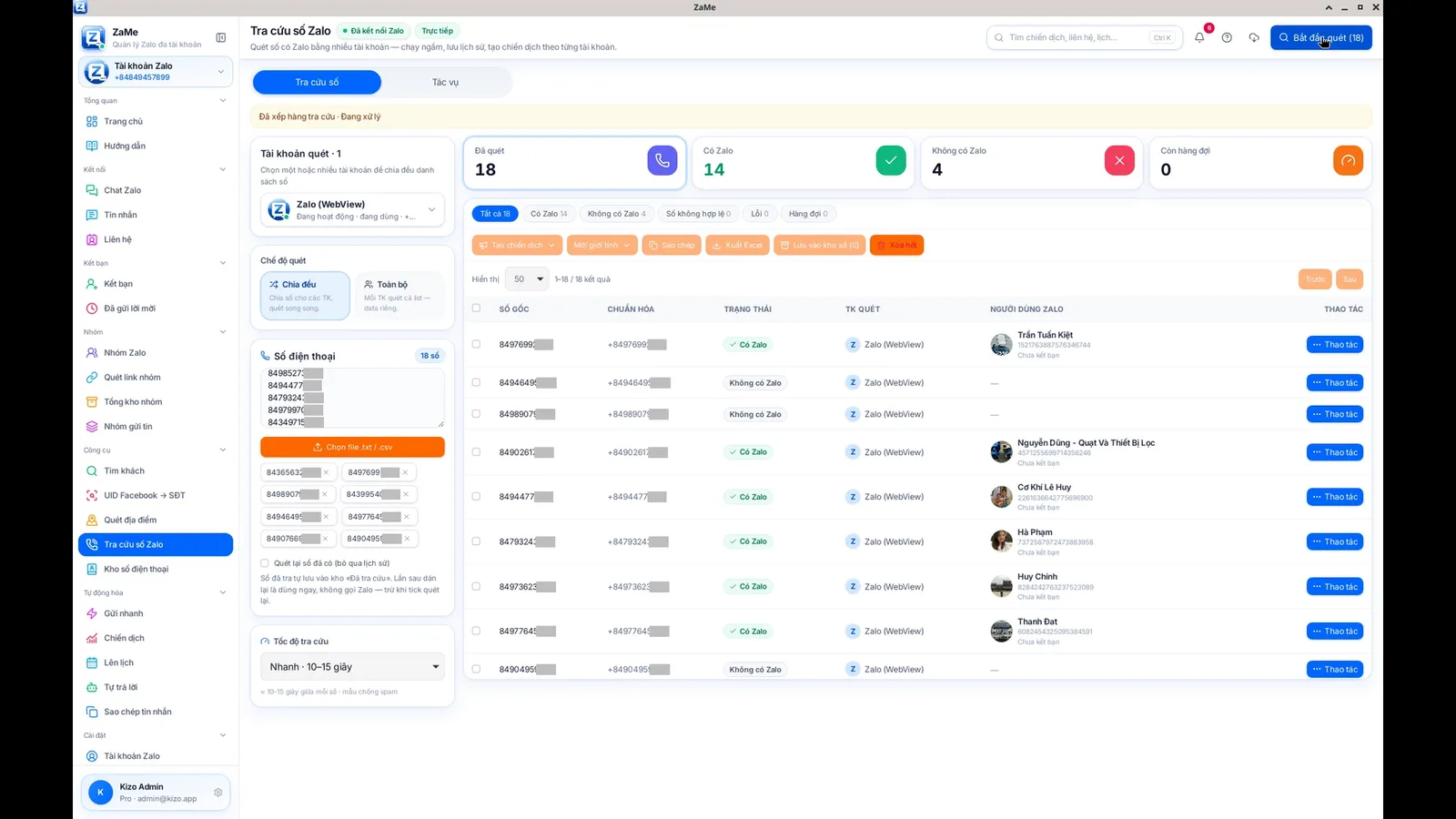
Kết quả sau khi quét xong.
Bước 6: Cuộn bảng kết quả
Đưa chuột vào bảng và lăn chuột để cuộn xuống xem các dòng còn lại. Danh sách được chia trang; dùng nút Trước / Sau ở góc phải để chuyển trang.
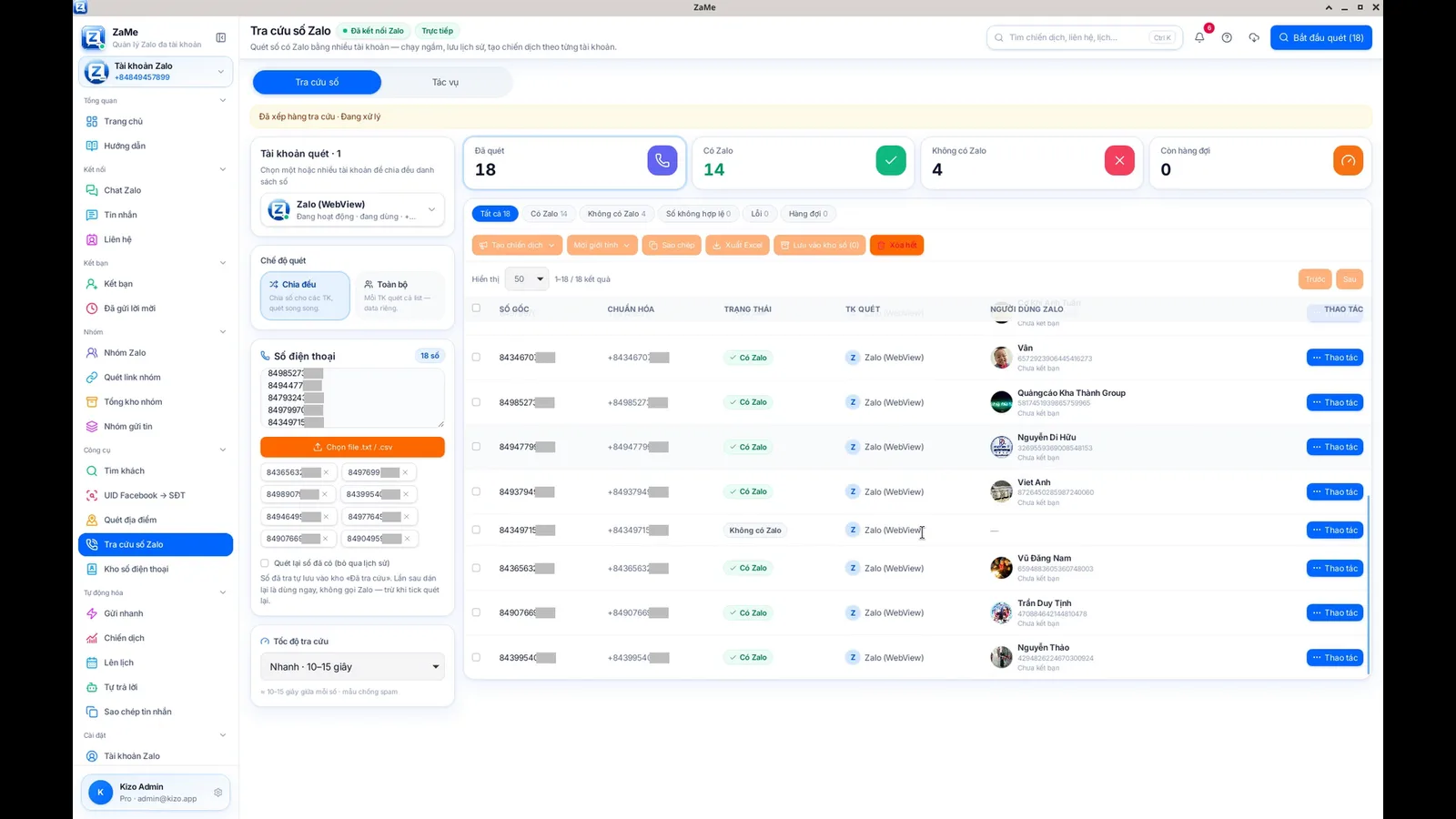
Cuộn bảng để xem thêm kết quả.
Mẹo và lưu ý
Mỗi dòng một số: nhập hoặc dán danh sách với mỗi số trên một dòng để ZaMe nhận đúng từng số.
Kiểm tra bộ đếm: so số hiển thị ở ô Số điện thoại với số bạn định quét trước khi bấm Bắt đầu quét.
Chọn chế độ và tốc độ phù hợp: mặc định là Chia đều và An toàn; chọn Nhanh khi cần ra kết quả sớm hơn, chọn Toàn bộ khi muốn mỗi tài khoản có kết quả riêng.
Quét lại số đã có: số đã tra cứu được lưu lại, dán lại sẽ không tra cứu lần nữa trừ khi bạn tick tùy chọn Quét lại số đã có.
Xem lại lịch sử: tab Tác vụ cho bạn xem lại các lần quét trước.
Có dòng báo lỗi: đôi khi một dòng tạm hiện “Lỗi (thử lại)”; chờ thêm, ZaMe sẽ thử lại và cập nhật trạng thái cuối cùng.
Không đóng ứng dụng khi đang quét: giữ ZaMe mở cho đến khi thẻ Còn hàng đợi về 0.
Dùng đúng mục đích: chỉ tra cứu những số bạn có quyền liên hệ và tôn trọng quyền riêng tư của người khác.
Câu hỏi thường gặp
Tra cứu số Zalo trên ZaMe ở đâu?
Ở thanh bên trái, vào Công cụ → Tra cứu số Zalo, tab Tra cứu số.
Tôi có thể tra cứu nhiều số cùng lúc không?
Có. Nhập mỗi số một dòng vào ô Số điện thoại hoặc nạp từ file txt / csv, rồi bấm Bắt đầu quét.
Chế độ Chia đều và Toàn bộ khác nhau thế nào?
Chia đều chia danh sách số cho các tài khoản đã chọn và quét song song. Toàn bộ cho mỗi tài khoản quét cả danh sách và giữ kết quả riêng.
Ba tốc độ An toàn, Chậm và Nhanh khác nhau thế nào?
Khác nhau ở nhịp nghỉ giữa các lần tra cứu: An toàn nghỉ vừa phải, Chậm nghỉ lâu nhất, Nhanh nghỉ ngắn nhất để ra kết quả sớm hơn.
Làm sao biết số nào có Zalo?
Xem cột trạng thái trong bảng kết quả (Có Zalo hoặc Không có Zalo) và các thẻ tổng hợp phía trên bảng.
Có thể chỉ xem các số có Zalo không?
Có. Bấm tab Có Zalo phía trên bảng kết quả để lọc.
Sẵn sàng tra cứu số Zalo nhanh gọn trong một ứng dụng?