
Chiến dịch trong ZaMe giúp bạn gửi tin Zalo theo từng đợt có tên riêng, chọn gửi ngay hoặc hẹn giờ, rồi theo dõi tiến độ và kết quả của từng đợt trên một màn hình. Bài viết hướng dẫn từ lúc mở danh sách chiến dịch, tạo chiến dịch mới, soạn nội dung, chọn người nhận, chọn thời gian gửi cho tới khi xem chi tiết kết quả.
Khi nào nên dùng Chiến dịch?
Bạn muốn đặt tên và lưu lại từng đợt gửi để xem lại sau, thay vì gửi một lần rồi thôi như Gửi nhanh.
Bạn cần gửi ngay, hẹn một thời điểm, hoặc lặp lại hàng ngày, hàng tuần, hàng tháng.
Bạn muốn xem mỗi đợt đã gửi bao nhiêu, lỗi bao nhiêu, bỏ qua bao nhiêu và còn lại bao nhiêu.
Bạn muốn phân loại đợt gửi theo mục đích: Marketing, Thông báo, Khảo sát hoặc Sự kiện.
Bước 1: Mở danh sách Chiến dịch
1. Ở thanh bên trái, trong nhóm Tự động hóa, bấm Chiến dịch.
2. Xem bốn thẻ tổng quan ở đầu trang: Tổng chiến dịch, Đang chạy, Tin đã gửi và Tiến độ TB (tiến độ trung bình).
Góc trên bên phải có nút Danh sách, Tạo mới và + Tạo chiến dịch.

Trang Chiến dịch: thẻ tổng quan, nút tạo mới và các bộ lọc.
Bước 2: Lọc danh sách khi cần
1. Chọn tài khoản ở ô Lọc theo tài khoản nếu bạn dùng nhiều tài khoản Zalo.
2. Bấm một chip trạng thái: Tất cả, Đang chạy, Đã lên lịch, Nháp, Hoàn thành, Hoàn tất nhưng có lỗi, Thất bại, Tạm dừng, Đã hủy.
3. Bấm một chip ở dòng Loại: Tất cả, Marketing, Thông báo, Khảo sát, Sự kiện.
Nếu bộ lọc không có chiến dịch nào, trang báo “Không có chiến dịch nào khớp bộ lọc.” kèm nút Bỏ bộ lọc.
Bước 3: Tạo chiến dịch mới và đặt tên
1. Bấm Tạo mới (hoặc + Tạo chiến dịch) ở góc trên bên phải. Màn hình Tạo chiến dịch mới mở ra với bốn bước trên cùng một trang: Tên chiến dịch, Nội dung, Người nhận, Loại & thời gian.
2. Nếu đã có mẫu, chọn ở Chọn từ mẫu gửi tin để điền nhanh nội dung.
3. Chọn một thẻ ở Loại chiến dịch: Marketing (chọn sẵn), Thông báo, Khảo sát hoặc Sự kiện.
4. Ở ô Tên chiến dịch, bấm dấu × để xoá tên tự điền (dạng “Chiến dịch - ngày giờ”) rồi gõ tên dễ nhớ.
5. Ghi mục tiêu hoặc ghi chú vào ô Mô tả nếu cần (không bắt buộc).
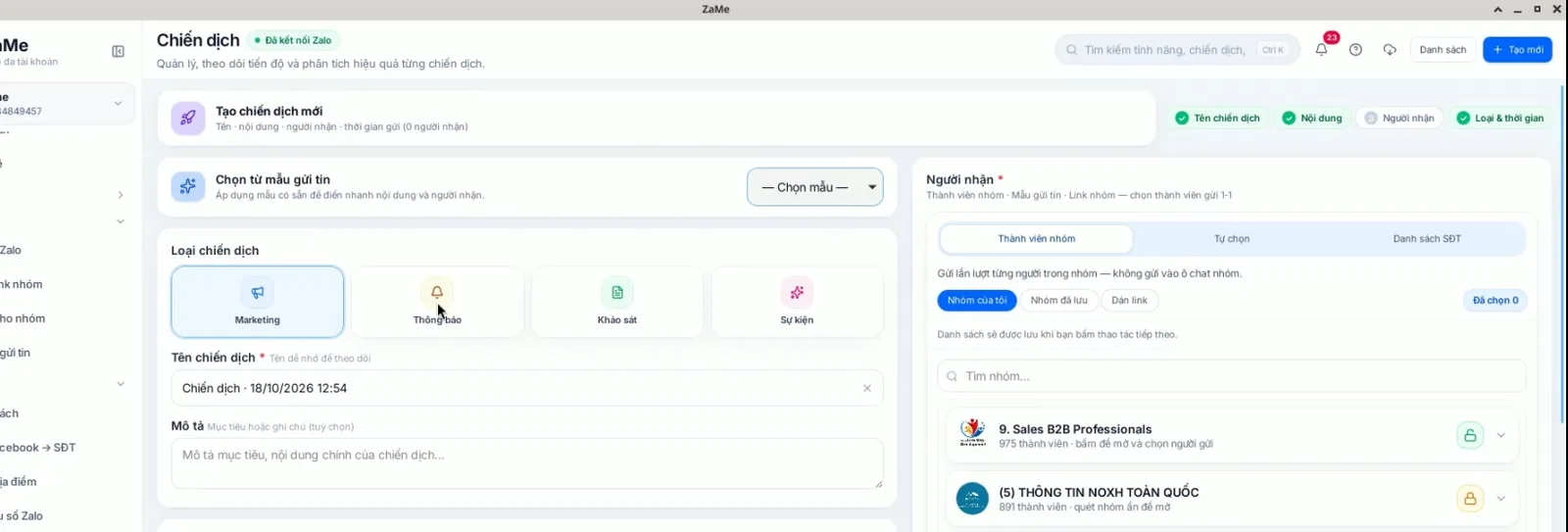
Màn hình Tạo chiến dịch mới: chọn loại, đặt tên và mô tả.
Bước 4: Chọn tài khoản và soạn nội dung
1. Chọn tài khoản Zalo sẽ gửi ở ô Tài khoản gửi.
2. Soạn tin ở khung Nội dung gửi. Khung này giống Gửi nhanh: hàng tab loại tin (Tin nhắn, Tệp, GIF, Sticker, Link, Video, Voice, Kết bạn, Sinh nhật), khung thêm ảnh, chip biến (@Tên KH, @Tên gọi, @Xưng hô…), Minh xưng, nút Soạn nội dung, HTML / in đậm và nút Dán.
Lưu ý: tab Tệp, GIF, Video và Voice hiện chỉ lưu trong ZaMe, chưa gửi qua Zalo.
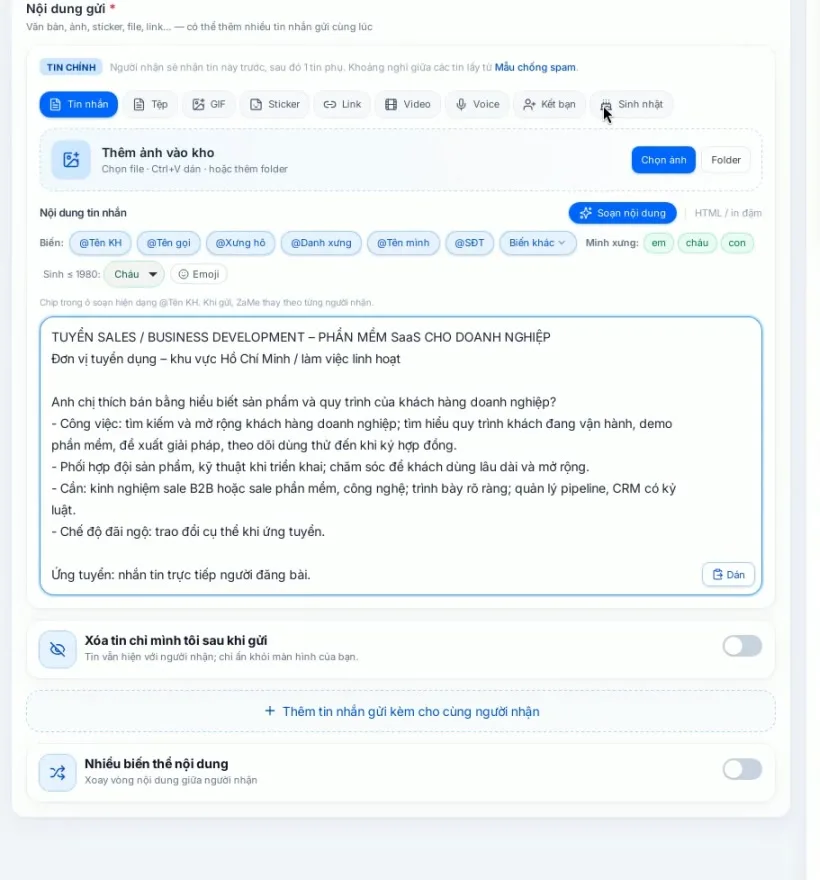
Soạn nội dung chiến dịch giống như ở Gửi nhanh.
Bước 5: Chọn người nhận
Mục Người nhận có ba tab: Thành viên nhóm (gửi riêng từng thành viên), Tự chọn (bạn bè, cuộc trò chuyện hoặc cả nhóm, tin vào chat nhóm) và Danh sách SĐT (dán hoặc chọn file số điện thoại; tra cứu chạy nền nên bạn lưu chiến dịch được ngay, tin gửi khi số đã có Zalo).
Để gửi vào ô chat một nhóm:
1. Bấm tab Tự chọn.
2. Bấm chip Nhóm.
3. Gõ tên nhóm vào ô Tìm nhóm....
4. Tick ô trước tên nhóm và kiểm tra nhãn Đã chọn đếm đúng số người nhận.
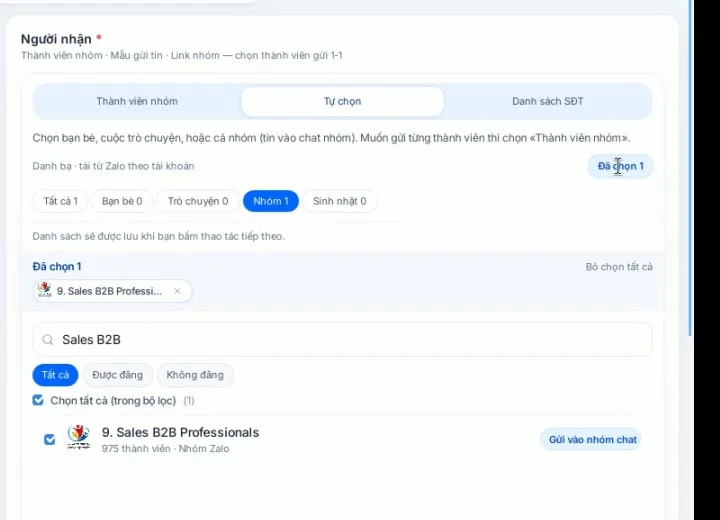
Chọn nhóm nhận tin ở tab Tự chọn.
Bước 6: Kiểm tra quy tắc gửi
1. Kéo xuống khối Giới hạn của tác vụ. Các quy tắc ở đây chỉ áp dụng cho chiến dịch này, mỗi quy tắc có công tắc riêng: Không gửi lại trong, Bỏ qua người đã nhắn lại. Khi gửi vào chat nhóm, nên tắt cả hai.
2. Ở Nhịp gửi an toàn, bấm ô Cách giãn thời gian và chọn kiểu hợp với người nhận, ví dụ Bạn bè.
ZaMe tự giãn cách giữa các lần gửi; bạn không cần canh giờ thủ công.
Bước 7: Chọn loại và thời gian gửi
Ở khối Loại & thời gian:
1. Bấm Một lần hoặc Lặp định kỳ.
Một lần: chọn một mục ở Hẹn gửi một lần: Chạy ngay, Ngày giờ cố định, Đầu tháng dương lịch, Mùng 1 âm lịch hoặc Rằm âm lịch.
Lặp định kỳ: chọn Chu kỳ lặp (Hàng ngày, Hàng tuần, Hàng tháng) và đặt Giờ gửi.
2. Kiểm tra múi giờ (mặc định Việt Nam, UTC+07:00) và đặt Khung giờ gửi — từ / — đến nếu chỉ muốn gửi trong một khoảng giờ.
3. Xem dòng Lần chạy tiếp theo để biết chính xác lúc chiến dịch chạy (với Chạy ngay là ngay sau khi tạo).
Mục Chạy trên cloud cho phép chạy khi không mở ZaMe; tài khoản cần được gắn proxy trước khi bật.
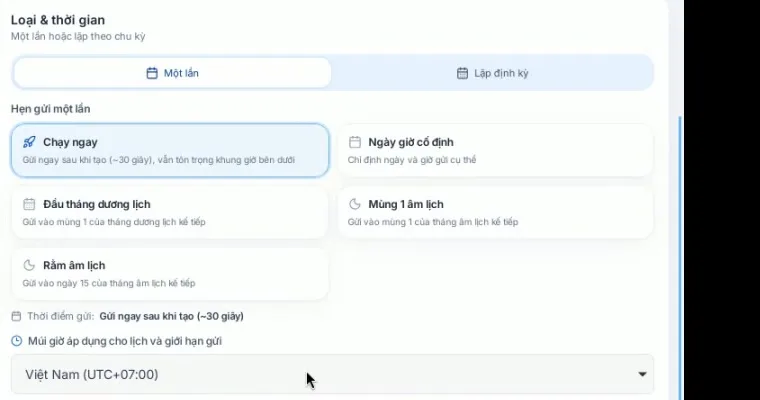
Chọn Một lần hoặc Lặp định kỳ, rồi chọn thời điểm gửi.
Bước 8: Bấm Tạo & gửi ngay hoặc Lưu nháp
Thanh nổi ở cuối màn hình hiện Chống spam · Mẫu mặc định kèm các nút Tùy chỉnh, Huỷ, Lưu nháp và Tạo & gửi ngay.
1. Kiểm tra lại tên, nội dung, người nhận và thời gian gửi.
2. Bấm Tạo & gửi ngay để chạy, hoặc Lưu nháp để lưu lại và gửi sau. Bấm Huỷ nếu muốn thoát mà không tạo chiến dịch.

Thanh nút ở cuối màn hình tạo chiến dịch.
Bước 9: Theo dõi tiến độ và xem chi tiết
Sau khi bấm Tạo & gửi ngay, thông báo Đã bắt đầu chiến dịch hiện ra và bạn quay về danh sách. Chiến dịch mới nằm trên cùng, trong nhóm Hôm nay (danh sách sắp Theo ngày tạo), kèm nhãn trạng thái, loại và thanh Tiến độ gửi. Chạy xong, chiến dịch chuyển sang Hoàn thành; nếu có lỗi, tìm bằng chip Hoàn tất nhưng có lỗi.
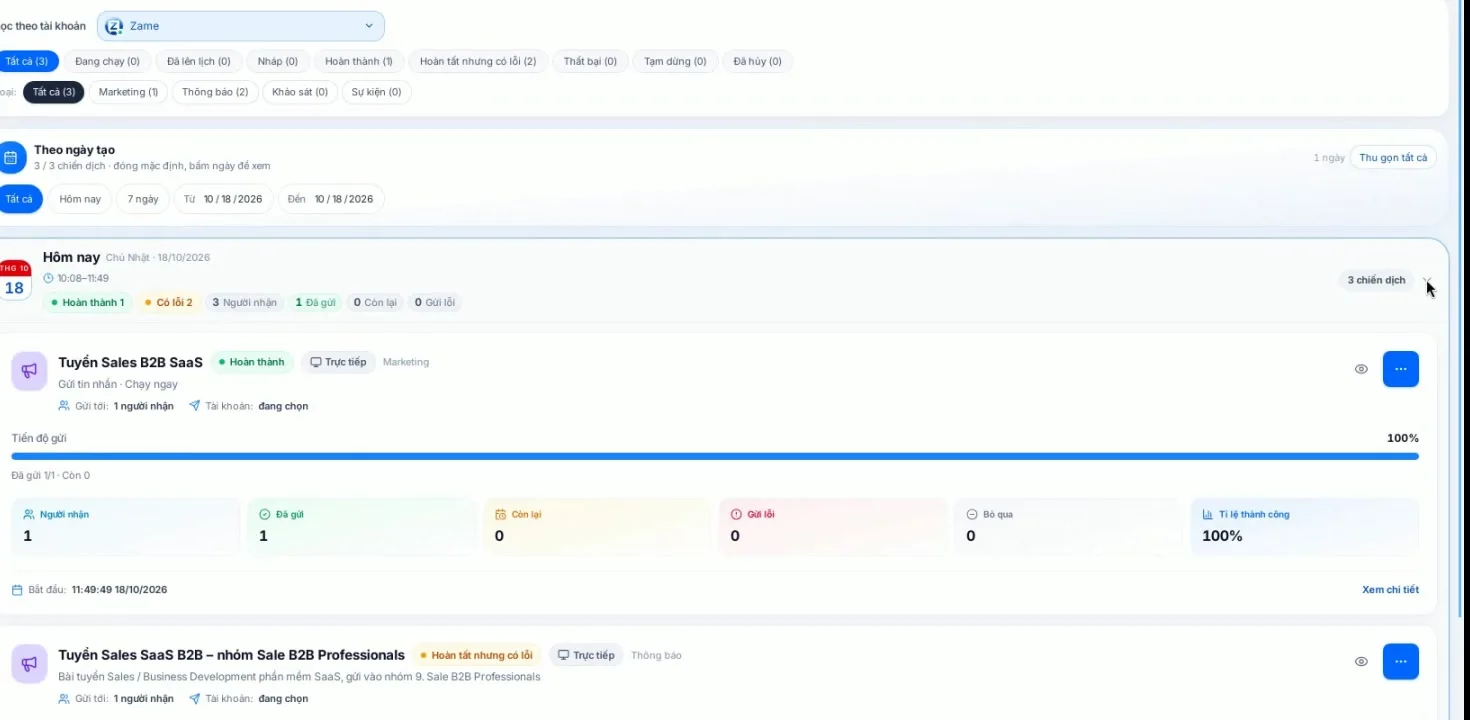
Chiến dịch vừa gửi hiện trên cùng danh sách.
1. Bấm Xem chi tiết trên thẻ chiến dịch để mở trang chi tiết.
2. Xem khối Tiến độ gửi (Đã gửi, Bỏ qua, Gửi lỗi) và các thẻ Tổng người nhận, Đã gửi, Còn lại, Lần chạy kế tiếp.
3. Kéo xuống Lịch sử gửi để xem từng lần gửi theo thứ tự; lọc bằng Tất cả, Đã gửi, Lỗi, Bỏ qua. Bên dưới có Nội dung tin, Mô tả và Cấu hình chiến dịch.
4. Bấm Quay lại danh sách ở góc trên bên trái để trở về. Nút Sao chép mới ở góc trên bên phải dùng khi bạn muốn tạo một chiến dịch mới dựa trên chiến dịch này.
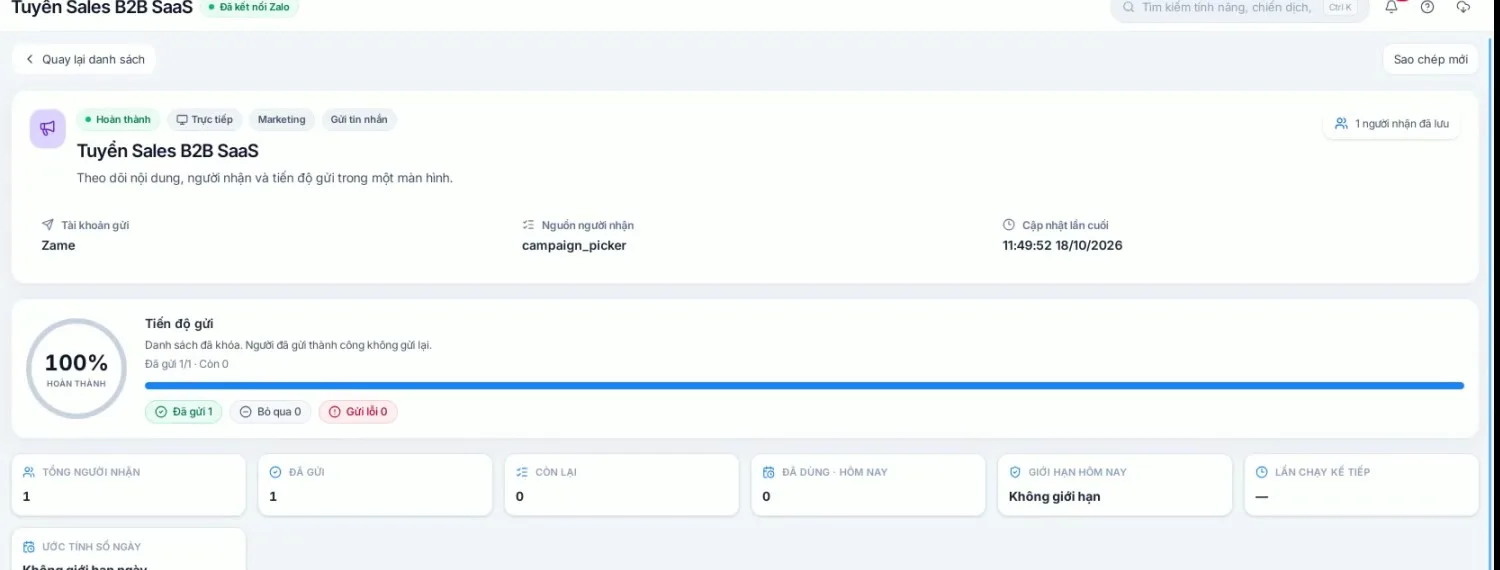
Trang chi tiết: tiến độ, số liệu và lịch sử gửi của chiến dịch.
Mẹo và lưu ý
Đặt tên rõ ràng theo mục đích và thời gian để dễ tìm lại trong danh sách.
Tìm lại chiến dịch cũ: nhấn Ctrl + K và gõ tên để xem chiến dịch khớp tên, rồi mở chiến dịch đó trong Danh sách.
Chưa chắc nội dung thì Lưu nháp và kiểm tra lại trước khi gửi.
Gửi vào chat nhóm thì dùng tab Tự chọn và tắt Không gửi lại trong, Bỏ qua người đã nhắn lại.
Giữ ZaMe mở trong lúc chiến dịch chạy, trừ khi bạn dùng Chạy trên cloud.
Dùng đúng mục đích: chỉ gửi tới người nhận bạn có quyền liên hệ.
Câu hỏi thường gặp
Chiến dịch khác Gửi nhanh thế nào?
Gửi nhanh gửi ngay một lần và không có trang chi tiết riêng. Chiến dịch có tên, có loại, gửi ngay hoặc hẹn giờ, lặp định kỳ được và có trang chi tiết với tiến độ, lịch sử gửi.
Có những loại chiến dịch nào?
Bốn loại: Marketing (mặc định), Thông báo, Khảo sát và Sự kiện.
Có hẹn gửi theo lịch âm được không?
Có. Ở Một lần, chọn Mùng 1 âm lịch hoặc Rằm âm lịch.
Làm sao biết chiến dịch gửi lỗi cho ai?
Mở Xem chi tiết, kéo tới Lịch sử gửi và bấm bộ lọc Lỗi.
Sẵn sàng chạy chiến dịch Zalo bài bản trong một ứng dụng?