
Cách cài tự trả lời Zalo theo giờ và người nhận
Bạn muốn chọn khi nào ZaMe tự trả lời và những cuộc trò chuyện nào được áp dụng? Bạn cần kiểm tra tin nhắn kích hoạt, thời điểm trả lời, lịch hoạt động và phạm vi áp dụng. Đây là những phần cần phân biệt trong form cấu hình. Hãy xác định điều kiện kích hoạt và người nhận phù hợp trước khi hoàn thiện cấu hình.
Hướng dẫn từng bước
Bước 1: Chọn loại tin nhắn kích hoạt
Trong form cấu hình, mục Tin nhắn kích hoạt cho chọn loại tin khiến ZaMe tự trả lời. Các loại gồm tin chữ, ảnh, sticker, video, ghi âm, tệp, link và GIF. Bạn bấm để bật hoặc tắt từng loại. Hãy đọc mục này như điều kiện khởi đầu: loại tin nào sẽ khiến chức năng phản hồi được kích hoạt. Đừng nhầm danh sách loại tin nhận vào với phần nội dung phản hồi sẽ gửi ra. Bạn có thể đối chiếu trạng thái bật tắt của từng lựa chọn trước khi chuyển tới thời gian trả lời.
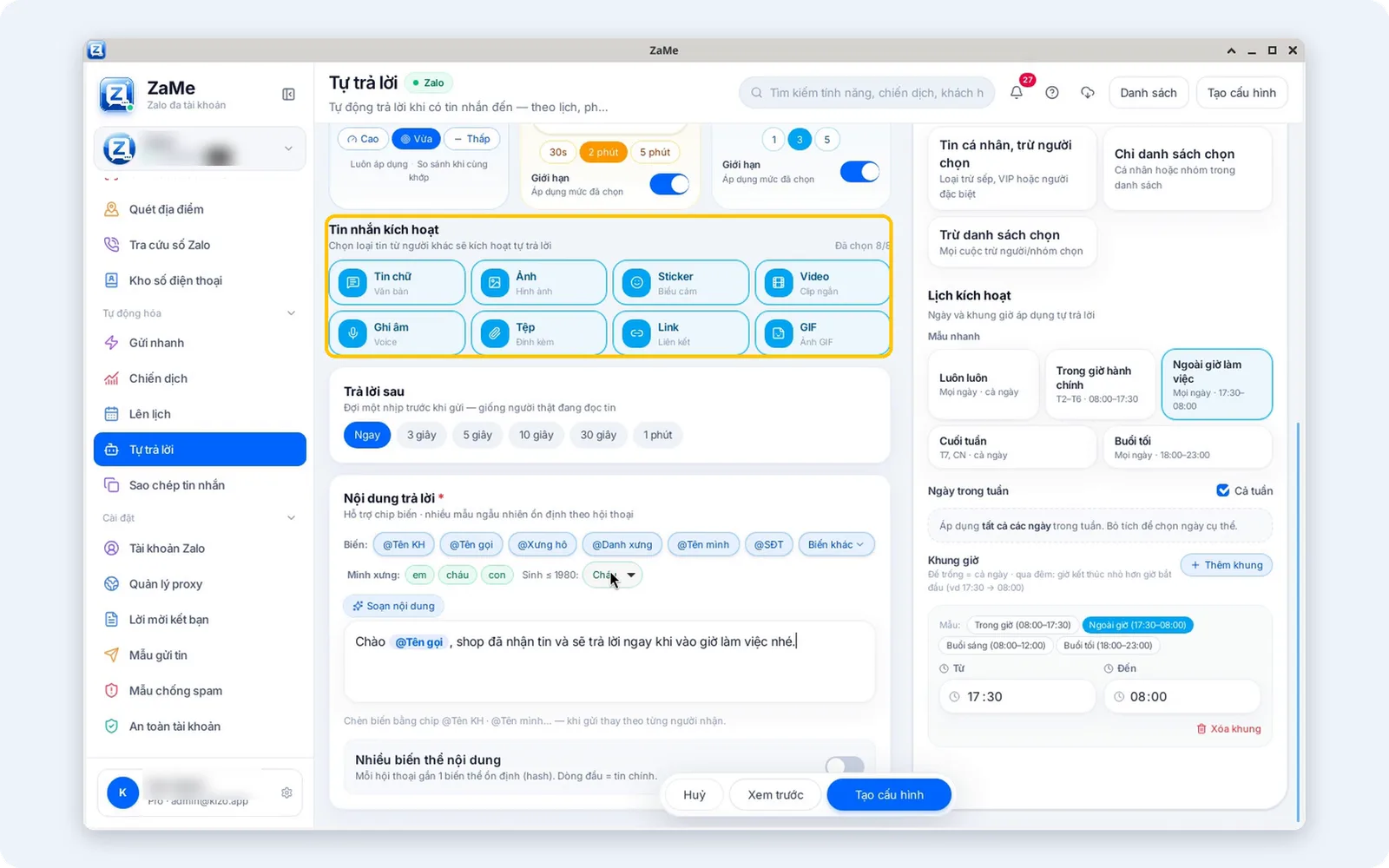
Bật các loại tin nhắn sẽ kích hoạt tự trả lời.
Bước 2: Chọn Trả lời sau
Ở Trả lời sau, bạn chọn Ngay hoặc chờ vài giây trước khi gửi. Khoảng chờ giúp tạo nhịp phản hồi giống như bạn đang đọc tin. Lựa chọn này nói về thời điểm phản hồi sau khi được kích hoạt, khác với lịch hoạt động của chức năng ở bước tiếp theo. Bạn nên xác định mình muốn phản hồi ngay hay có khoảng chờ rồi đọc lại lựa chọn trong form.
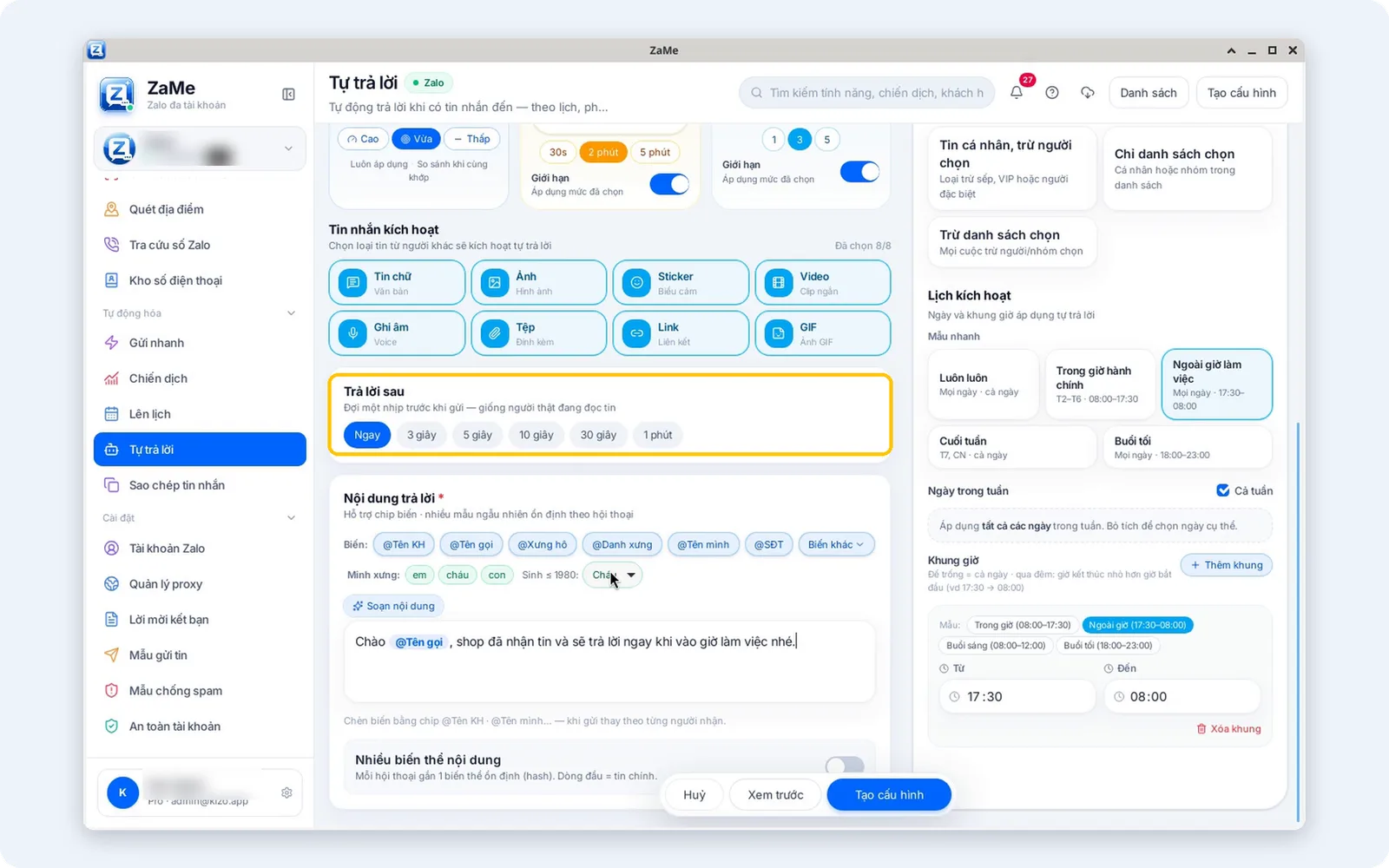
Chọn trả lời ngay hoặc chờ một khoảng thời gian.
Bước 3: Đặt lịch kích hoạt và thêm khung giờ
Lịch kích hoạt quyết định lúc nào tự trả lời chạy, chẳng hạn trong giờ hành chính hoặc ngoài giờ làm việc. Chọn Ngoài giờ làm việc thì khung từ chiều tối tới sáng hôm sau được điền sẵn để báo khách khi shop đã nghỉ. Các mẫu khác gồm Luôn luôn, Cuối tuần và Buổi tối. Nếu cần giờ riêng, bạn bấm Thêm khung để tạo khung giờ mới hoặc chọn nhanh từ các mẫu bên dưới. Hãy phân biệt việc chọn mẫu với nhu cầu đặt giờ riêng; đây là hai cách được giới thiệu trong cùng phần lịch, không phải hai chức năng không liên quan.
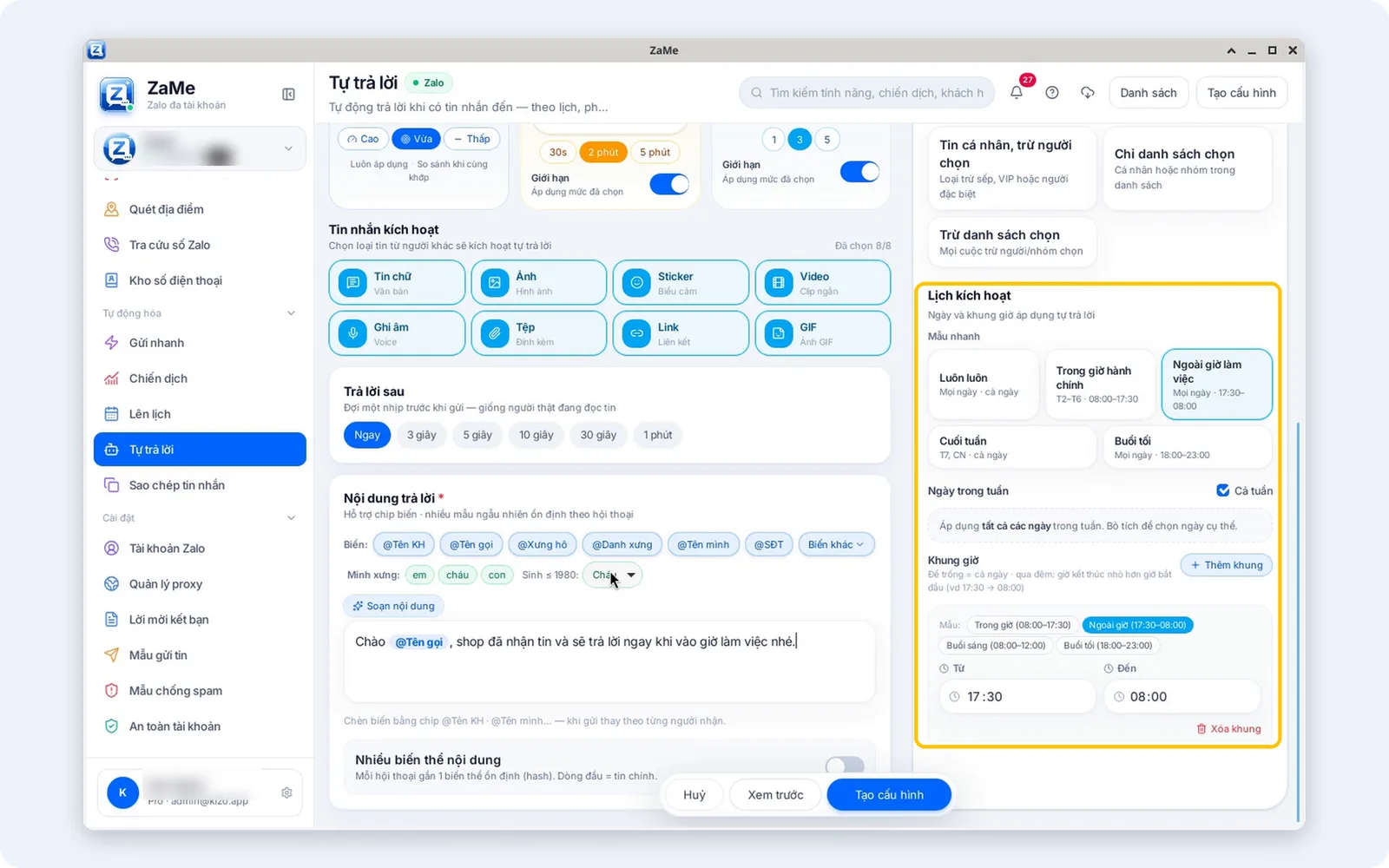
Chọn mẫu lịch hoặc bấm Thêm khung để đặt giờ riêng.
Bước 4: Chọn phạm vi áp dụng
Phạm vi áp dụng xác định ai nhận tin tự trả lời: mọi cuộc trò chuyện, chỉ tin cá nhân, chỉ nhóm, chỉ người lạ hoặc chỉ bạn bè. Khi muốn chi tiết hơn, bạn có thể chọn theo danh sách: trả lời tin cá nhân trừ người đã chọn, chỉ trả lời người trong danh sách hoặc trừ danh sách chọn. Hãy đọc đầy đủ nhãn lựa chọn để phân biệt chỉ trả lời với loại trừ. Bạn có thể kết hợp Ngoài giờ làm việc với Chỉ tin cá nhân để báo khách rằng shop sẽ trả lời khi vào giờ. Đây là ví dụ kết hợp, không phải cấu hình bắt buộc cho bạn.
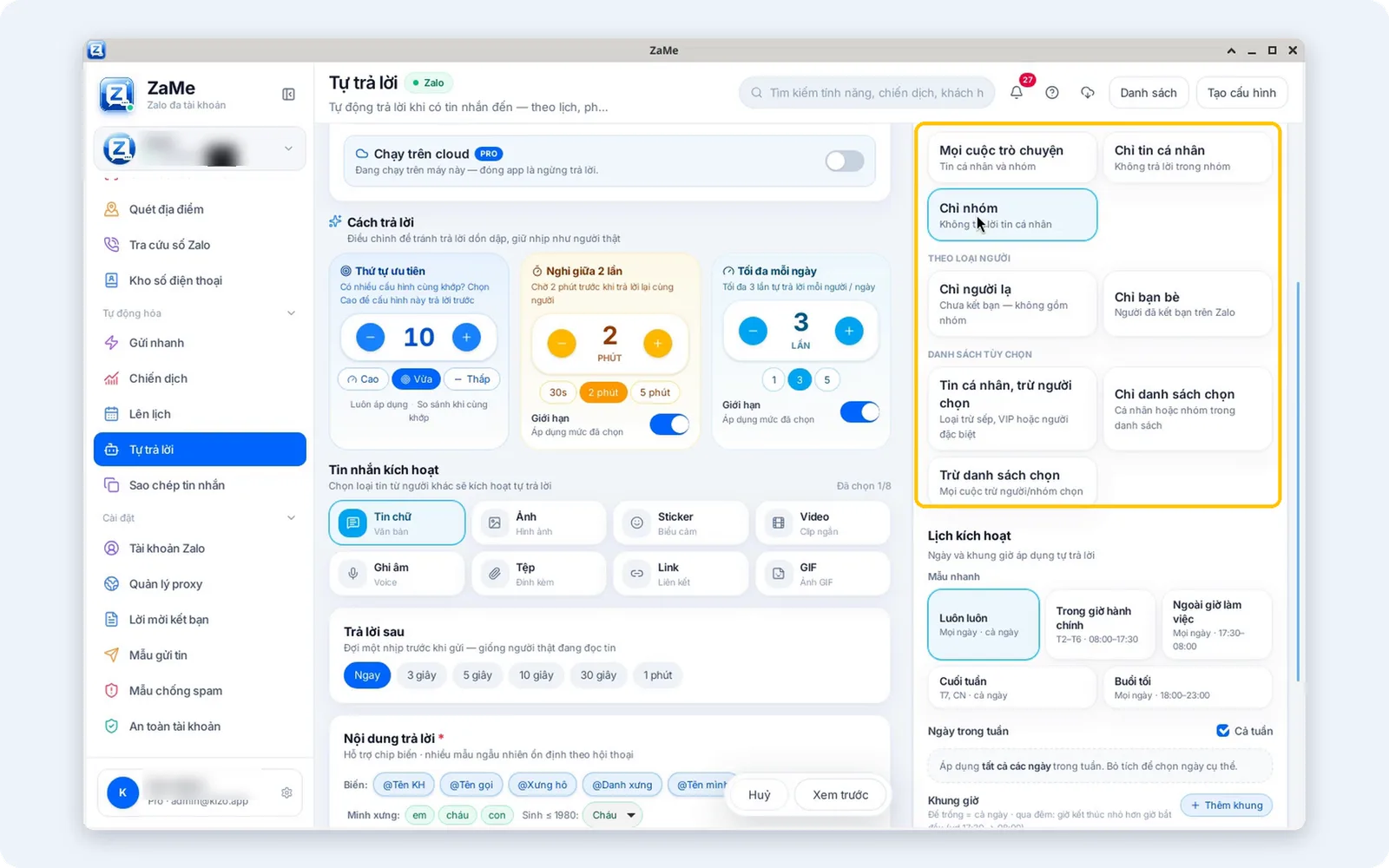
Chọn phạm vi cuộc trò chuyện được tự trả lời.
Lưu ý khi thực hiện
Trước khi kết thúc cấu hình, bạn có thể đối chiếu bốn phần theo đúng câu hỏi: loại tin nào kích hoạt, trả lời ngay hay chờ, lúc nào chức năng hoạt động và ai được áp dụng? Cách kiểm tra này giúp không lẫn lịch kích hoạt với phạm vi người nhận. Nếu dùng mẫu Ngoài giờ làm việc, hãy đọc lại khung giờ được điền sẵn và lựa chọn phạm vi để chắc rằng mình đang hiểu đúng ví dụ.
Câu hỏi thường gặp
Tin nào có thể kích hoạt tự trả lời?
tin chữ, ảnh, sticker, video, ghi âm, tệp, link và GIF; bạn bật hoặc tắt từng loại trong form.
Trả lời sau khác gì lịch kích hoạt?
Trả lời sau chọn phản hồi ngay hay chờ vài giây. Lịch kích hoạt quyết định thời gian chức năng tự trả lời hoạt động.
Có thể thêm khung giờ riêng không?
Có. Bạn bấm Thêm khung để tạo khung giờ mới, bên cạnh các mẫu lịch có sẵn.
Chỉ muốn áp dụng cho tin cá nhân thì sao?
Bạn chọn Chỉ tin cá nhân trong phạm vi áp dụng. Bạn có thể kết hợp lựa chọn này với Ngoài giờ làm việc.
Dùng miễn phí tại https://zame.vn/member/dang-ky