
Chat Zalo ZaMe cho phép bạn đọc và trả lời tin nhắn Zalo ngay trong ZaMe, không cần chuyển qua lại giữa nhiều cửa sổ. Màn hình được chia thành ba vùng rõ ràng: danh sách hội thoại bên trái, nội dung cuộc trò chuyện bên phải và vùng soạn tin ở phía dưới. Bài này hướng dẫn bạn mở Chat Zalo, kích hoạt khung chat khi cần, tìm hội thoại và làm quen với thanh soạn tin.
Chat Zalo nằm ở đâu?
Trên thanh bên trái của ZaMe, mục Chat Zalo nằm trong nhóm Kết nối, cùng với Tin nhắn và Liên hệ. Bấm vào Chat Zalo để mở khung chat của tài khoản Zalo đang kết nối. Từ đây, bạn có thể xem toàn bộ danh sách hội thoại, mở từng cuộc trò chuyện và soạn tin ngay trên cùng một màn hình.
Hướng dẫn từng bước
Bước 1. Kích hoạt khung chat khi Zalo đang mở ở tab khác
Nếu Zalo đang được mở ở một nơi khác hoặc bạn đã lâu không dùng, khung chat sẽ hiện thông báo "Bạn đang mở Zalo trên một Tab khác hoặc không sử dụng Zalo quá lâu", kèm dòng hướng dẫn "Nhấn kích hoạt để sử dụng trên Tab này".
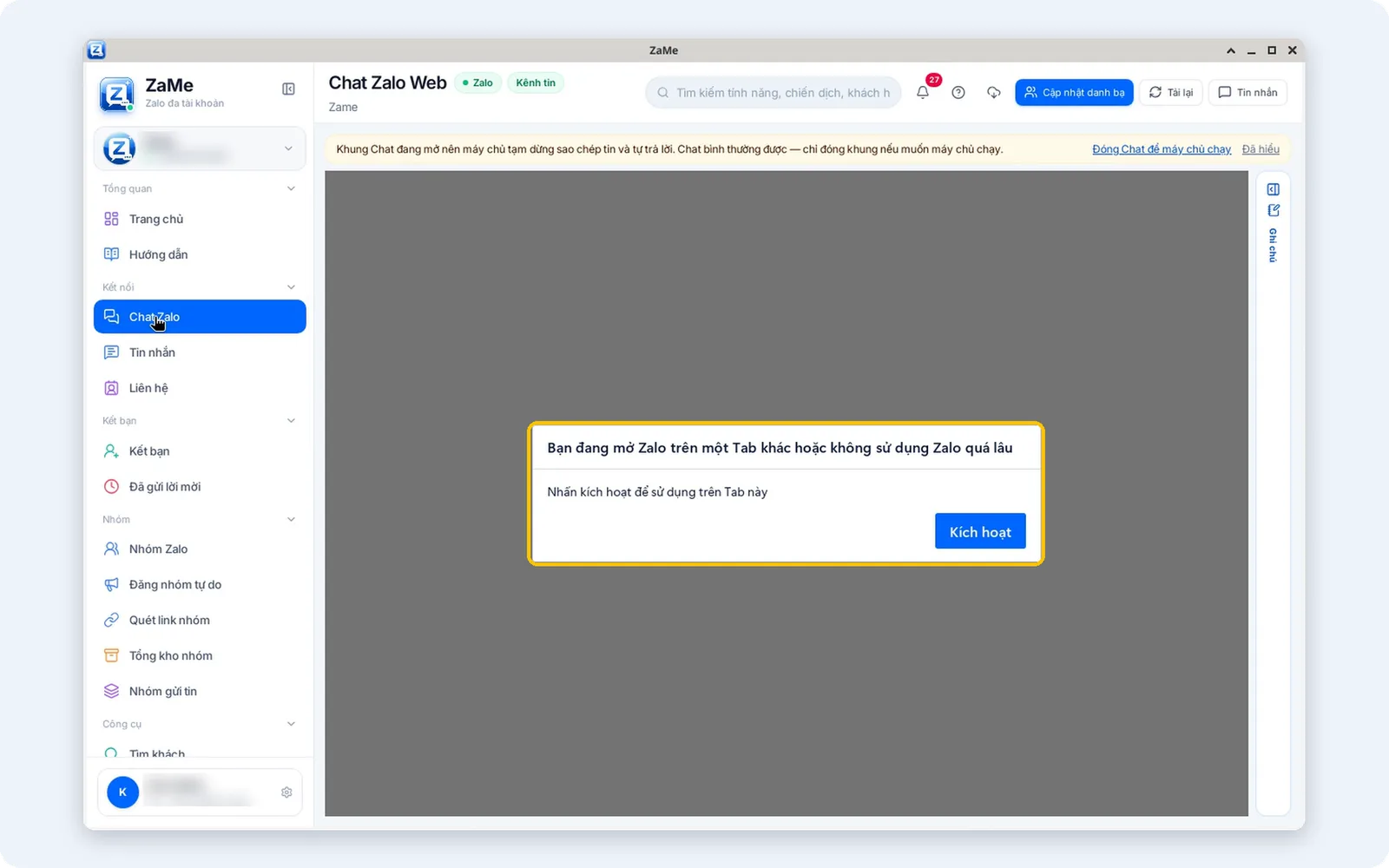
Thông báo Tab khác và nút Kích hoạt trong Chat Zalo.
Bấm nút Kích hoạt ở góc phải thông báo để dùng Zalo ngay trong khung chat của ZaMe. Khi khung chat đã sẵn sàng, danh sách hội thoại sẽ hiện ra ở bên trái.
Bước 2. Tìm hội thoại trong danh sách
Danh sách hội thoại nằm ở cột bên trái khung chat. Ở trên cùng là ô Tìm kiếm, giúp bạn gõ tên để tìm nhanh một người hoặc một nhóm. Cạnh ô tìm kiếm có hai biểu tượng thao tác nhanh.
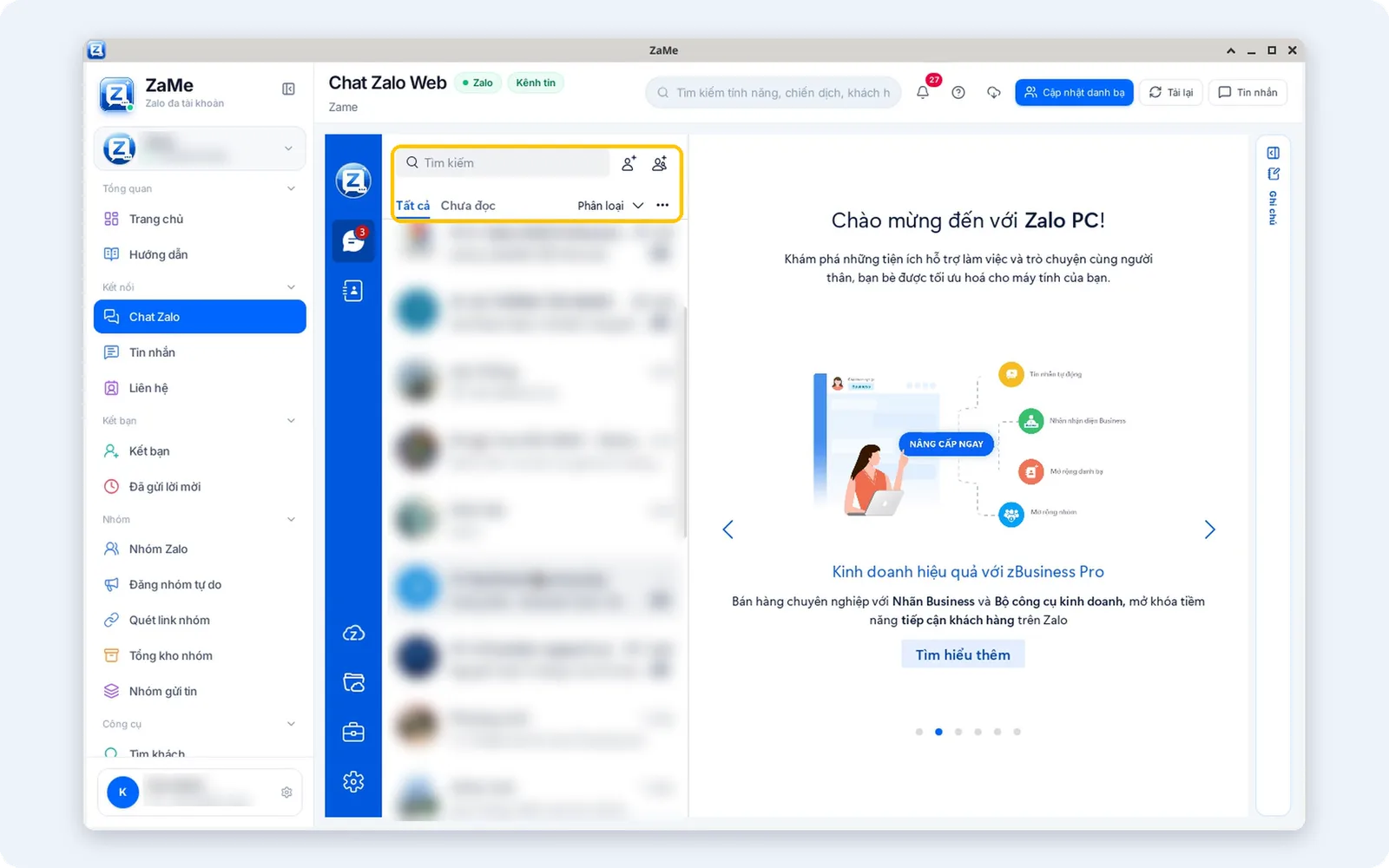
Ô tìm kiếm và các tab Tất cả, Chưa đọc, Phân loại trên danh sách chat.
Ngay dưới ô tìm kiếm là các lựa chọn Tất cả, Chưa đọc và Phân loại:
Tất cả: hiển thị mọi hội thoại.
Chưa đọc: chỉ hiện những hội thoại còn tin chưa đọc.
Phân loại: mở danh sách phân loại để xem hội thoại theo từng nhóm.
Mỗi dòng trong danh sách cho biết tên hội thoại, tin gần nhất và thời gian. Trong ảnh minh họa, thông tin riêng của các hội thoại đã được làm mờ.
Bước 3. Mở một cuộc trò chuyện
Bấm vào một dòng trong danh sách để mở cuộc trò chuyện. Nội dung hội thoại sẽ hiển thị ở vùng lớn bên phải, với tên và ảnh đại diện ở phía trên, các tin nhắn xếp theo thứ tự thời gian bên dưới.
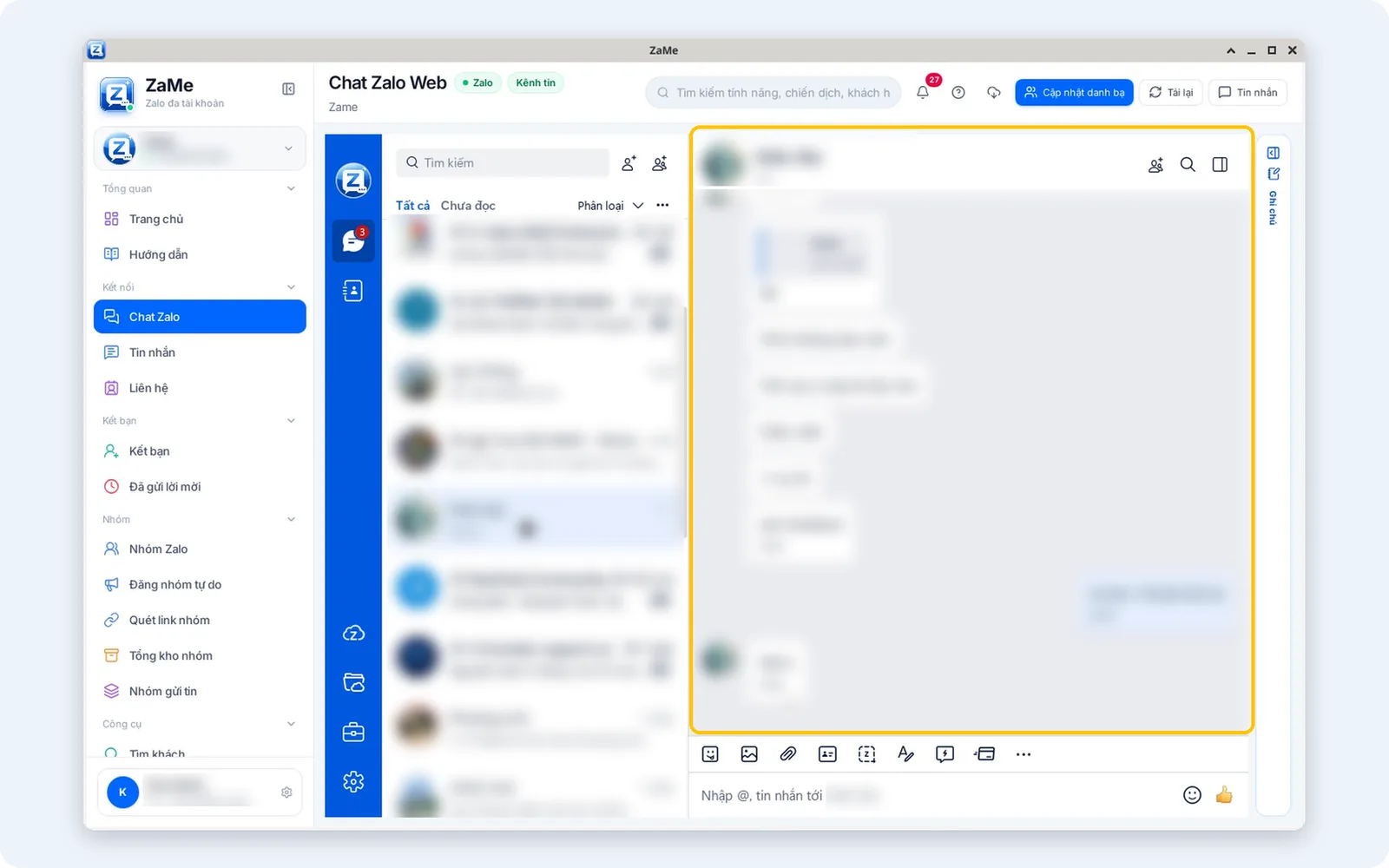
Nội dung cuộc trò chuyện hiển thị ở vùng bên phải khi mở chat.
Muốn chuyển sang người khác, bạn chỉ cần bấm một dòng khác trong danh sách. Cột danh sách luôn nằm bên trái nên bạn có thể đổi qua lại giữa các cuộc trò chuyện rất nhanh.
Bước 4. Soạn tin trong thanh công cụ và ô nhập
Phía dưới vùng hội thoại là khu vực soạn tin, gồm hai phần:
Thanh công cụ: hàng biểu tượng dùng để đính kèm và mở các tiện ích khi soạn tin.
Ô nhập tin nhắn: dòng "Nhập @, tin nhắn tới…" ngay dưới thanh công cụ, nơi bạn gõ nội dung cần gửi.
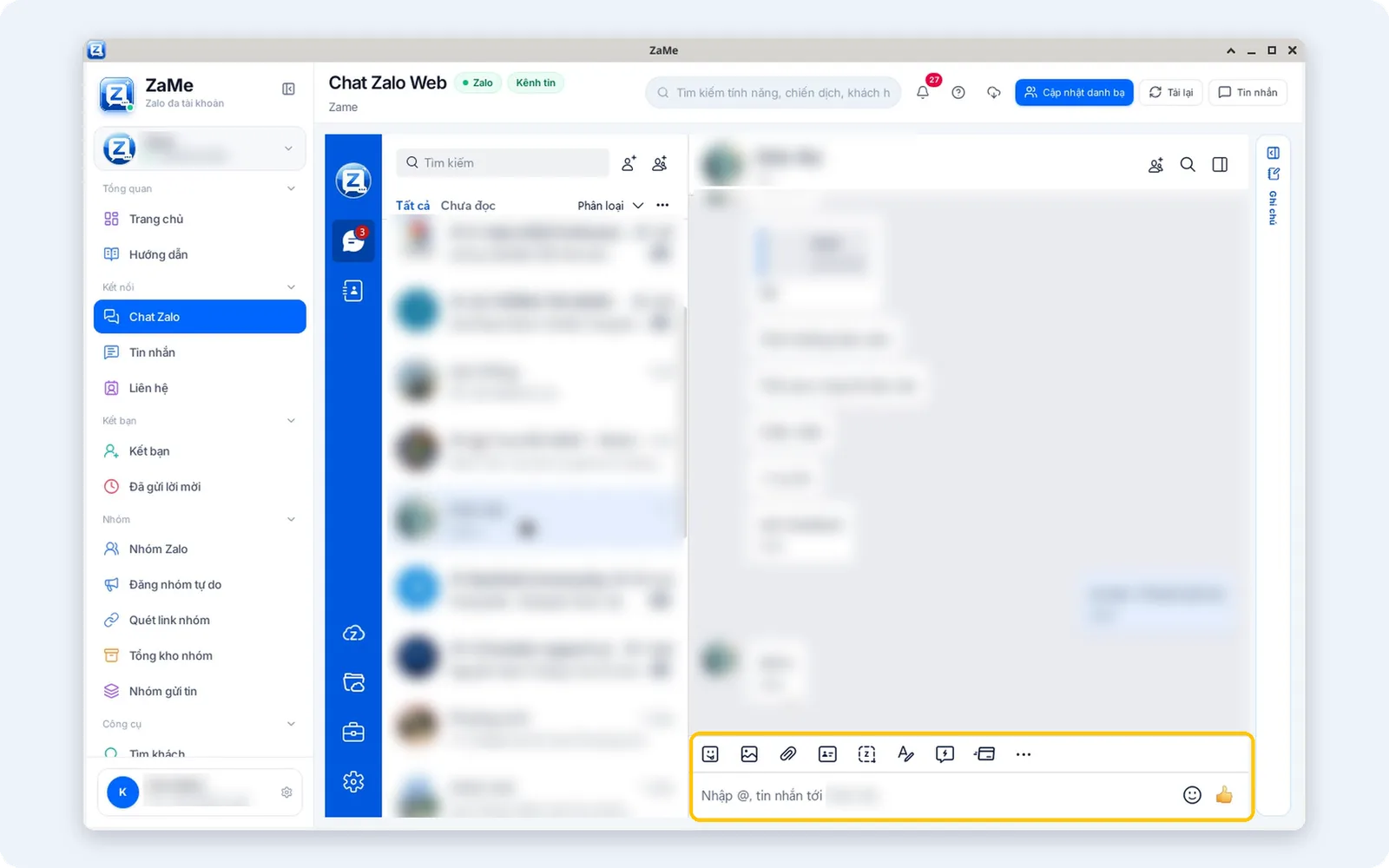
Thanh công cụ soạn tin và ô nhập tin nhắn ở cuối khung chat.
Bấm vào ô nhập để bắt đầu soạn. Dùng các biểu tượng trên thanh công cụ khi bạn cần thêm tệp hoặc nội dung khác vào tin nhắn.
Mẹo dùng Chat Zalo hiệu quả
Nhớ bố cục ba vùng: danh sách bên trái, hội thoại bên phải, soạn tin ở dưới.
Dùng tab Chưa đọc để xử lý trước các tin còn tồn.
Gõ tên vào ô Tìm kiếm thay vì cuộn cả danh sách dài.
Nếu thấy thông báo Tab khác, bấm Kích hoạt để tiếp tục dùng chat trong ZaMe.
Câu hỏi thường gặp
Vì sao Chat Zalo hiện thông báo "đang mở Zalo trên một Tab khác"?
Thông báo này xuất hiện khi Zalo đang được dùng ở nơi khác hoặc đã lâu không hoạt động. Bấm nút Kích hoạt trên thông báo để dùng Zalo trong khung chat này.
Làm sao tìm nhanh một hội thoại?
Gõ tên người hoặc nhóm vào ô Tìm kiếm ở đầu danh sách. Bạn cũng có thể chuyển sang tab Chưa đọc hoặc Phân loại để thu gọn danh sách.
Thanh công cụ soạn tin dùng để làm gì?
Thanh công cụ nằm ngay trên ô nhập, gồm các biểu tượng đính kèm và tiện ích. Bạn dùng chúng khi muốn thêm nội dung khác ngoài chữ vào tin nhắn.
Bắt đầu với ZaMe
Xem video phía trên để làm quen nhanh với Chat Zalo, rồi thử lần lượt từng bước trong bài. Đăng ký dùng miễn phí để bắt đầu dùng ZaMe; nếu cần hỗ trợ, bạn có thể nhắn Zalo 0849457899.