
Đăng nhóm tự do trong ZaMe giúp bạn đăng nhóm Zalo theo một quy trình rõ ràng: chọn nhóm từ Thư viện nhóm, kiểm tra quyền đăng rồi chọn hướng gửi tiếp. Bài này hướng dẫn bạn đi qua ba bước Chọn nhóm, Quyền đăng và Gửi tiếp, kèm cách chọn đúng form ở bước cuối.
Đăng nhóm tự do nằm ở đâu?
Mục Đăng nhóm tự do nằm trong nhóm Nhóm ở thanh bên trái. Trên màn hình, bạn thấy:
Khung Tài khoản đăng để chọn nick Zalo dùng cho lượt đăng.
Thanh tiến trình ba bước ở góc phải: Chọn nhóm, Quyền đăng, Gửi tiếp.
Dòng hạn mức ở góc trên, ví dụ số lượt Lấy nhóm, Đăng thành công và giới hạn 24 giờ còn lại.
Ba cách lấy nhóm: Thư viện nhóm, Dán link và Lấy ngẫu nhiên theo danh mục đã lưu.
Hướng dẫn từng bước
Bước 1. Chọn danh mục và tích đúng nhóm
Ở tab Thư viện nhóm, cột Danh mục bên trái liệt kê các nhóm chủ đề kèm số lượng, ví dụ Nhóm bất động sản, Nhóm làm đẹp hay Nhóm du lịch. Bạn có thể gõ vào ô Tìm danh mục để tìm nhanh. Chọn danh mục phù hợp, ví dụ Nhóm trang sức.
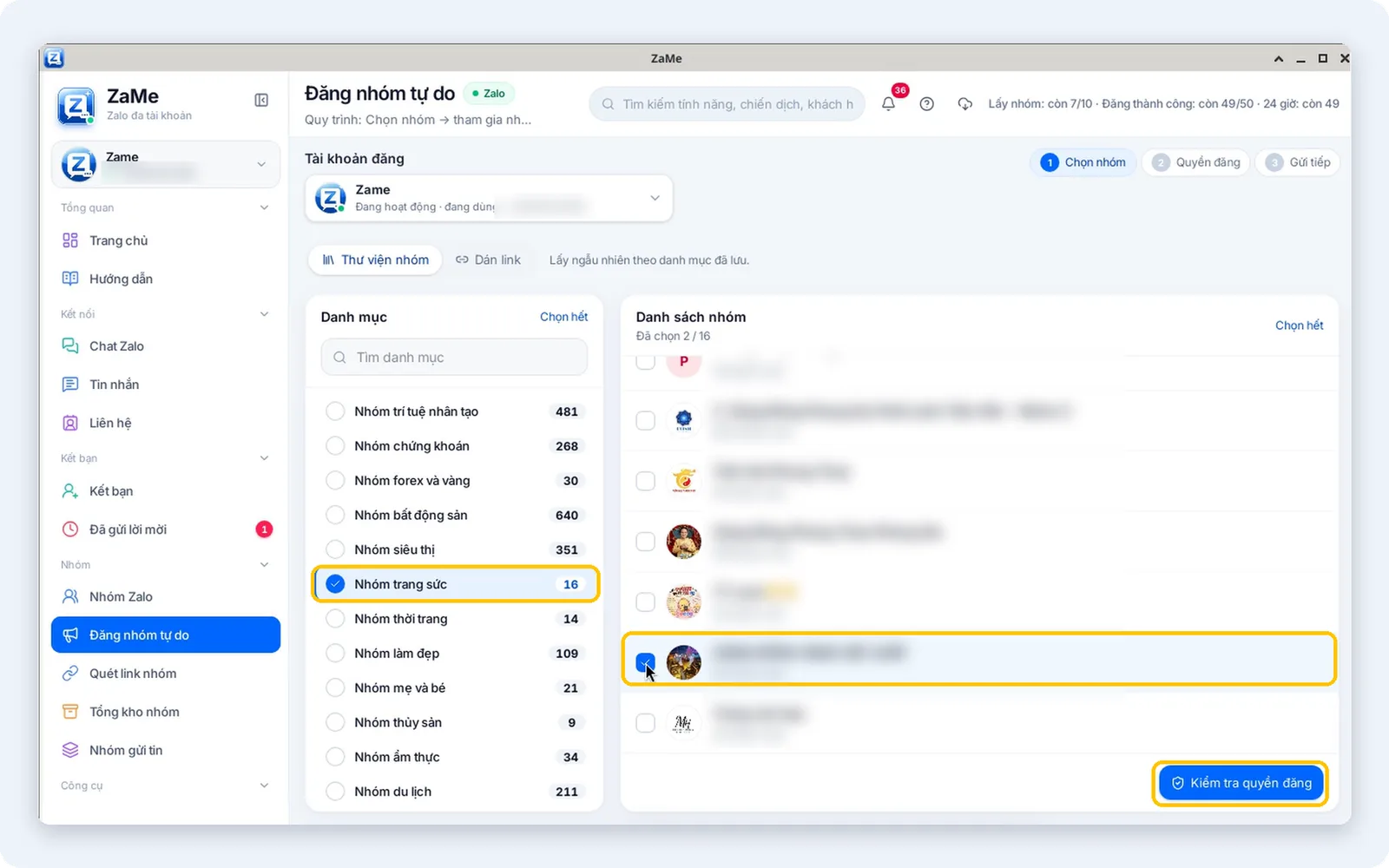
Danh mục Nhóm trang sức, nhóm đã tích và nút Kiểm tra quyền đăng.
Dùng thanh Số lượng (10, 20, 30, 40, 50) và nút Lấy nhóm ở cuối màn hình để nạp danh sách theo danh mục đã chọn; nút Đổi nhóm giúp lấy bộ nhóm khác. Cột Danh sách nhóm bên phải hiển thị tên nhóm và số thành viên. Bỏ chọn danh sách ban đầu rồi tích đúng những nhóm cần dùng; dòng Đã chọn cho biết bạn đang chọn bao nhiêu nhóm, ví dụ 2/16. Trong ảnh minh họa, tên nhóm đã được làm mờ. Khi xong, bấm Kiểm tra quyền đăng.
Bước 2. Đọc kết quả quyền đăng
ZaMe chuyển sang bước Quyền đăng và kiểm tra từng nhóm đã chọn. Hàng chip phía trên chia kết quả thành Tất cả, Được đăng, Không được đăng và Không rõ, mỗi chip kèm số nhóm.
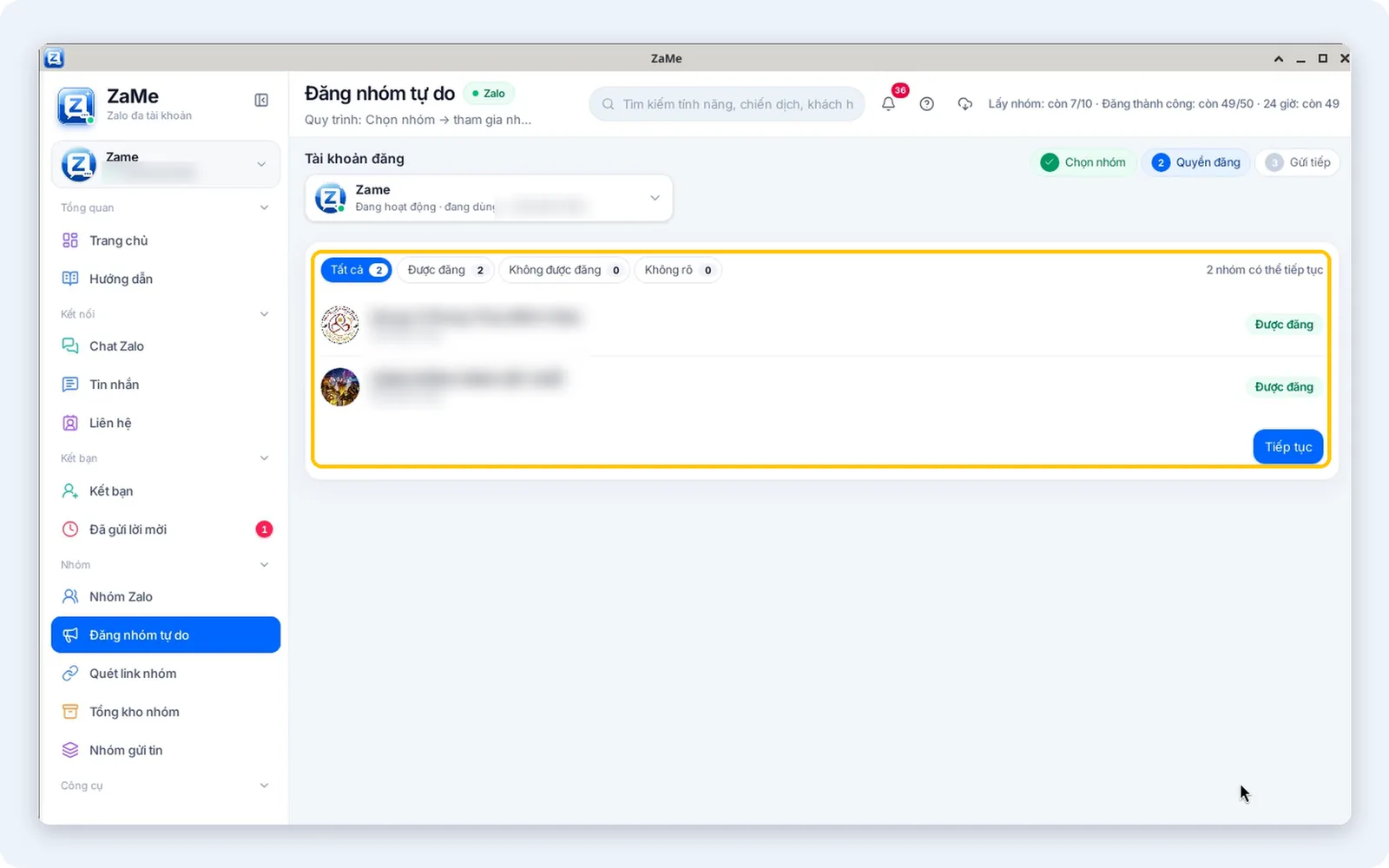
Kết quả Quyền đăng với trạng thái Được đăng và nút Tiếp tục.
Mỗi dòng nhóm có nhãn trạng thái ở cột phải, ví dụ Được đăng. Góc phải hiển thị số nhóm có thể tiếp tục, như "2 nhóm có thể tiếp tục". Đọc trạng thái của từng nhóm rồi bấm Tiếp tục.
Bước 3. Chọn hướng ở màn hình Gửi tiếp
Ở bước Gửi tiếp, khung "2 nhóm sẵn sàng" giải thích: nội dung, lịch và khoảng cách gửi được soạn ở màn tiếp theo; nick chỉ vào nhóm lúc gửi thật. Bạn chọn một trong bốn hướng:
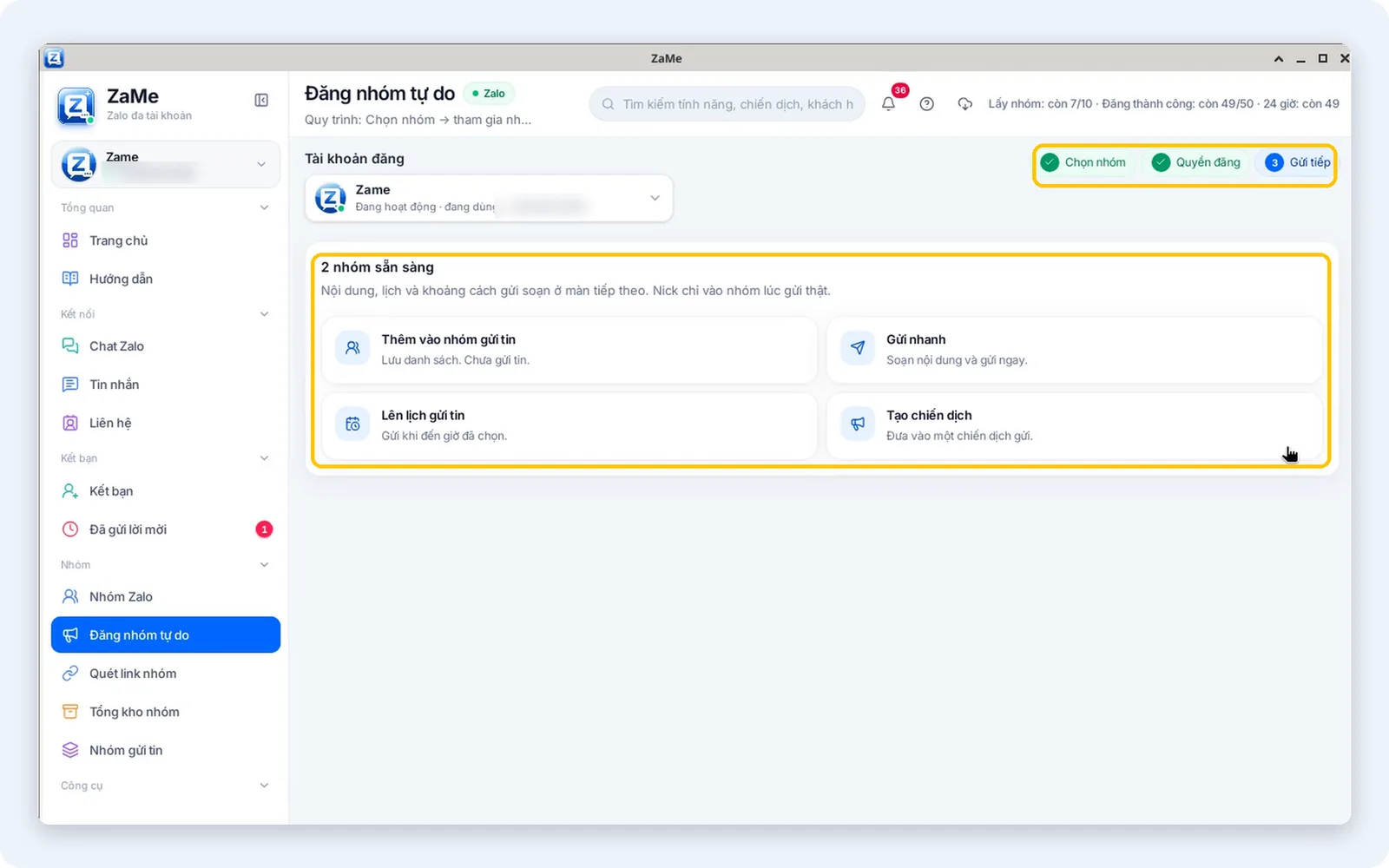
Bốn hướng gửi tiếp: Thêm vào nhóm gửi tin, Gửi nhanh, Lên lịch gửi tin, Tạo chiến dịch.
Thêm vào nhóm gửi tin: lưu danh sách, chưa gửi tin. Hướng này mở form tạo nhóm mẫu để bạn đặt tên và kiểm tra danh sách.
Gửi nhanh: soạn nội dung và gửi ngay. Với lựa chọn Thành viên nhóm, tin được gửi riêng từng thành viên, không gửi vào ô chat nhóm.
Lên lịch gửi tin: gửi khi đến giờ đã chọn, với các lựa chọn thời gian và múi giờ; kiểm tra lịch rồi bấm Tạo lịch.
Tạo chiến dịch: đưa danh sách vào một chiến dịch gửi.
Bước 4. Điền form Tạo chiến dịch
Chọn Tạo chiến dịch để mở form Tạo chiến dịch mới với hai nhóm vừa chọn. Thanh bước ở góc phải gồm Tên chiến dịch, Nội dung, Người nhận và Loại & thời gian.
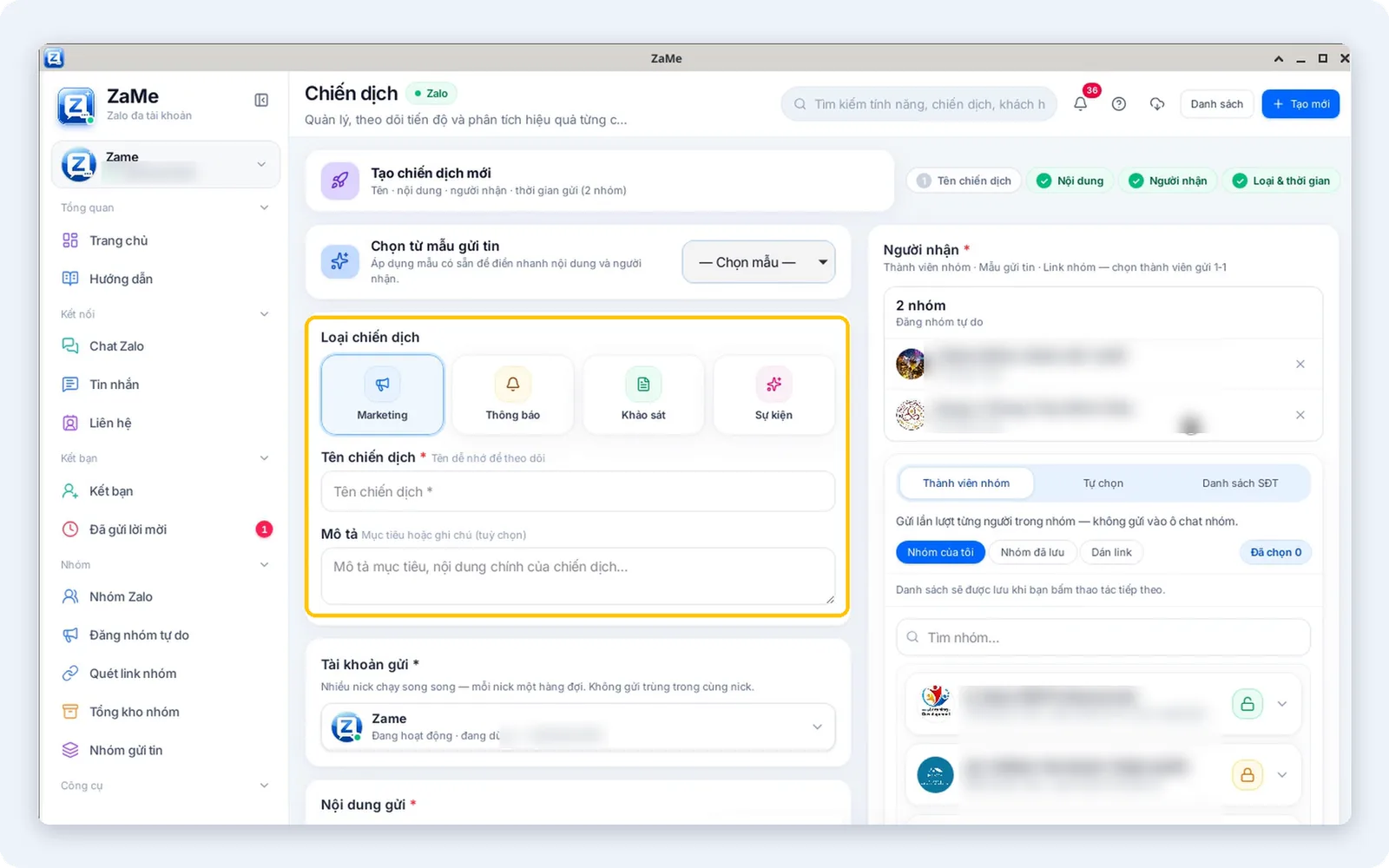
Form Tạo chiến dịch mới với Loại chiến dịch, Tên chiến dịch và Mô tả.
Trong form, bạn:
Chọn Loại chiến dịch: Marketing, Thông báo, Khảo sát hoặc Sự kiện.
Điền Tên chiến dịch (bắt buộc), một tên dễ nhớ để theo dõi.
Ghi Mô tả mục tiêu hoặc ghi chú nội bộ (tùy chọn).
Chọn Tài khoản gửi: nhiều nick chạy song song, mỗi nick một hàng đợi, không gửi trùng trong cùng nick.
Soạn Nội dung gửi, hoặc dùng Chọn từ mẫu gửi tin ở đầu form.
Cột Người nhận bên phải hiển thị hai nhóm đã chọn cùng các tab Thành viên nhóm, Tự chọn và Danh sách SĐT.
Mẹo đăng nhóm an toàn
Luôn kiểm tra quyền đăng trước khi gửi tiếp.
Chỉ tiếp tục với các nhóm có trạng thái Được đăng.
Theo dõi dòng hạn mức ở góc trên để biết số lượt còn lại trong ngày.
Đọc kỹ mô tả người nhận ở form đích trước khi gửi.
Câu hỏi thường gặp
Vì sao cần kiểm tra quyền đăng?
Bước Quyền đăng cho biết nhóm nào Được đăng, Không được đăng hoặc Không rõ, để bạn chỉ gửi tiếp tới những nhóm phù hợp.
Gửi nhanh với Thành viên nhóm có gửi vào chat nhóm không?
Không. Thành viên nhóm là gửi riêng từng thành viên, không gửi vào ô chat nhóm.
Thêm vào nhóm gửi tin có gửi tin ngay không?
Không. Hướng này chỉ lưu danh sách thành nhóm mẫu, chưa gửi tin. Bạn dùng nhóm mẫu đó khi lên lịch hoặc tạo chiến dịch.
Bắt đầu với ZaMe
Xem video phía trên rồi mở Đăng nhóm tự do để làm theo từng bước. Đăng ký dùng miễn phí để bắt đầu dùng ZaMe; nếu cần hỗ trợ, bạn có thể nhắn Zalo 0849457899.