
Cách lên lịch gửi tin Zalo một lần, lặp và âm lịch
Bạn muốn chuẩn bị lịch gửi một lần, lặp đều đặn hoặc theo âm lịch? Trong ZaMe, bạn mở Lên lịch để tạo lịch mới và chọn loại, thời gian chạy. Bạn bắt đầu từ trình tạo lịch rồi kiểm tra lần chạy tiếp theo trước khi lưu. Bạn sẽ phân biệt các lựa chọn thời gian, đồng thời nhận biết điều kiện tài khoản cần có khi muốn dùng Chạy trên cloud.
Hướng dẫn từng bước
Bước 1: Mở Lên lịch và trình tạo lịch
Mở Lên lịch ở nhóm Tự động hóa. Trên cùng có các thẻ cho biết tổng số lịch, lịch đang chờ, đang chạy và đã xử lý. Bạn có thể lọc theo tài khoản, rồi chọn chip Đang hoạt động, Đã xong hoặc Định kỳ để xem từng nhóm lịch. Bấm Tạo lịch để mở trình tạo gồm tên lịch, nội dung, người nhận, loại và thời gian; Loại và thời gian nằm cùng một bước. Bạn chọn nội dung và người nhận giống như trong Gửi nhanh, sau đó chuyển sang phần Loại và thời gian để đặt lịch.
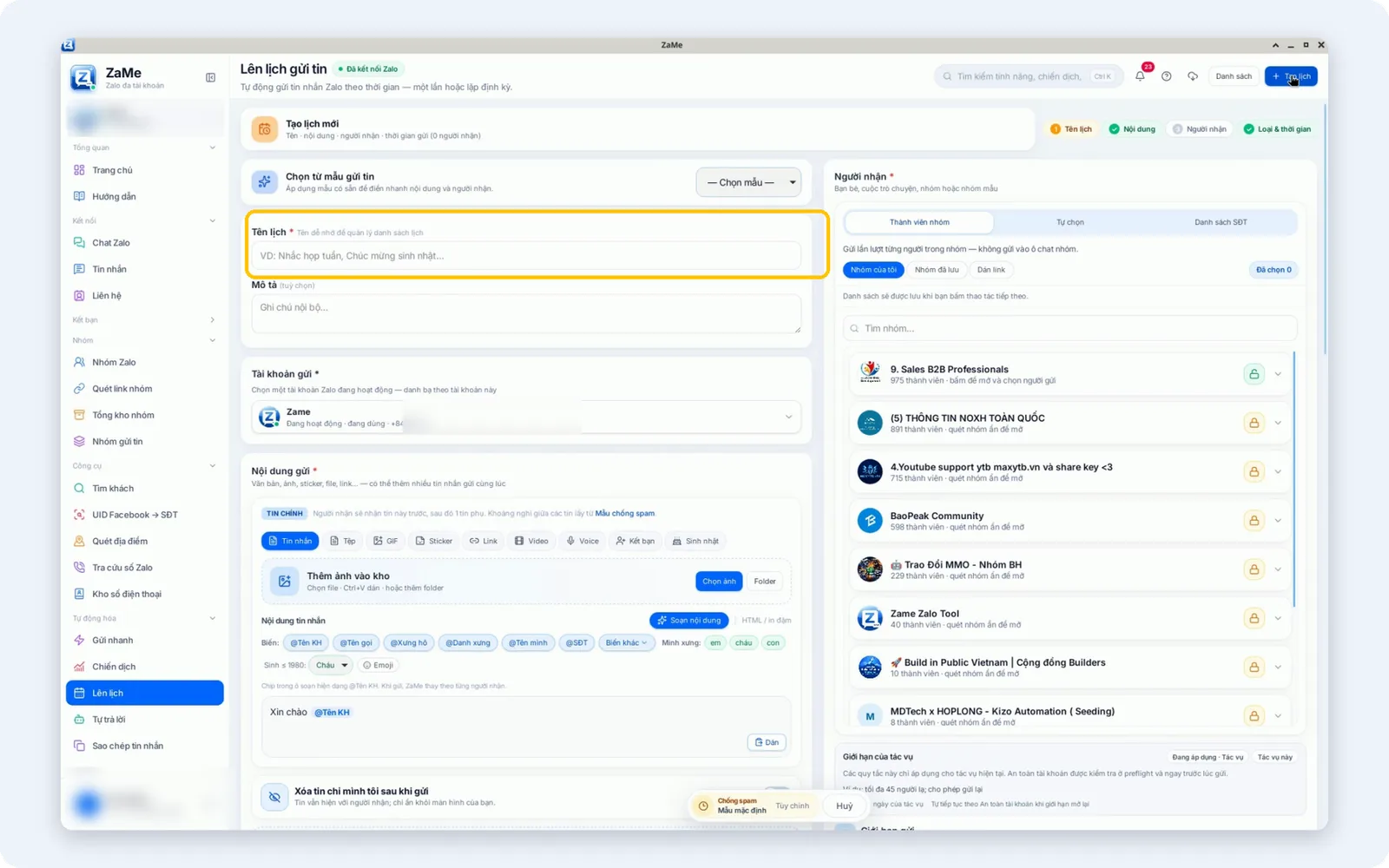
Đặt tên trong trình tạo lịch gửi tin.
Bước 2: Chọn lặp định kỳ khi cần gửi đều đặn
Ở Loại và thời gian, chọn Lặp định kỳ để gửi hằng ngày, hằng tuần hoặc hằng tháng rồi đặt giờ gửi. Ngày bắt đầu là tùy chọn dùng khi muốn lịch lặp chạy từ một ngày cụ thể. Bạn nên đọc chu kỳ và giờ gửi cùng nhau để hiểu lịch đang được cấu hình như thế nào. Bạn chọn chu kỳ theo nhịp công việc của mình. Bạn nên dùng Lặp định kỳ khi việc gửi cần lặp lại đều đặn; phần Một lần phục vụ cách hẹn khác và được trình bày ở bước tiếp theo.
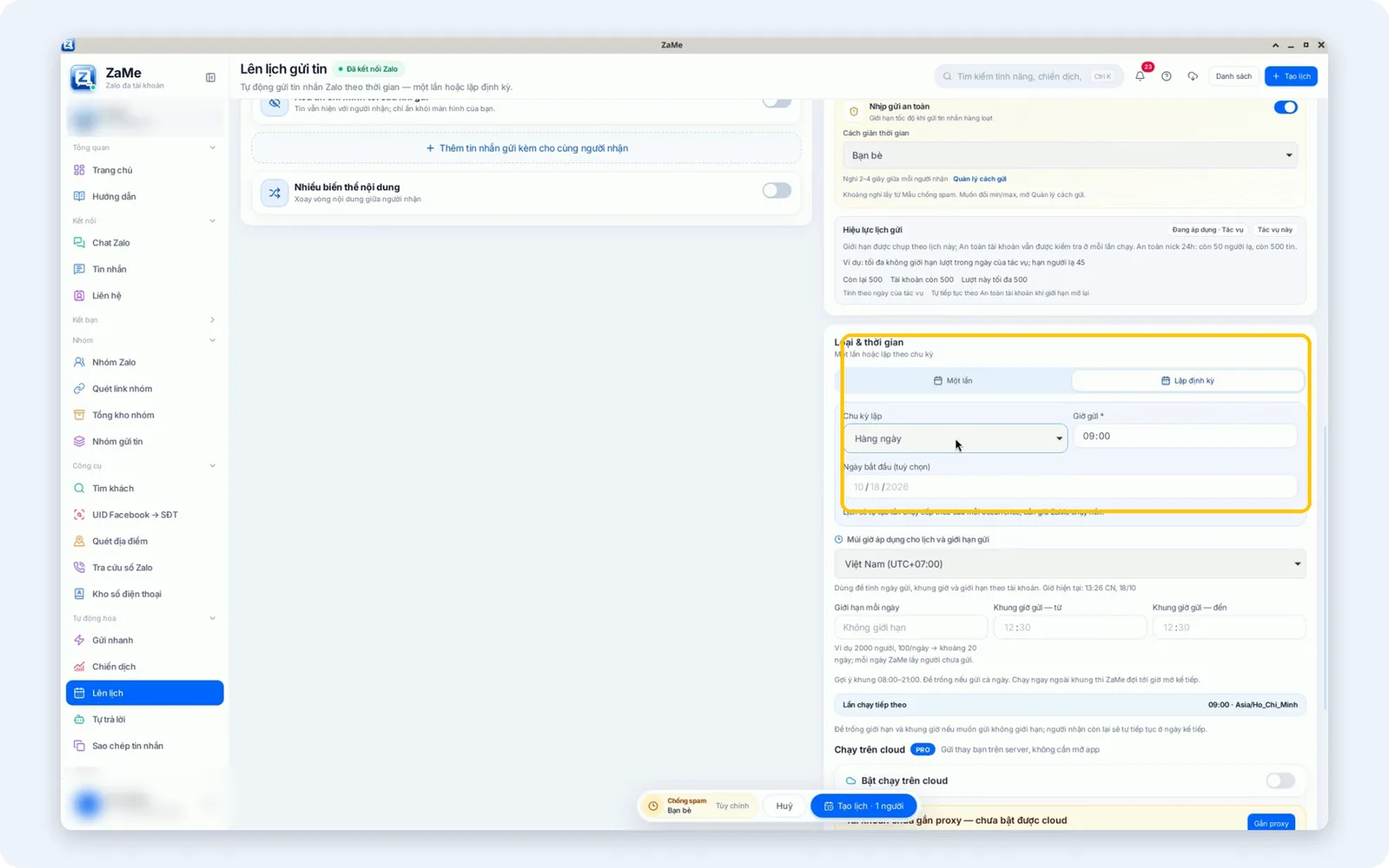
Chọn chu kỳ lặp và giờ gửi.
Bước 3: Chọn một lần hoặc thời điểm âm lịch
Chọn Một lần để gửi đúng một lượt. Bạn có thể chọn chạy ngay, ngày giờ cố định và đầu tháng dương lịch. Nếu muốn gửi theo âm lịch, bạn chọn mùng một hoặc rằm; ZaMe tự tính ngày của tháng âm lịch kế tiếp. Hãy xác định bạn cần mốc dương lịch hay âm lịch trước khi chọn, vì hai nhóm này được giới thiệu riêng trong form. Khi đã chọn xong, tiếp tục kiểm tra múi giờ và khung giờ thay vì chỉ dừng lại ở tên lựa chọn.
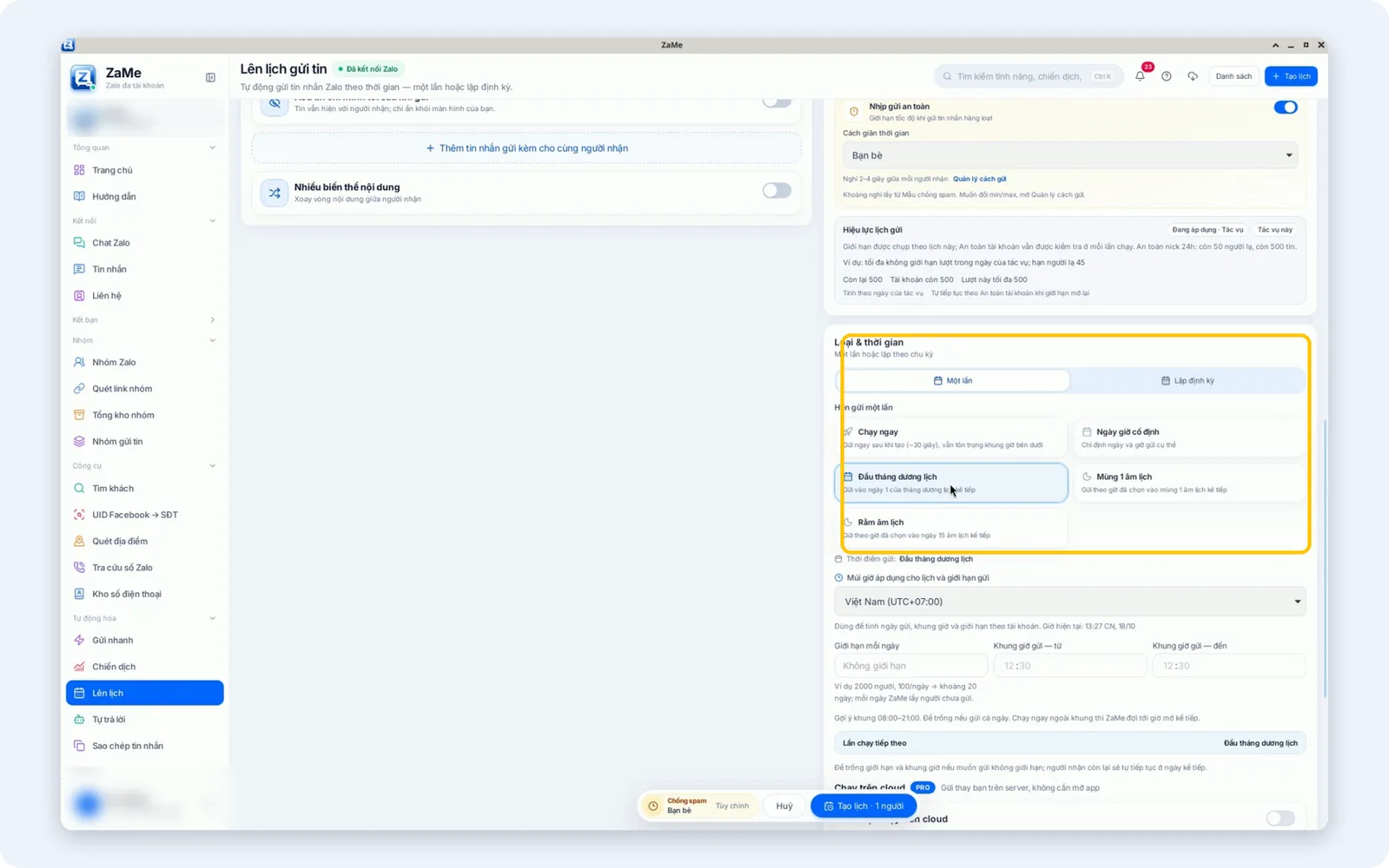
Chọn thời điểm gửi một lần hoặc theo âm lịch.
Bước 4: Kiểm tra múi giờ, khung giờ và cloud
Múi giờ quyết định giờ chạy. Bạn đặt khung giờ gửi để tin chỉ đi trong giờ phù hợp, rồi xem trước lần chạy tiếp theo. Nếu bật Chạy trên cloud, ZaMe gửi thay bạn trên server và không cần mở app; tài khoản cần gắn proxy trước. Trước khi lưu, đọc dòng Lần chạy tiếp theo để chắc lịch gửi đúng giờ bạn muốn.
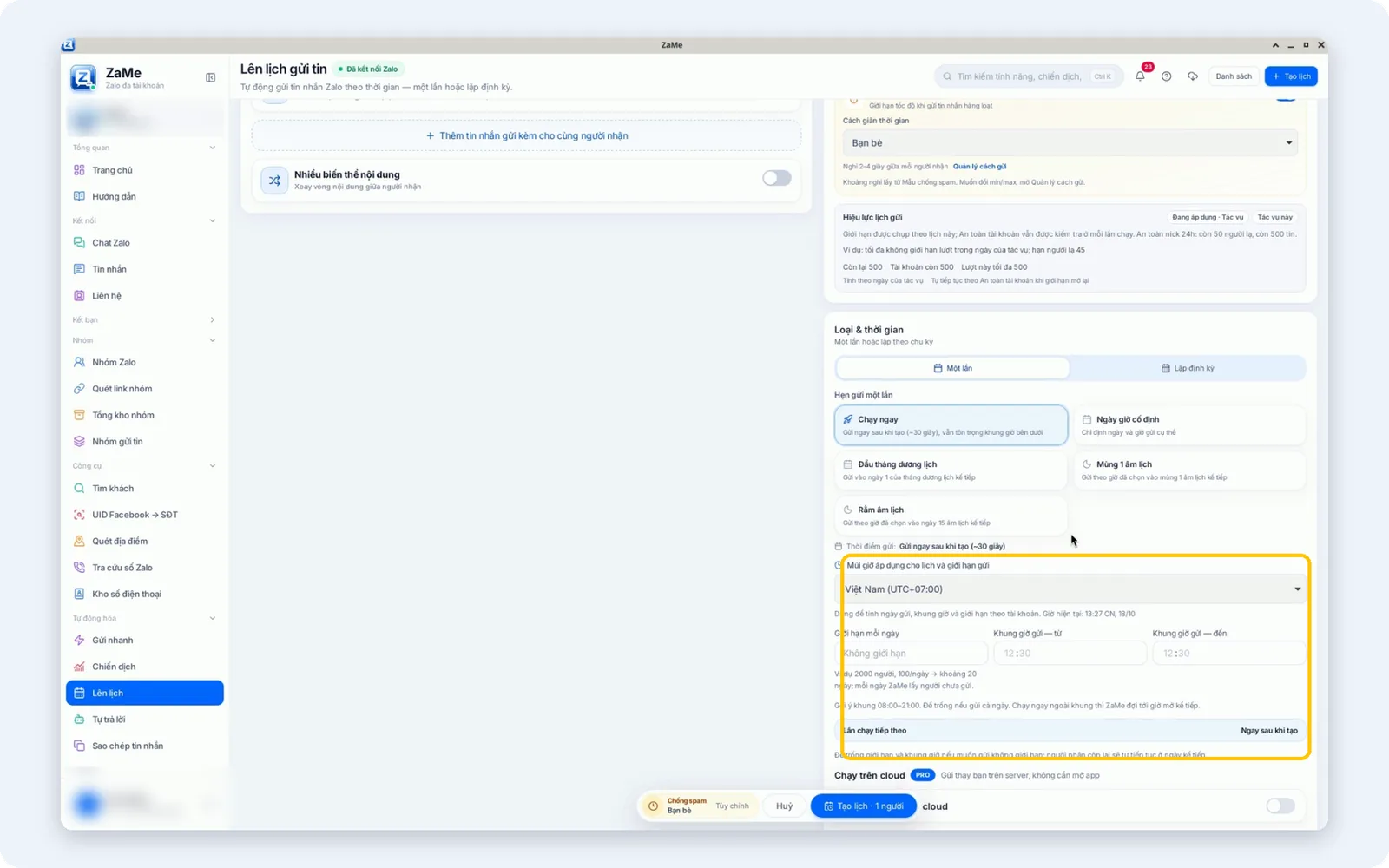
Kiểm tra Lần chạy tiếp theo trước khi lưu lịch.
Lưu ý khi thực hiện
Trước khi lưu lịch, hãy quay lại đọc tên lịch, nội dung và người nhận đã chuẩn bị, rồi xem loại thời gian có khớp với dòng Lần chạy tiếp theo không. Nếu mục tiêu là gửi đều đặn, kiểm tra chu kỳ lặp; nếu chỉ gửi một lượt, kiểm tra lựa chọn Một lần. Kiểm tra đủ nội dung, người nhận và thời gian giúp lịch chạy đúng như bạn muốn.
Câu hỏi thường gặp
Mở phần tạo lịch ở đâu?
Bạn mở Lên lịch trong nhóm Tự động hóa rồi bấm Tạo lịch trên màn hình Lên lịch.
Có thể tạo lịch lặp không?
Có. Lặp định kỳ cho chọn hằng ngày, hằng tuần hoặc hằng tháng; sau đó bạn đặt giờ gửi.
Có lựa chọn gửi theo âm lịch nào?
mùng một và rằm. ZaMe tự tính ngày của tháng âm lịch kế tiếp cho các lựa chọn này.
Chạy trên cloud có cần mở app không?
không cần mở app khi gửi trên server; tài khoản cần gắn proxy trước.
Dùng miễn phí tại https://zame.vn/member/dang-ky