
Cách lọc và tìm nhanh chiến dịch trong ZaMe
Khi có nhiều đợt gửi, bạn cần tìm đúng chiến dịch mình đang quan tâm thay vì xem lần lượt cả danh sách. Trong ZaMe, bạn có thể quản lý danh sách Chiến dịch bằng cách lọc theo tài khoản, trạng thái, loại và tìm nhanh theo tên. Bạn có thể lọc theo từng tiêu chí riêng, rồi kết hợp các bộ lọc khi muốn thu hẹp kết quả.
Mở danh sách Chiến dịch
Ở nhóm Tự động hóa, bạn chọn Chiến dịch. Màn hình này tập hợp các chiến dịch để bạn tìm và lọc. Trước khi chọn bộ lọc, hãy xác định bạn đang muốn xem chiến dịch của tài khoản nào, ở trạng thái nào hoặc thuộc loại nào. Cách xác định này giúp bạn chọn đúng tiêu chí cần dùng trong các bước tiếp theo.
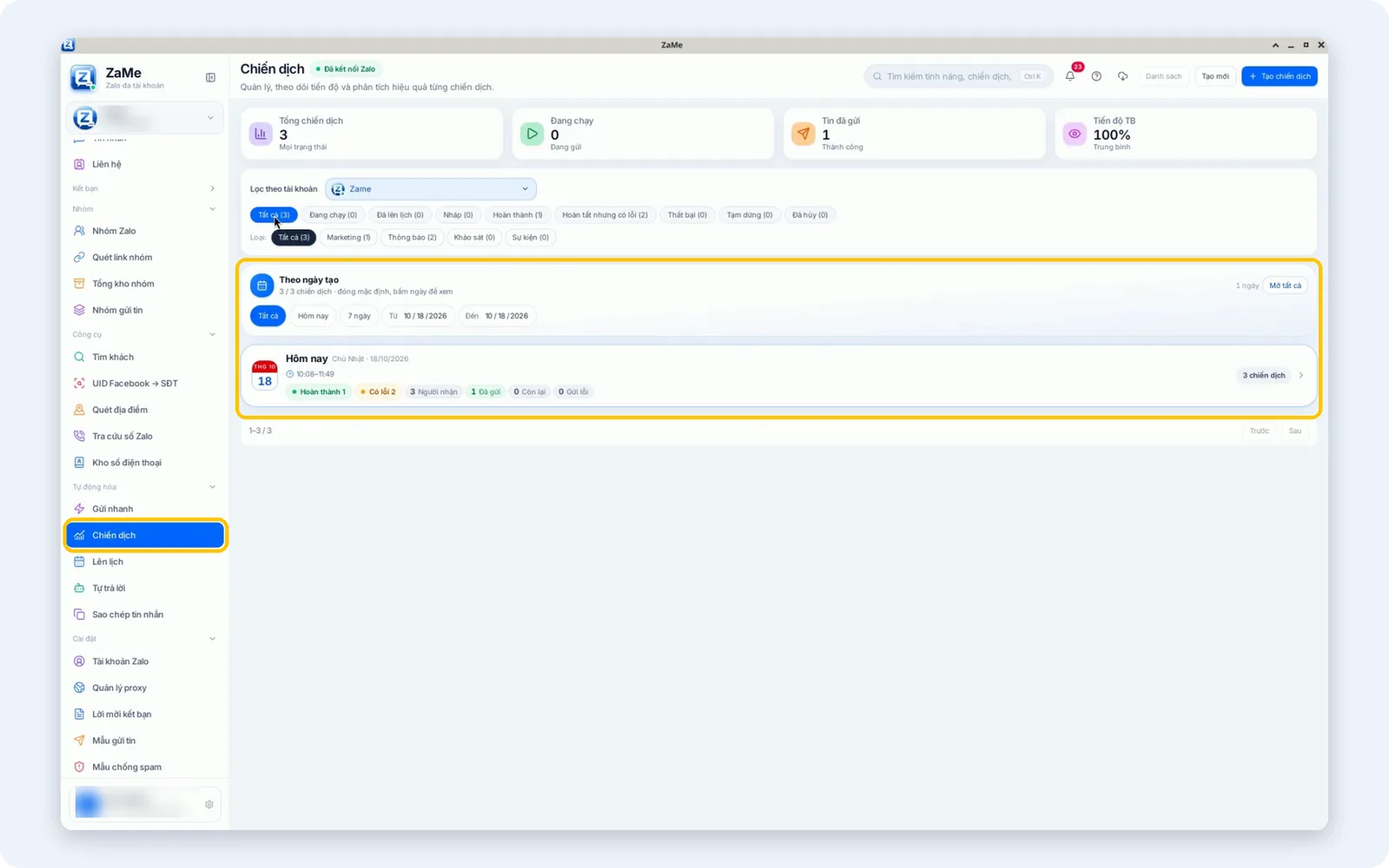
Mở Tự động hóa → Chiến dịch để xem danh sách chiến dịch.
Lọc chiến dịch theo tài khoản và trạng thái
Bước 1: Chọn tài khoản cần xem
Trước hết, xem bộ lọc theo tài khoản. Bạn dùng bộ lọc này để chỉ xem chiến dịch của từng tài khoản Zalo. Nếu điều bạn đang tìm gắn với một tài khoản cụ thể, hãy bắt đầu từ tiêu chí này trước khi xem tiếp các lựa chọn trạng thái.
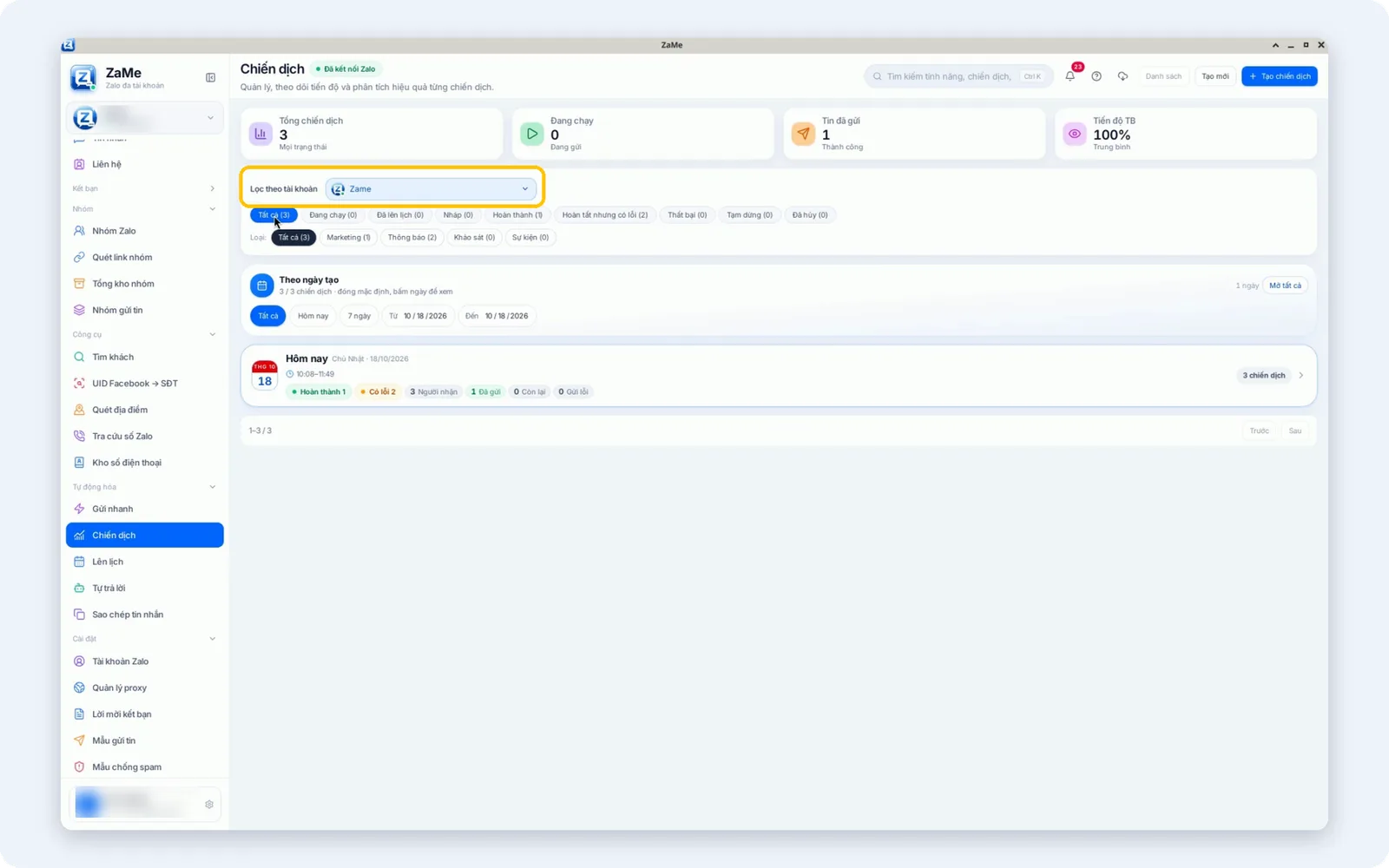
Lọc danh sách theo tài khoản Zalo cần xem.
Bước 2: Chọn chip trạng thái
Hàng chip trạng thái giúp bạn lọc danh sách ngay trong màn hình Chiến dịch. Các trạng thái gồm: đang chạy, đã lên lịch, nháp, hoàn thành, tạm dừng và đã hủy. Bạn chọn trạng thái tương ứng với nhóm chiến dịch muốn xem, thay vì giữ toàn bộ danh sách khi chỉ cần một nhóm cụ thể.
chip nào chưa có chiến dịch sẽ hiện danh sách trống. Khi danh sách trống, bạn chọn chip khác hoặc bấm Bỏ bộ lọc để xem lại tất cả.
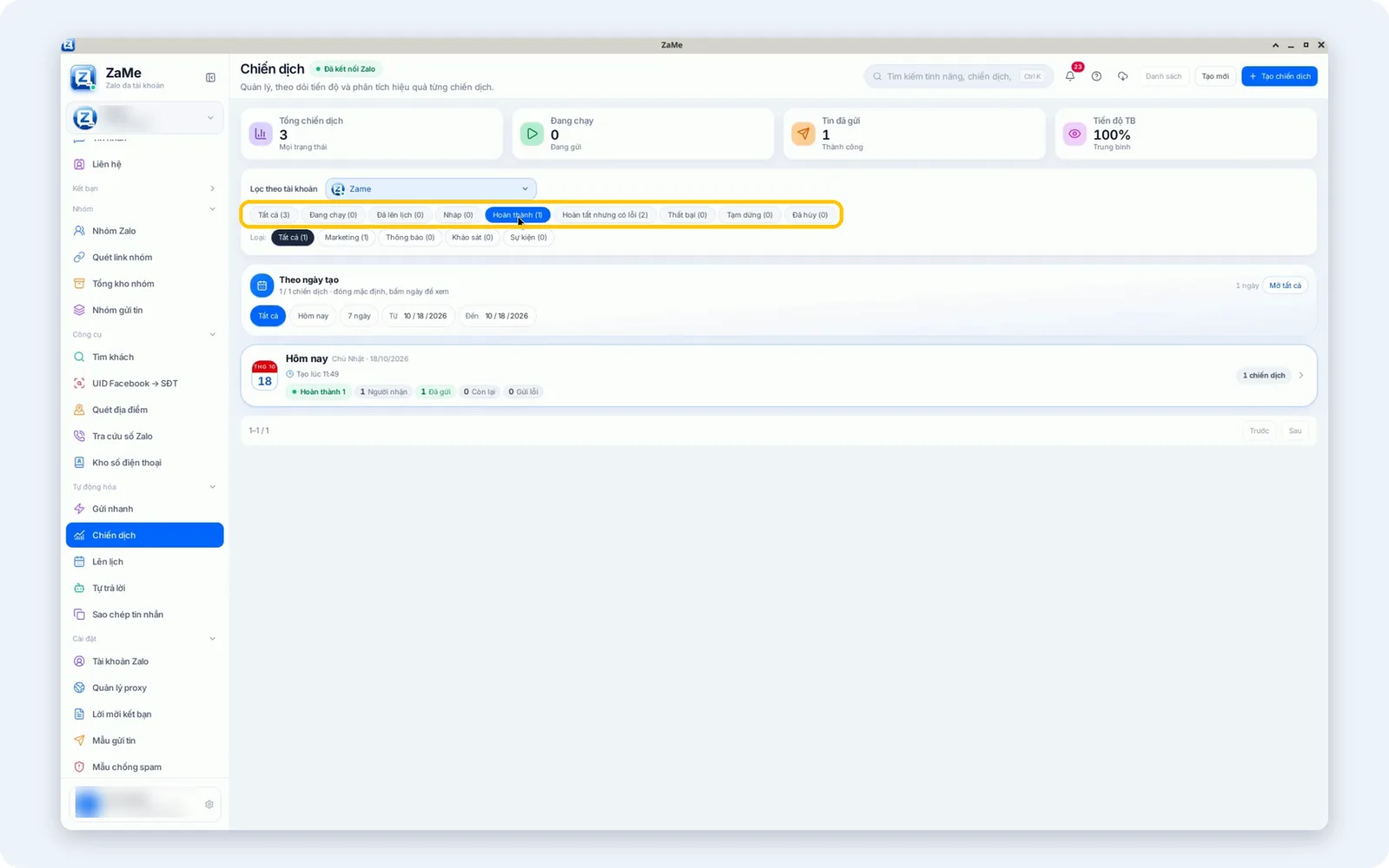
Chọn trạng thái để tìm nhóm chiến dịch phù hợp.
Bước 3: Bỏ bộ lọc khi cần xem lại tất cả
Khi muốn quay lại xem toàn bộ danh sách, bạn bấm Bỏ bộ lọc. Thao tác này cũng giúp bạn trở về danh sách chung sau khi chọn một nhóm chưa có chiến dịch. Bạn có thể làm theo thứ tự: chọn tiêu chí cần xem, kiểm tra kết quả, rồi bỏ lọc khi muốn trở về danh sách chung trước khi thử tiêu chí khác.
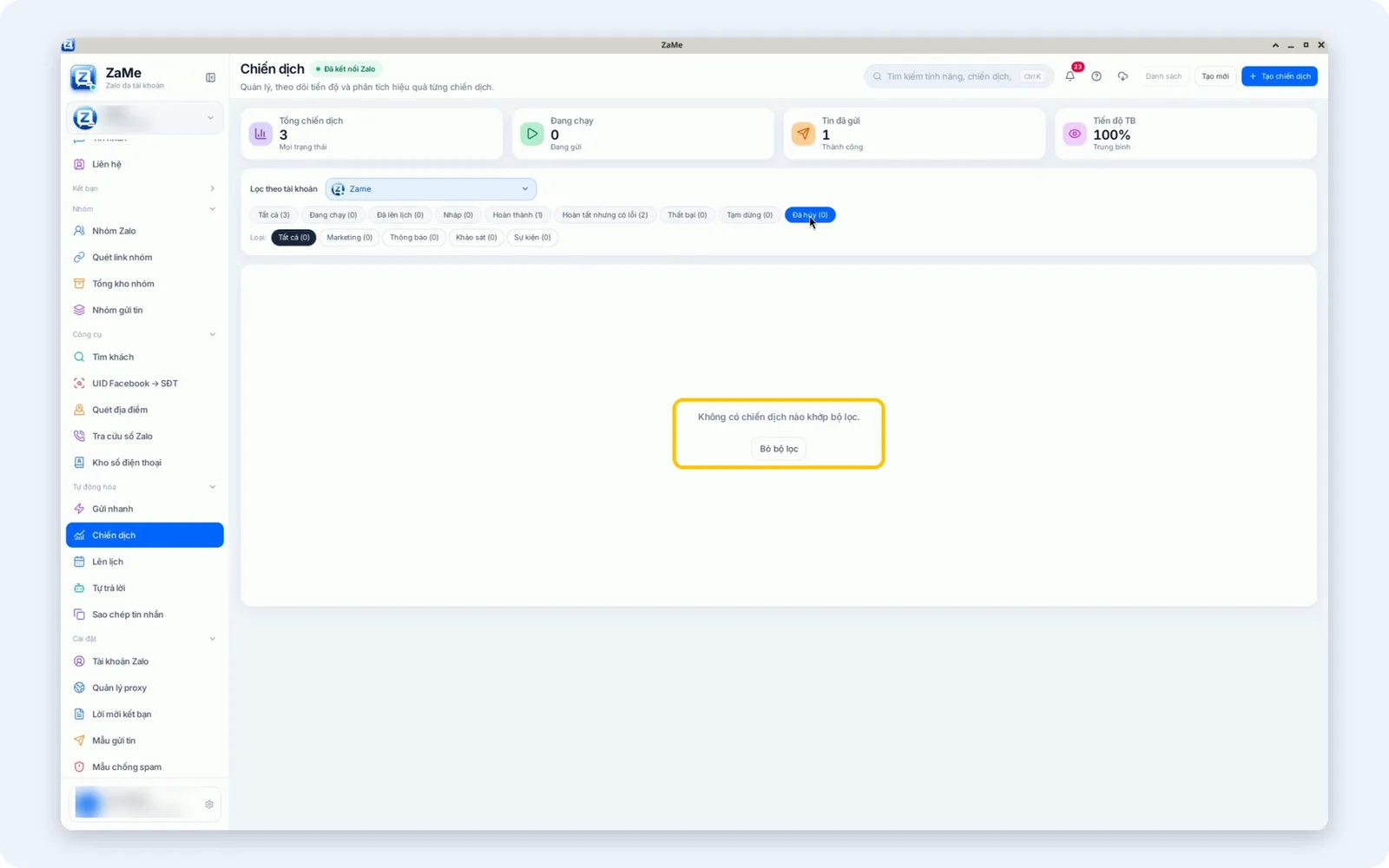
Bấm Bỏ bộ lọc để xem lại toàn bộ danh sách.
Lọc theo loại và kết hợp tiêu chí
Bước 4: Chọn loại chiến dịch
Hàng thứ hai cho phép lọc theo loại. Các loại chiến dịch gồm Marketing, Thông báo, Khảo sát và Sự kiện. Bạn chọn loại phù hợp với nhóm chiến dịch cần tìm. Nếu đang phân biệt chiến dịch theo mục đích phân nhóm, hãy xem lựa chọn loại bên cạnh các tiêu chí trạng thái đã dùng ở bước trước.
Một điểm cần phân biệt: loại được chọn ngay khi tạo chiến dịch, với lựa chọn mặc định là Marketing. Loại chỉ dùng để phân nhóm và lọc, không đổi cách gửi. Hãy dùng loại để tổ chức danh sách, không xem đây là lựa chọn thay đổi cách gửi.
Bước 5: Kết hợp trạng thái và loại
Bạn có thể bật cùng lúc bộ lọc trạng thái và loại để thu hẹp kết quả. Khi đã biết cả hai tiêu chí, hãy chọn chúng rồi xem lại danh sách nhận được. Bạn nên kết hợp nhiều bộ lọc cùng lúc và đặt tên theo một quy ước chung để cả đội dễ tìm lại.
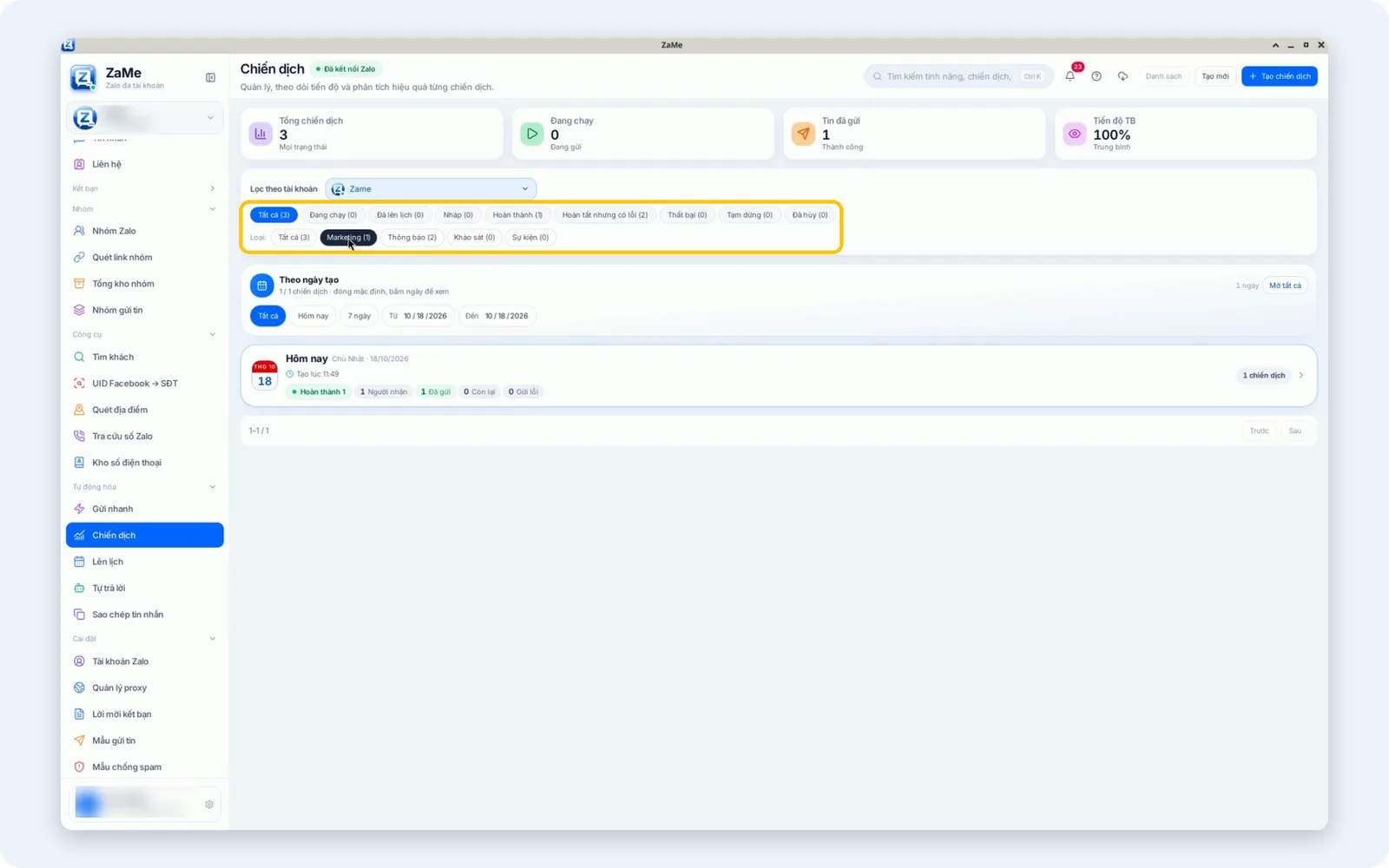
Kết hợp trạng thái và loại để thu hẹp kết quả.
Tìm nhanh chiến dịch cũ bằng Ctrl K
Bước 6: Tìm theo tên
Khi cần tìm lại chiến dịch cũ, bạn nhấn Ctrl K rồi gõ vài chữ trong tên. Tìm theo tên bổ sung cho các bộ lọc tài khoản, trạng thái và loại. Bạn nên gõ phần tên dễ nhận biết nhất để tìm ra chiến dịch nhanh hơn.
Bạn nên đặt tên dễ nhận biết để sau này tìm lại nhanh hơn. Khi cả đội dùng một quy ước đặt tên chung, việc nhớ và gõ một phần tên sẽ nhất quán hơn. Bạn có thể thống nhất cách đặt tên phù hợp với công việc của cả đội.
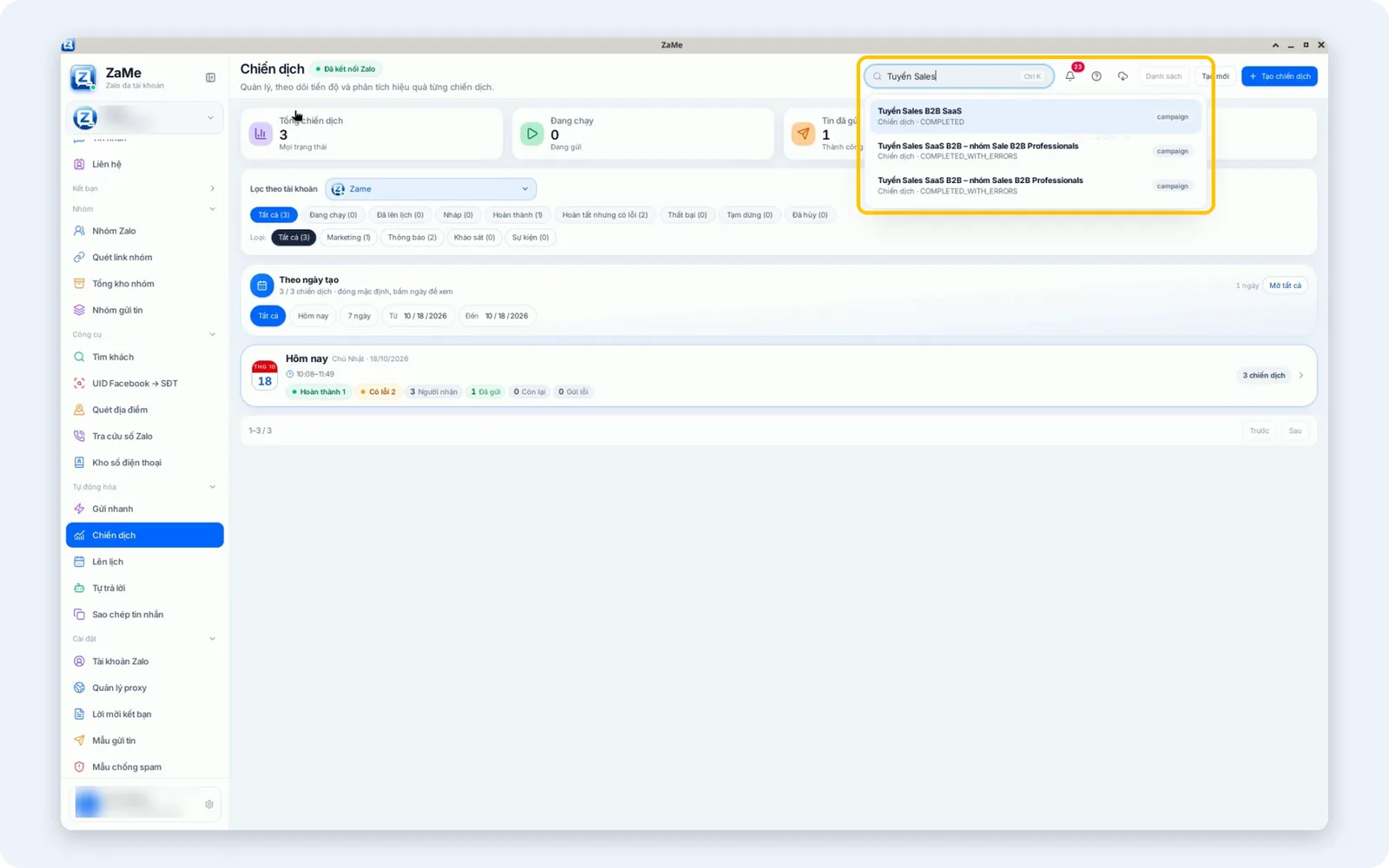
Nhấn Ctrl K và nhập một phần tên để tìm chiến dịch.
Câu hỏi thường gặp
Chọn trạng thái mà danh sách trống thì sao?
chip chưa có chiến dịch sẽ hiện danh sách trống. Bạn có thể bấm Bỏ bộ lọc để xem lại tất cả.
Loại chiến dịch có làm đổi cách gửi không?
Không. Loại chỉ dùng để phân nhóm và lọc, không đổi cách gửi; loại mặc định khi tạo là Marketing.
Có thể lọc trạng thái và loại cùng lúc không?
Có. Bạn bật đồng thời hai bộ lọc này để thu hẹp kết quả.
Tìm lại chiến dịch theo tên bằng cách nào?
Bạn nhấn Ctrl K và gõ vài chữ trong tên chiến dịch. Đặt tên dễ nhận biết giúp bạn tìm lại chiến dịch nhanh hơn.
Dùng miễn phí tại https://zame.vn/member/dang-ky