
Trong phần Cài đặt của ZaMe, ba khu vực quyết định cách tài khoản Zalo của bạn kết bạn và gửi tin: Lời mời kết bạn mặc định, Mẫu chống spam với nhịp nghỉ, và An toàn tài khoản. Bài này hướng dẫn bạn cài đặt nhịp nghỉ ZaMe: soạn lời mời bằng biến chèn, tạo mẫu chống spam, đặt khoảng nghỉ đúng đơn vị và chọn mức an toàn cho từng tài khoản.
Cài đặt nằm ở đâu?
Nhóm Cài đặt nằm ở phần dưới thanh bên trái, gồm các mục Tài khoản Zalo, Quản lý proxy, Lời mời kết bạn, Mẫu gửi tin, Mẫu chống spam và An toàn tài khoản. Bài này đi qua ba mục: Lời mời kết bạn, Mẫu chống spam và An toàn tài khoản.
Hướng dẫn từng bước
Bước 1. Soạn lời mời kết bạn mặc định với biến chèn
Mở Lời mời kết bạn. Khung Lời nhắn mặc định (nhãn Mẫu gốc) được dùng khi bạn mở dialog gửi lời mời, lên lịch kết bạn nhóm hoặc tự động theo gợi ý Zalo. Bạn có thể cá nhân hóa bằng biến để mỗi người nhận một nội dung riêng.
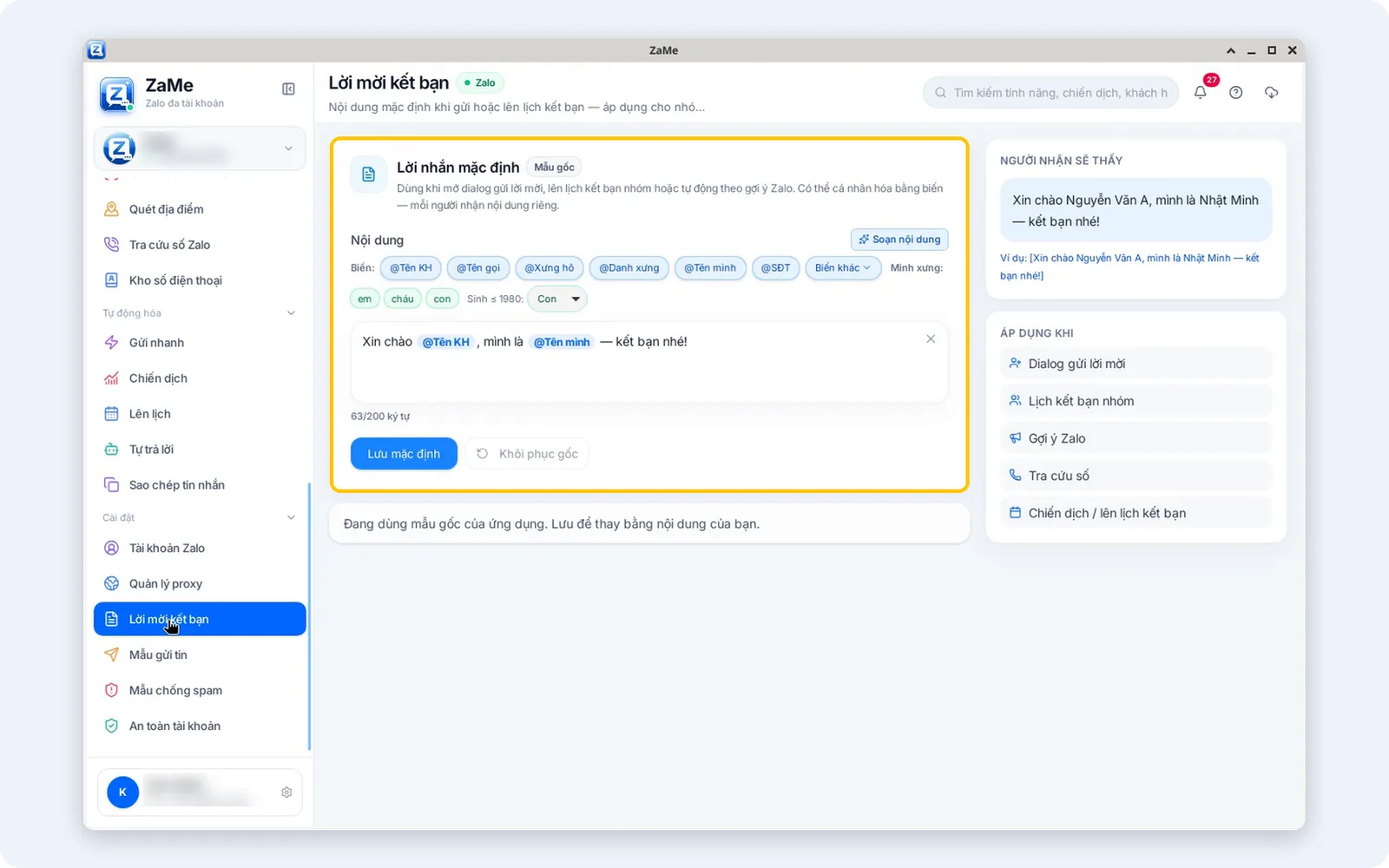
Khung Lời nhắn mặc định với hàng biến chèn và nút Lưu mặc định.
Hàng Biến gồm các chip @Tên KH, @Tên gọi, @Xưng hô, @Danh xưng, @Tên mình, @SĐT và Biến khác. Bấm một chip để chèn biến vào ô nội dung, ví dụ: "Xin chào @Tên KH, mình là @Tên mình — kết bạn nhé!". Bên dưới ô có bộ đếm ký tự (tối đa 200 ký tự).
Khi soạn xong, bấm Lưu mặc định. Nút Khôi phục gốc đưa nội dung về mẫu gốc của ứng dụng. Cột bên phải có khung Người nhận sẽ thấy để xem trước câu chữ sau khi điền biến, và danh sách Áp dụng khi: Dialog gửi lời mời, Lịch kết bạn nhóm, Gợi ý Zalo, Tra cứu số, Chiến dịch / lên lịch kết bạn.
Bước 2. Mở form Thêm mẫu chống spam
Mở Mẫu chống spam. Các mẫu được chia theo nhóm thao tác, ví dụ nhóm Tin nhắn, Kết bạn, Quét nhóm và nhóm Tra cứu số Zalo, mỗi nhóm có sẵn các thẻ mẫu như Bạn bè, Vẫn hay gửi, Thành viên trong nhóm, An toàn hoặc Nhanh.
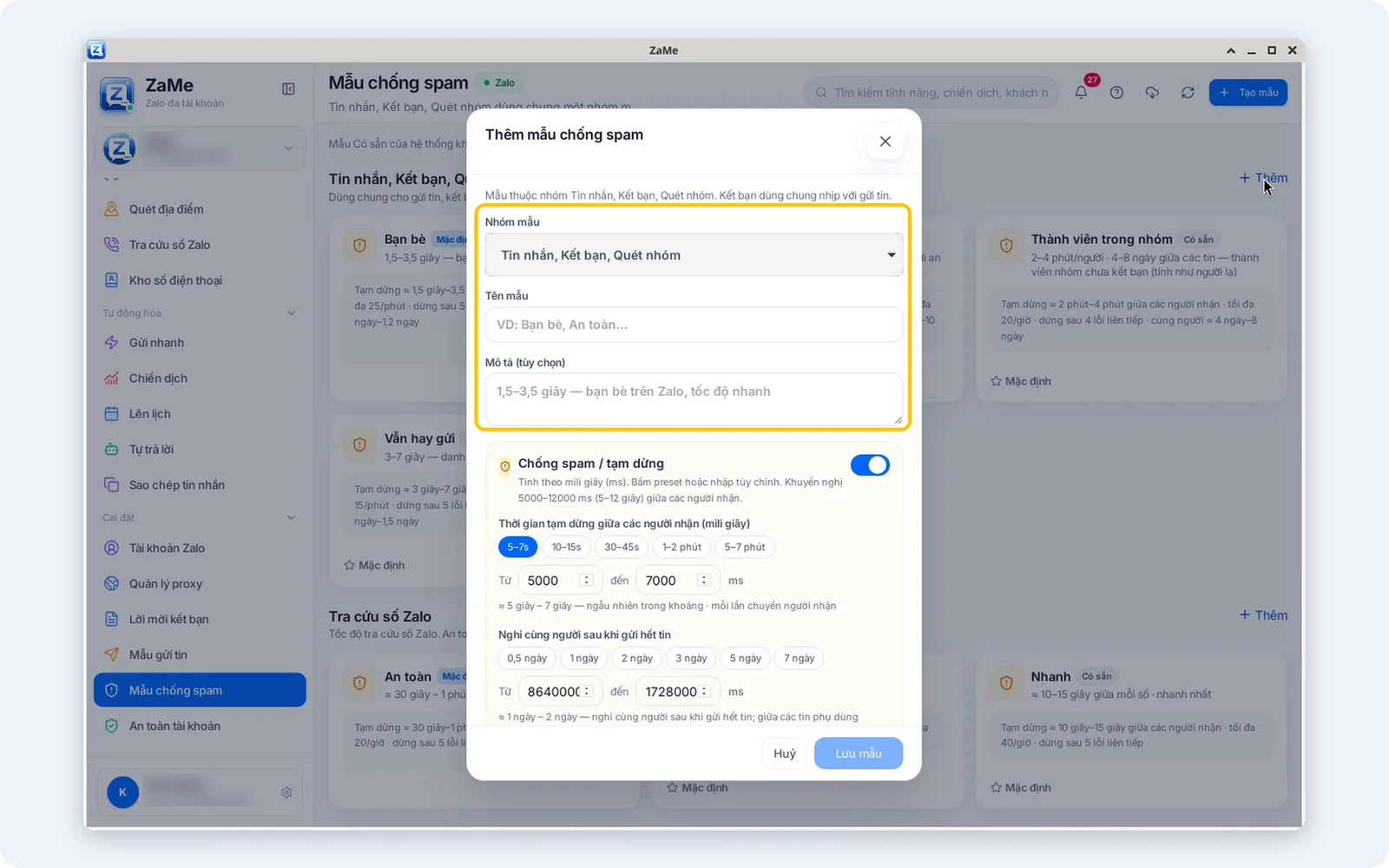
Form Thêm mẫu chống spam với Nhóm mẫu, Tên mẫu và Mô tả.
Bấm + Thêm ở nhóm cần tạo (hoặc + Tạo mẫu ở góc trên) để mở form Thêm mẫu chống spam. Điền ba trường đầu:
Nhóm mẫu: chọn nhóm áp dụng, ví dụ Tin nhắn, Kết bạn, Quét nhóm.
Tên mẫu: đặt tên dễ nhớ, ví dụ Bạn bè hay An toàn.
Mô tả (tùy chọn): ghi chú ngắn về nhịp gửi của mẫu.
Bước 3. Đặt khoảng nghỉ đúng đơn vị
Phần Chống spam / tạm dừng trong form tính theo mili giây (ms). Bạn có thể bấm preset hoặc nhập tùy chỉnh; form gợi ý mức 5000–12000 ms (5–12 giây) giữa các người nhận.
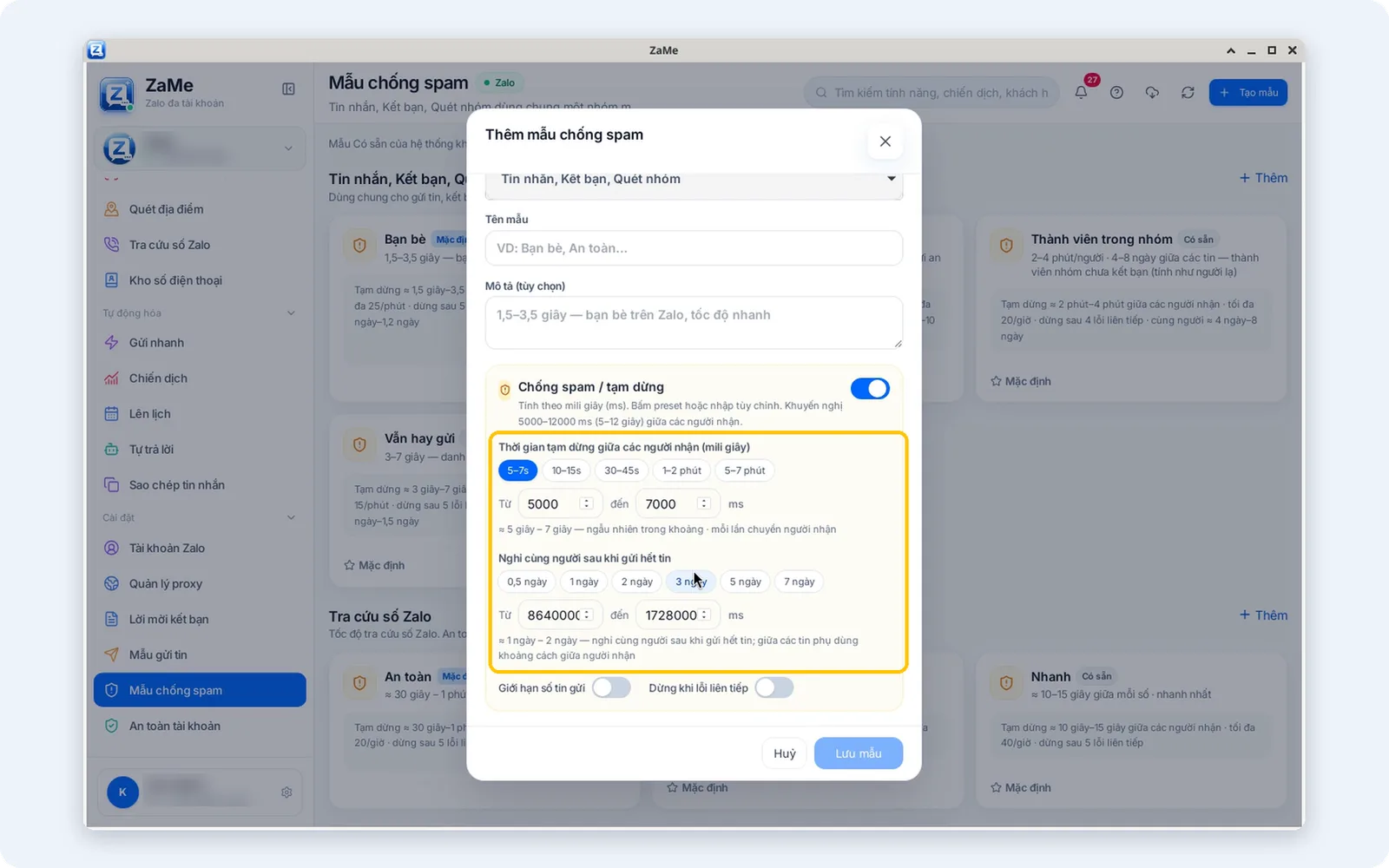
Hai khoảng nghỉ trong form: giữa các người nhận và nghỉ cùng người sau khi gửi hết tin.
Form có hai khoảng nghỉ khác nhau:
Thời gian tạm dừng giữa các người nhận (mili giây): preset 5–7s, 10–15s, 30–45s, 1–2 phút, 5–7 phút. Ví dụ chọn 5–7s, ô Từ/đến hiện 5000 đến 7000 ms.
Nghỉ cùng người sau khi gửi hết tin: preset 0,5 ngày, 1 ngày, 2 ngày, 3 ngày, 5 ngày, 7 ngày, cũng được quy đổi ra ms trong ô Từ/đến.
Dưới mỗi khoảng có dòng giải thích bằng giây hoặc ngày để bạn kiểm tra nhanh. Cuối form có công tắc Giới hạn số tin gửi và Dừng khi lỗi liên tiếp. Bấm Lưu mẫu để lưu, hoặc Huỷ để đóng form.
Bước 4. Chọn tài khoản và mức an toàn
Mở An toàn tài khoản. Khung Giới hạn an toàn/24h giới hạn người lạ, tin nhắn, đăng nhóm, lời mời kết bạn và lấy thông tin thành viên nhóm ẩn; mỗi tài khoản Zalo có bộ đếm riêng.
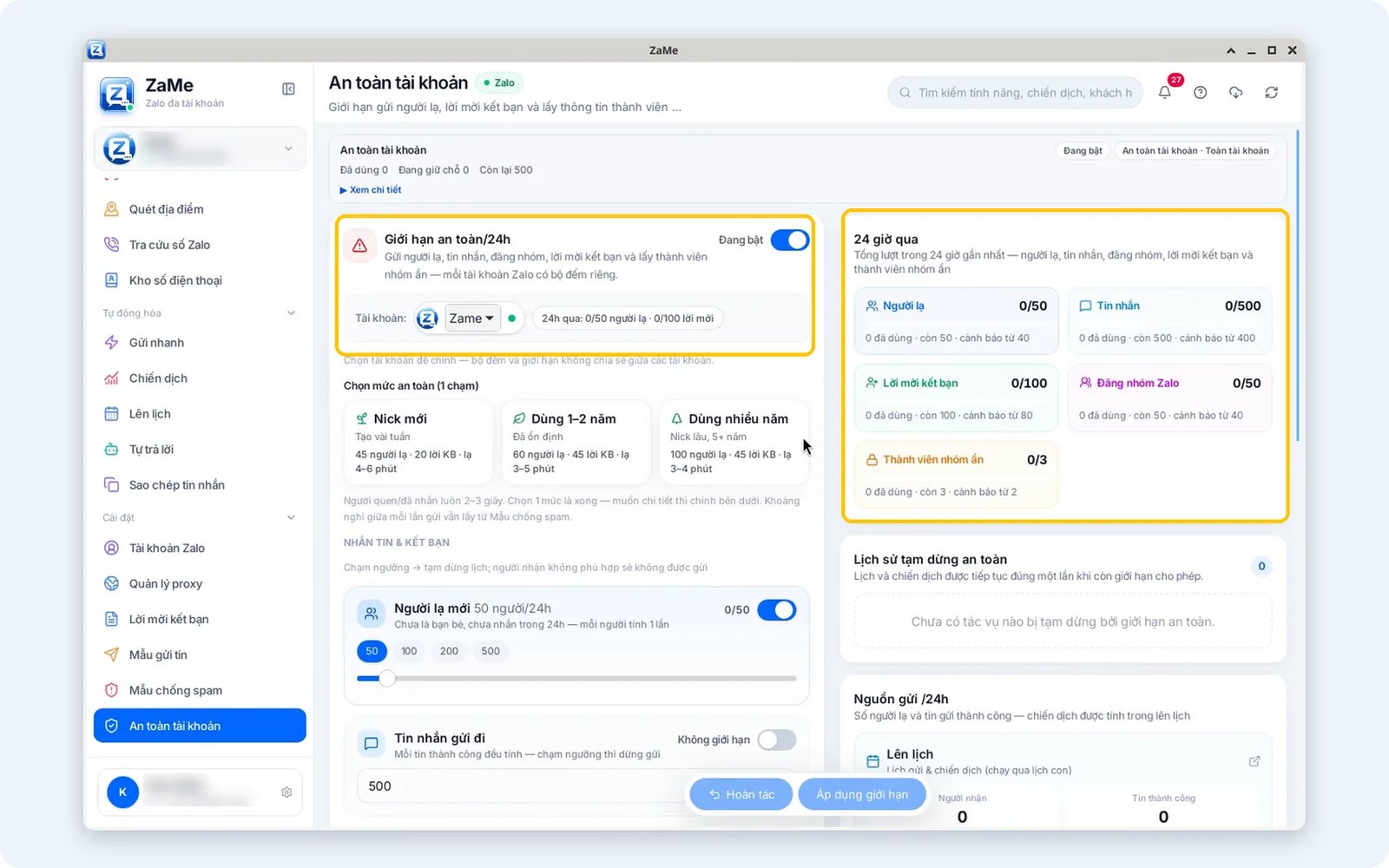
Khung Giới hạn an toàn/24h với ô chọn tài khoản và bảng 24 giờ qua.
Chọn tài khoản cần chỉnh ở ô Tài khoản; bộ đếm và giới hạn không chia sẻ giữa các tài khoản. Sau đó dùng Chọn mức an toàn (1 chạm):
Nick mới (tạo vài tuần): 45 người lạ · 20 lời KB · lạ 4–6 phút.
Dùng 1–2 năm (đã ổn định): 60 người lạ · 45 lời KB · lạ 3–5 phút.
Dùng nhiều năm (nick lâu 5+ năm): 100 người lạ · 45 lời KB · lạ 3–4 phút.
Bảng 24 giờ qua bên phải hiển thị lượt đã dùng của Người lạ, Tin nhắn, Lời mời kết bạn, Đăng nhóm Zalo và Thành viên nhóm ẩn, kèm số còn lại và mốc cảnh báo. Khi chỉnh xong, bấm Áp dụng giới hạn (hoặc Hoàn tác để bỏ thay đổi).
Mẹo cài đặt an toàn
Dùng biến chèn để lời mời tự nhiên và khác nhau với từng người.
Đọc kỹ đơn vị: khoảng nghỉ giữa người nhận tính bằng giây, nghỉ cùng người tính bằng ngày.
Chọn mức an toàn theo tuổi nick, rồi tinh chỉnh chi tiết bên dưới nếu cần.
Luôn kiểm tra đúng tài khoản trước khi chỉnh giới hạn.
Câu hỏi thường gặp
Biến chèn trong lời mời hoạt động thế nào?
Mỗi chip như @Tên KH hay @Tên mình được thay bằng thông tin tương ứng của từng người nhận. Khung Người nhận sẽ thấy giúp bạn xem trước kết quả.
Hai khoảng nghỉ trong mẫu chống spam khác nhau ra sao?
Khoảng thứ nhất là thời gian tạm dừng giữa các người nhận, thường tính bằng giây. Khoảng thứ hai là thời gian nghỉ trước khi gửi lại cho cùng một người sau khi đã gửi hết tin, tính bằng ngày.
Giới hạn an toàn có áp dụng chung cho mọi tài khoản không?
Không. Mỗi tài khoản Zalo có bộ đếm và giới hạn riêng; bạn chọn tài khoản ở ô Tài khoản rồi chỉnh mức cho tài khoản đó.
Bắt đầu với ZaMe
Xem video phía trên rồi làm theo từng bước để thiết lập lời mời, mẫu chống spam và giới hạn an toàn phù hợp. Đăng ký dùng miễn phí để bắt đầu dùng ZaMe; nếu cần hỗ trợ, bạn có thể nhắn Zalo 0849457899.