
Cách chuẩn bị lịch kết bạn Zalo với ngày giờ cố định
Sau khi chọn người trong Kết bạn, bạn có thể mở form Lên lịch kết bạn để chuẩn bị một lần gửi lời mời vào đúng ngày giờ mong muốn. Form gom mọi thứ vào một màn hình: người nhận, tài khoản gửi, lời mời, thời điểm gửi và các quy tắc giới hạn. Bài viết này hướng dẫn bạn điền và rà từng phần theo thứ tự hợp lý.
Mở form từ danh sách đã chọn
Trong Kết bạn, bạn tick người cần gửi lời mời rồi bấm Lên lịch kết bạn. ZaMe chuyển sang màn hình Lên lịch gửi tin với khung Tạo lịch mới. Phía trên form có bốn mốc giúp bạn theo dõi tiến độ: Tên lịch, Nội dung, Người nhận và Loại & thời gian.
Ở cột bên phải, mục Người nhận hiển thị số người bạn vừa chọn, ví dụ "1 người đã chọn · từ Kết bạn". Đây là cách nhanh nhất để biết form đang dùng đúng danh sách bạn chuẩn bị.
Các bước chuẩn bị lịch kết bạn
Bước 1: Kiểm tra người nhận, tài khoản gửi và lời mời
Bắt đầu với ba phần chính của form:
Người nhận: số người đã chọn từ Kết bạn, hiển thị ở đầu cột phải.
Tài khoản gửi: chọn một tài khoản Zalo đang hoạt động. Danh bạ sẽ được lấy theo tài khoản này.
Nội dung gửi: ô soạn lời mời có nhãn KẾT BẠN, kèm các nút Dùng mẫu lời mời và Soạn nội dung.
Bạn có thể sửa câu chào ngay trong ô Nội dung gửi, chẳng hạn "Xin chào, mình muốn kết bạn với bạn." Nếu đã có mẫu sẵn, bấm Dùng mẫu lời mời để điền nhanh.
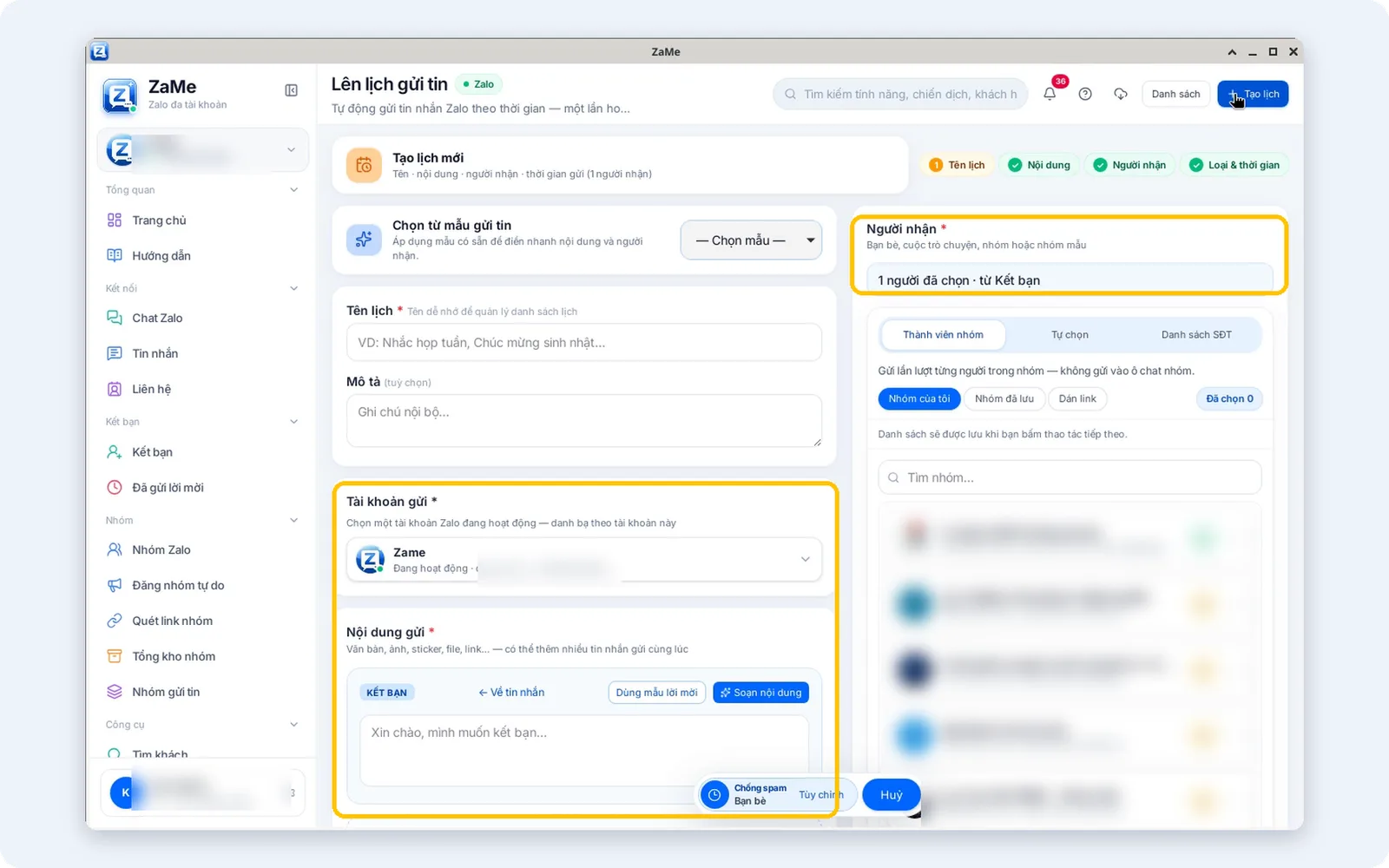
Kiểm tra người nhận, tài khoản gửi và nội dung lời mời trong form.
Bước 2: Chọn ngày giờ và múi giờ
Kéo xuống phần Loại & thời gian. Với lần gửi một lần vào ngày giờ cố định, bạn mở ô lịch và chọn ngày, giờ, phút, ví dụ 01/11/2026 08:00. Ngay bên dưới, dòng Thời điểm gửi hiển thị lại giá trị vừa chọn.
Tiếp theo là mục Múi giờ áp dụng cho lịch và giới hạn gửi. Bạn chọn Việt Nam (UTC+07:00) nếu gửi theo giờ Việt Nam. ZaMe dùng múi giờ này để tính ngày gửi, khung giờ và giới hạn theo tài khoản.
Bạn cũng có thể đặt thêm:
Giới hạn mỗi ngày: để trống nếu không cần giới hạn.
Khung giờ gửi — từ / đến: ZaMe gợi ý khung 08:00–21:00. Nếu chạy ngoài khung, ZaMe đợi tới giờ mở kế tiếp.
Cuối phần này, dòng Lần chạy tiếp theo cho biết chính xác thời điểm lịch sẽ chạy. Bạn nhìn dòng này để chắc chắn ngày, giờ và múi giờ đều khớp với ý định.
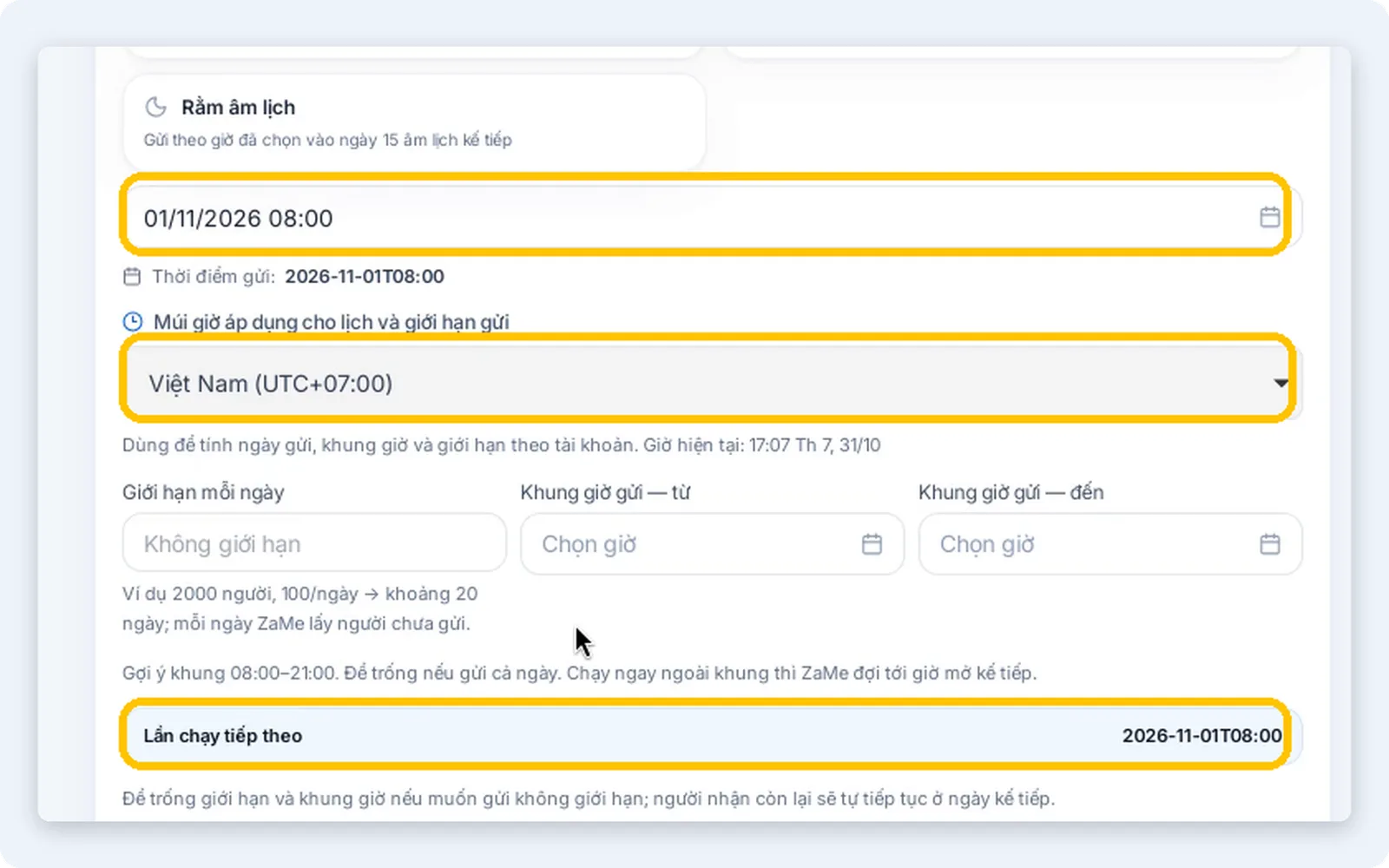
Kiểm tra ngày giờ, múi giờ và dòng Lần chạy tiếp theo.
Bước 3: Đặt Giới hạn gửi và nhịp gửi
Phần Giới hạn gửi cho phép bạn bật từng quy tắc để kiểm soát người nhận và nhịp gửi trong tác vụ:
Người lạ mỗi ngày / tài khoản: chọn một mức có sẵn hoặc Tùy chỉnh. Dòng An toàn nick 24h bên dưới cho biết tài khoản còn gửi được bao nhiêu người lạ và bao nhiêu tin.
Không gửi lại trong: tránh gửi lặp cho cùng người trong một khoảng thời gian.
Bỏ qua người đã nhắn lại: bỏ qua người đã phản hồi.
Nhịp gửi an toàn: giới hạn tốc độ khi gửi hàng loạt. Ở Cách giãn thời gian, bạn chọn mức giãn, ví dụ Bạn bè với khoảng nghỉ 1–12 giây giữa mỗi người nhận.
Khoảng nghỉ được lấy từ Mẫu chống spam. Nếu muốn đổi mức tối thiểu và tối đa, bạn bấm Quản lý cách gửi. Giữ nhịp gửi vừa phải giúp tài khoản an toàn hơn khi gửi lời mời cho nhiều người.
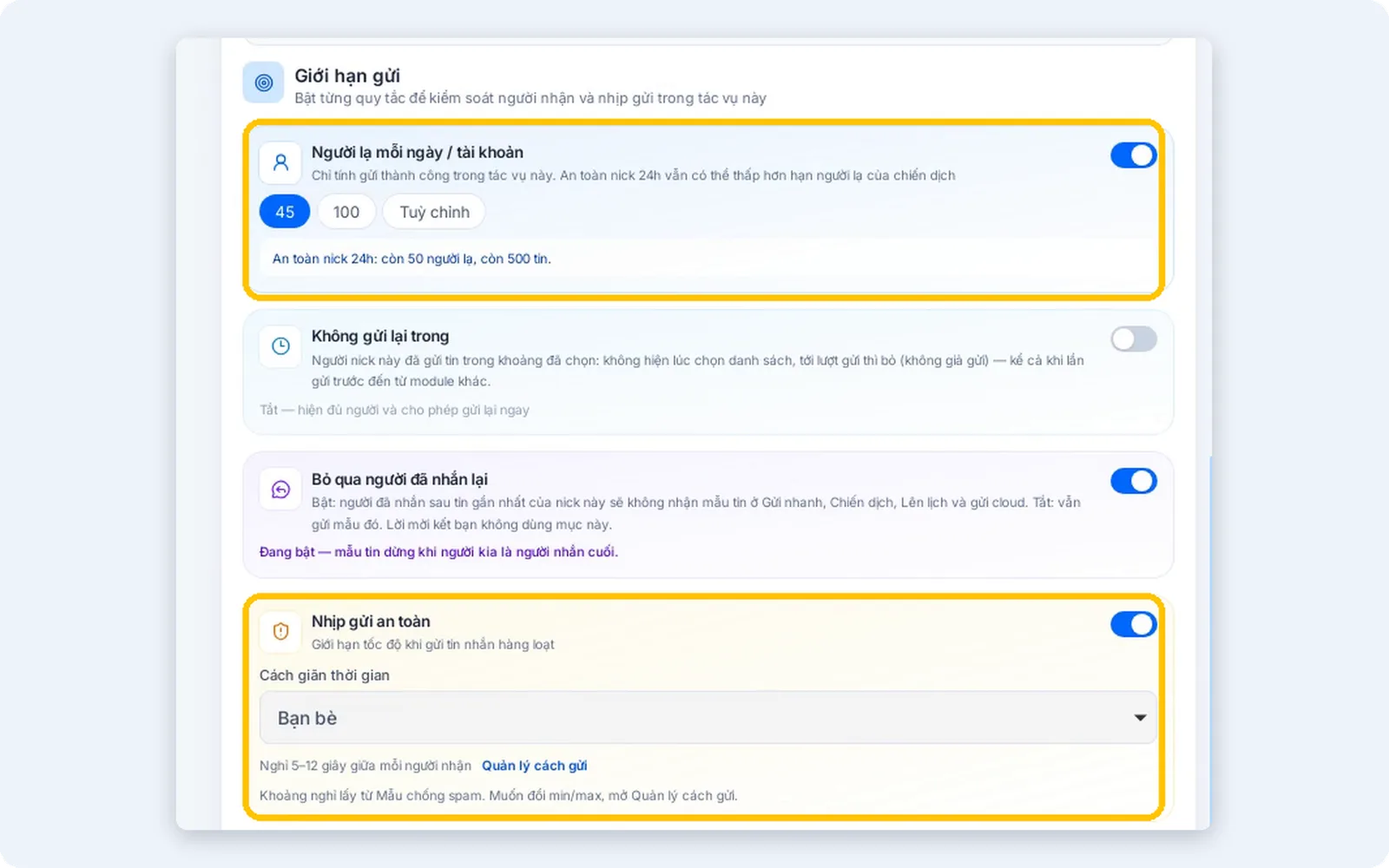
Bật Người lạ mỗi ngày và Nhịp gửi an toàn trong Giới hạn gửi.
Bước 4: Đặt tên lịch và bấm Tạo lịch
Quay lên đầu form và điền Tên lịch. Hãy dùng tên dễ nhận biết, ví dụ theo nhóm khách hoặc mục đích gửi, để sau này tìm lại nhanh trong danh sách lịch. Mô tả là tùy chọn, bạn có thể ghi chú thêm nếu cần.
Khi mọi phần đã đúng, bấm nút Tạo lịch ở góc phải trên cùng để lưu lịch.
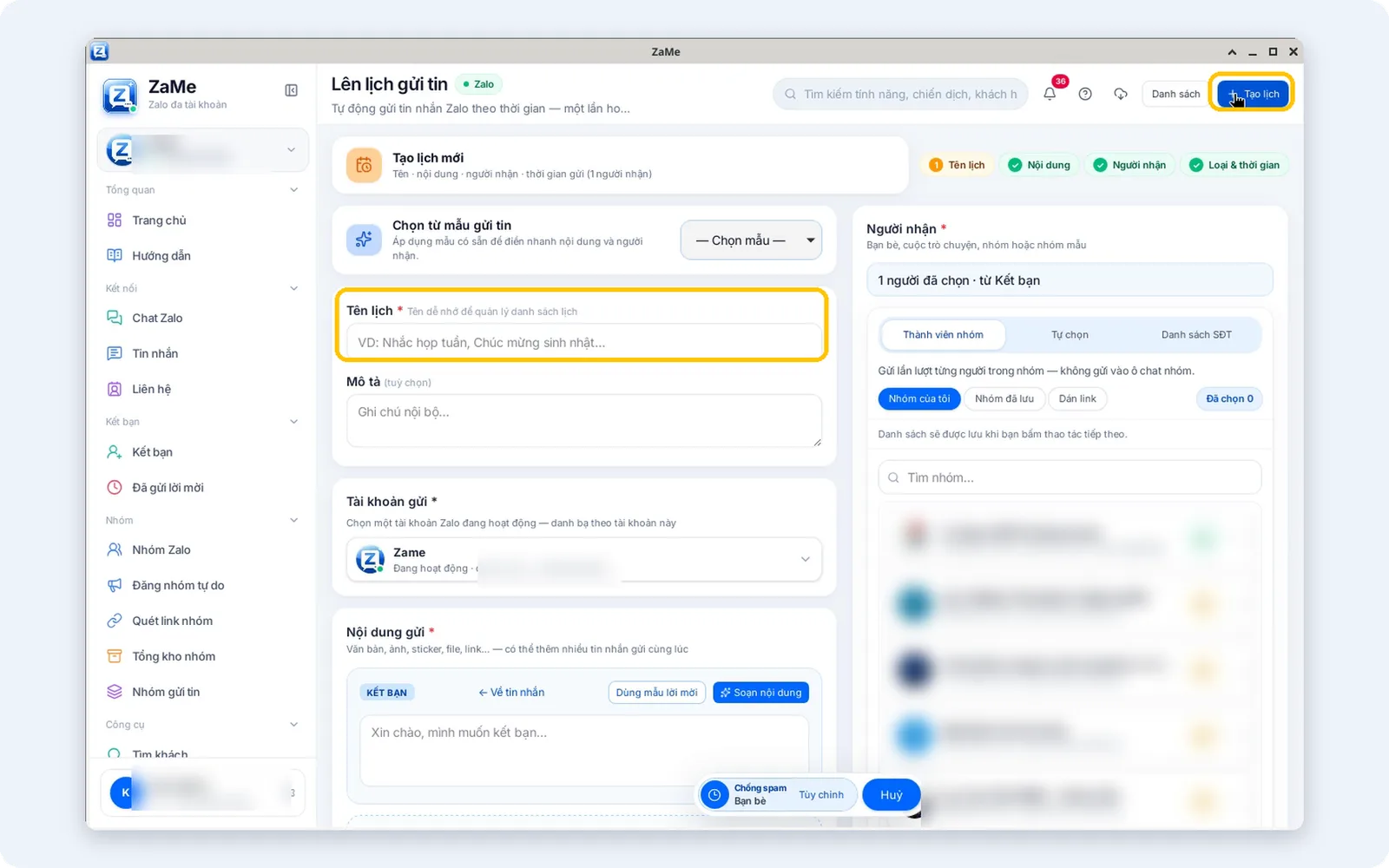
Đặt tên lịch rồi bấm Tạo lịch ở góc phải.
Danh sách kiểm tra trước khi tạo
Bạn có thể rà nhanh theo thứ tự:
1. Người nhận có đúng số người đã chọn trong Kết bạn không?
2. Tài khoản gửi và nội dung lời mời đã phù hợp chưa?
3. Ngày, giờ, phút và múi giờ Việt Nam đã đúng chưa?
4. Dòng Lần chạy tiếp theo có khớp thời điểm dự định không?
5. Giới hạn gửi, nhịp gửi và tên lịch đã được đặt chưa?
Câu hỏi thường gặp
Mở form lên lịch từ đâu?
Trong Kết bạn, tick người cần gửi lời mời rồi bấm Lên lịch kết bạn.
Có sửa nội dung lời mời ngay trong form được không?
Có. Bạn sửa trực tiếp trong ô Nội dung gửi, hoặc bấm Dùng mẫu lời mời để chọn mẫu có sẵn.
Xem thời điểm lịch sẽ chạy ở đâu?
Nhìn dòng Thời điểm gửi ngay dưới ô lịch và dòng Lần chạy tiếp theo ở cuối phần Loại & thời gian.
Khoảng nghỉ giữa các lời mời lấy từ đâu?
Khoảng nghỉ lấy từ Mẫu chống spam. Bạn đổi mức tối thiểu và tối đa qua Quản lý cách gửi.
Dùng miễn phí tại https://zame.vn/member/dang-ky. Nếu cần hỗ trợ thao tác với ZaMe, bạn nhắn Zalo 0849457899.