
Mục Liên hệ Zalo ZaMe giúp bạn nắm nhanh danh bạ của tài khoản: có bao nhiêu bạn bè, nhóm, cuộc trò chuyện và lọc danh sách theo nhiều tiêu chí. Bài này hướng dẫn bạn đọc các thẻ tổng quan, chọn tab và chip lọc, chọn nhiều liên hệ cùng lúc, tìm theo tên và lọc theo nhãn.
Màn hình Liên hệ cá nhân gồm những gì?
Mục Liên hệ nằm trong nhóm Kết nối ở thanh bên trái. Khi mở, bạn thấy trang Liên hệ cá nhân với dòng tóm tắt số bạn, số nhóm và số hội thoại ngay dưới tiêu đề. Màn hình có ba phần chính:
Thẻ tổng quan ở trên cùng.
Tab và chip lọc ở giữa.
Danh sách liên hệ cùng các nút chọn, Làm mới và ô tìm kiếm ở phía dưới.
Góc trên bên phải có nút Cập nhật từ Zalo và nút Quét ngày sinh, giới tính.
Hướng dẫn từng bước
Bước 1. Đọc thẻ tổng quan và chọn tab, chip lọc
Bốn thẻ tổng quan cho biết số lượng theo từng nhóm: Bạn bè, Nhóm, Cuộc trò chuyện và Người đã tương tác. Dòng chú thích nhỏ dưới mỗi con số giải thích nguồn đếm, ví dụ Danh bạ, Đã tham gia hay Gần đây + danh bạ.
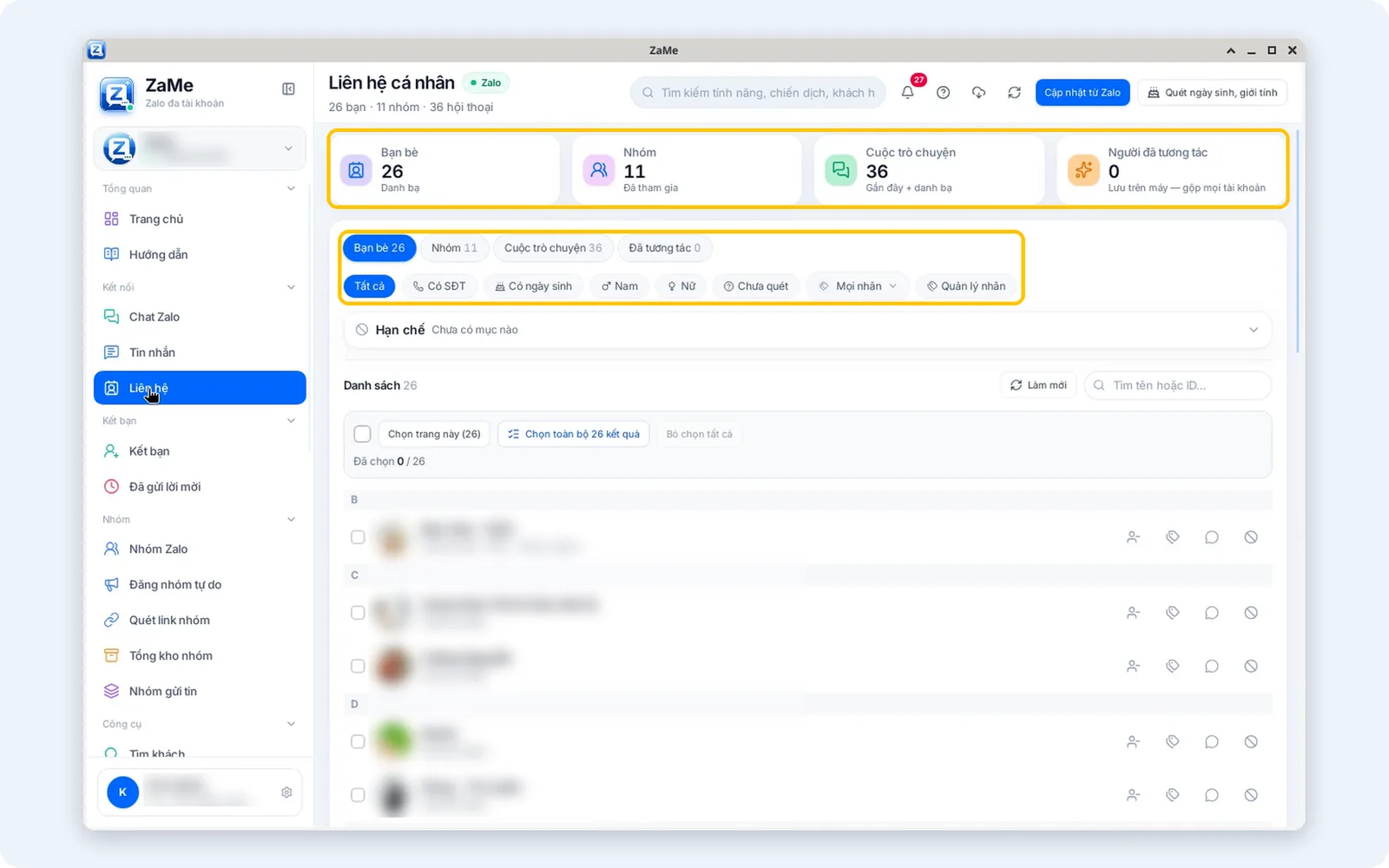
Bốn thẻ tổng quan cùng các tab và chip lọc trong Liên hệ cá nhân.
Ngay bên dưới là các tab danh sách: Bạn bè, Nhóm, Cuộc trò chuyện và Đã tương tác, mỗi tab kèm số lượng. Hàng chip lọc gồm Tất cả, Có SĐT, Có ngày sinh, Nam, Nữ, Chưa quét, Mọi nhãn và Quản lý nhãn. Bấm một chip để thu hẹp danh sách theo tiêu chí đó.
Bước 2. Chọn liên hệ trong danh sách
Ở tab Bạn bè, phần Danh sách hiển thị các liên hệ được nhóm theo chữ cái đầu. Mỗi dòng có ô chọn, ảnh đại diện, tên, thông tin ngắn và các biểu tượng thao tác ở cuối dòng.
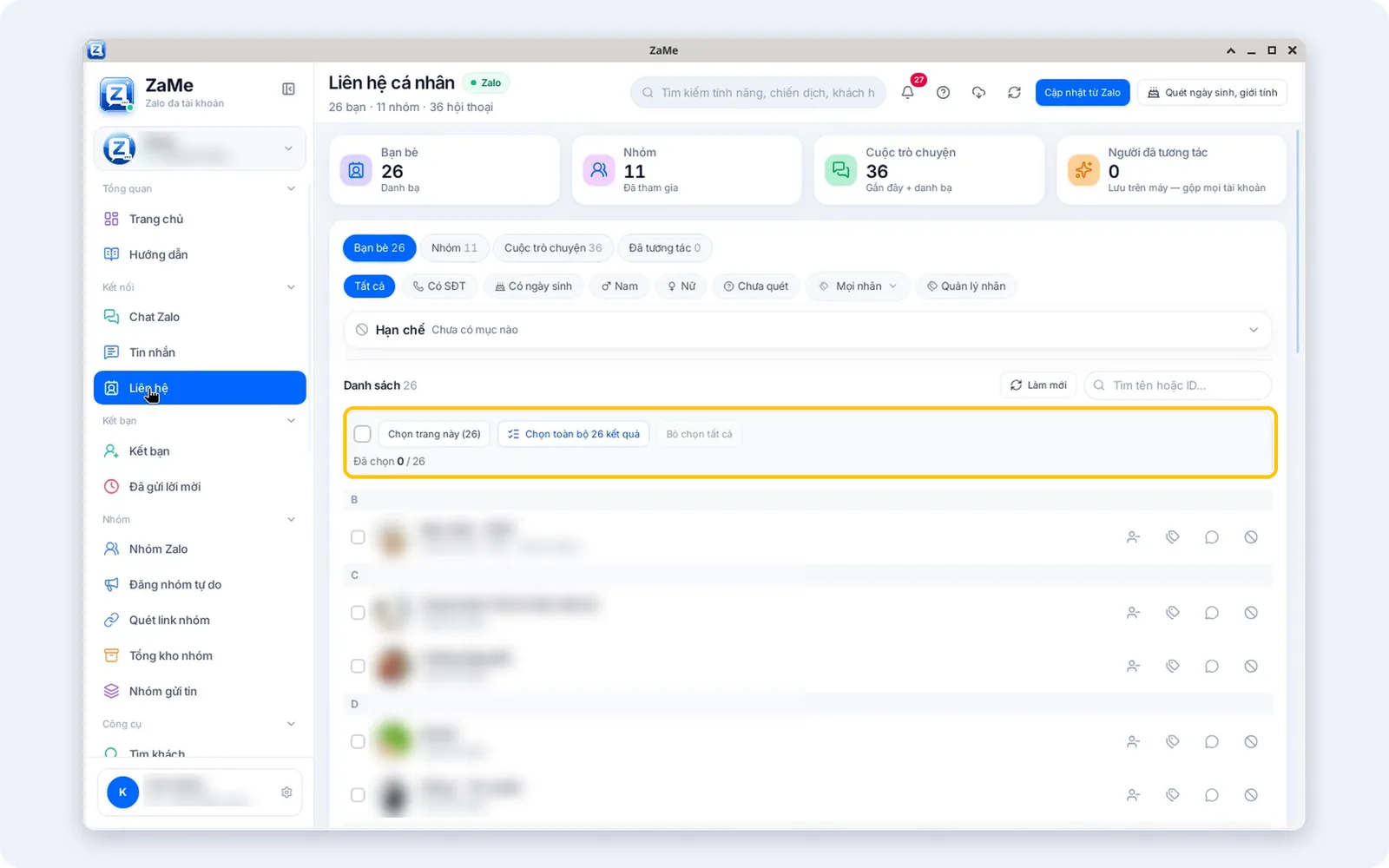
Thanh chọn liên hệ với Chọn trang này, Chọn toàn bộ kết quả và Bỏ chọn tất cả.
Phía trên danh sách là thanh chọn nhanh:
Chọn trang này: chọn các liên hệ đang hiển thị ở trang hiện tại.
Chọn toàn bộ … kết quả: chọn tất cả liên hệ khớp bộ lọc.
Bỏ chọn tất cả: bỏ mọi lựa chọn.
Dòng Đã chọn cho biết bạn đang chọn bao nhiêu liên hệ trên tổng số. Trong ảnh minh họa, tên và thông tin riêng của liên hệ đã được làm mờ.
Bước 3. Tìm liên hệ theo tên hoặc ID
Ô Tìm tên hoặc ID nằm bên phải tiêu đề Danh sách, cạnh nút Làm mới. Gõ tên hoặc ID của liên hệ vào ô này để lọc danh sách.
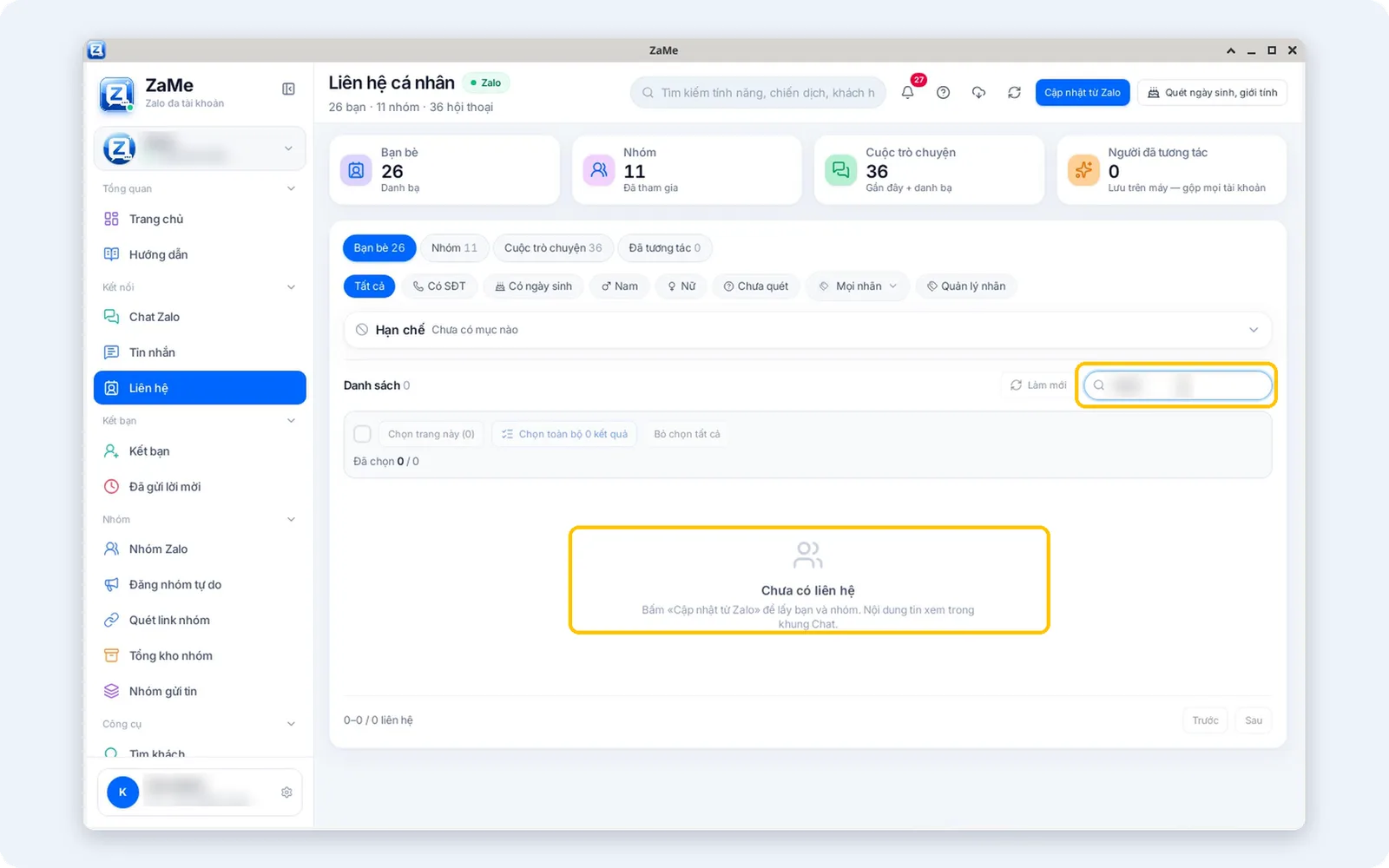
Ô tìm tên hoặc ID và màn hình khi không có liên hệ phù hợp.
Nếu không có liên hệ nào phù hợp, danh sách hiển thị thông báo Chưa có liên hệ kèm gợi ý bấm "Cập nhật từ Zalo" để lấy bạn và nhóm. Khi đó, bạn có thể đổi từ khóa hoặc cập nhật danh bạ từ Zalo rồi tìm lại.
Bước 4. Lọc theo nhãn với Mọi nhãn
Bấm chip Mọi nhãn để mở menu lọc theo nhãn. Lựa chọn Mọi nhãn hiển thị tất cả liên hệ, không phân biệt nhãn.
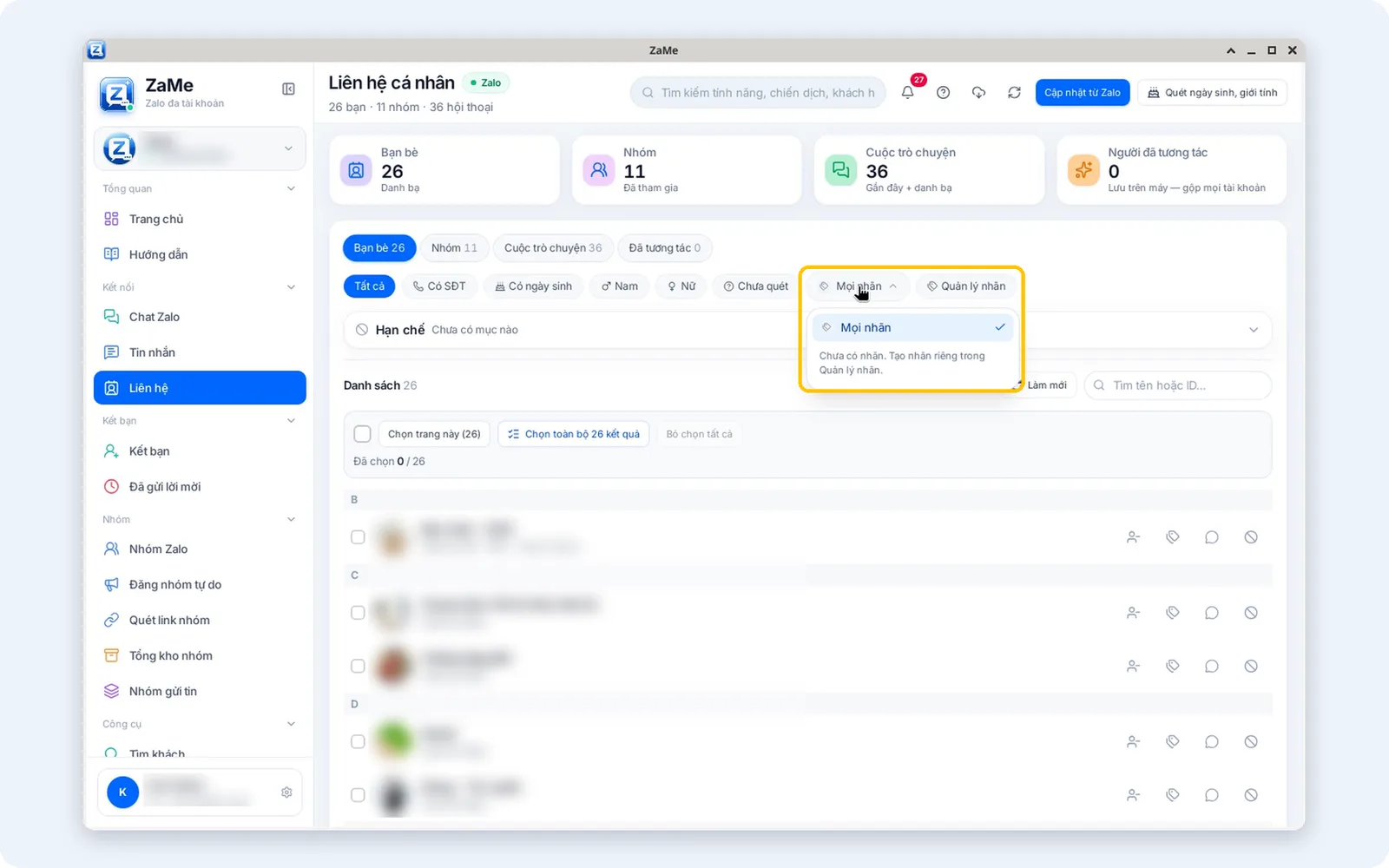
Menu Mọi nhãn mở ra trên hàng chip lọc của Liên hệ.
Khi chưa có nhãn, menu hiển thị dòng "Chưa có nhãn. Tạo nhãn riêng trong Quản lý nhãn." Bấm chip Quản lý nhãn ngay bên cạnh để tạo nhãn, sau đó quay lại Mọi nhãn để lọc. Bạn cũng có thể chuyển sang tab Cuộc trò chuyện hoặc quay lại Bạn bè và bấm Làm mới để tải lại danh sách.
Mẹo dùng Liên hệ hiệu quả
Xem thẻ tổng quan trước để biết danh bạ có bao nhiêu bạn bè, nhóm và cuộc trò chuyện.
Kết hợp tab với chip lọc, ví dụ tab Bạn bè cùng chip Có SĐT.
Dùng Chọn toàn bộ kết quả khi cần thao tác với cả danh sách đã lọc.
Tạo nhãn trong Quản lý nhãn để phân nhóm khách hàng.
Câu hỏi thường gặp
Các thẻ tổng quan cho biết điều gì?
Bốn thẻ hiển thị số Bạn bè, Nhóm, Cuộc trò chuyện và Người đã tương tác của tài khoản, kèm chú thích nguồn đếm dưới mỗi con số.
Làm sao chọn nhiều liên hệ cùng lúc?
Dùng thanh chọn phía trên danh sách: Chọn trang này, Chọn toàn bộ kết quả hoặc tích từng ô chọn ở đầu dòng. Dòng Đã chọn cho biết số liên hệ đang được chọn.
Tìm không thấy liên hệ thì làm gì?
Kiểm tra lại từ khóa trong ô Tìm tên hoặc ID. Nếu danh sách trống, bấm Cập nhật từ Zalo để lấy bạn và nhóm rồi tìm lại.
Bắt đầu với ZaMe
Xem video phía trên để làm quen nhanh với màn hình Liên hệ, rồi thử lọc và tìm kiếm theo từng bước. Đăng ký dùng miễn phí để bắt đầu dùng ZaMe; nếu cần hỗ trợ, bạn có thể nhắn Zalo 0849457899.