
Cách xem kết quả Có Zalo, xuất Excel và lưu số vào kho
Sau khi tra cứu số điện thoại, bạn cần xác định những số có Zalo rồi chọn cách dùng tiếp. Trong ZaMe, màn hình kết quả hiển thị các thẻ đếm, nhãn Có Zalo ở từng dòng và thanh công cụ để thao tác với số đã chọn.
Bạn có thể xuất kết quả ra Excel để lưu trên máy, hoặc lưu số vào kho để dùng lại. Hai thao tác này có điểm nhận biết khác nhau: xuất Excel cho biết đường dẫn file, còn lưu kho yêu cầu bạn chọn kho đích rồi xác nhận Lưu.
Đọc kết quả trước khi thao tác
Khi tra cứu xong, các thẻ đếm cho biết số đã quét và số có Zalo. Ở từng dòng, nhãn Có Zalo đi cùng tài khoản Zalo tìm được. Bạn nên đối chiếu cả thẻ đếm và dòng kết quả thay vì chỉ nhìn một phần màn hình.
Nếu mục tiêu là lấy các số có Zalo, bấm chip Có Zalo để lọc trước. Danh sách sau khi lọc giúp bạn tập trung vào nhóm số cần dùng trước khi chọn, xuất file hoặc lưu vào kho.
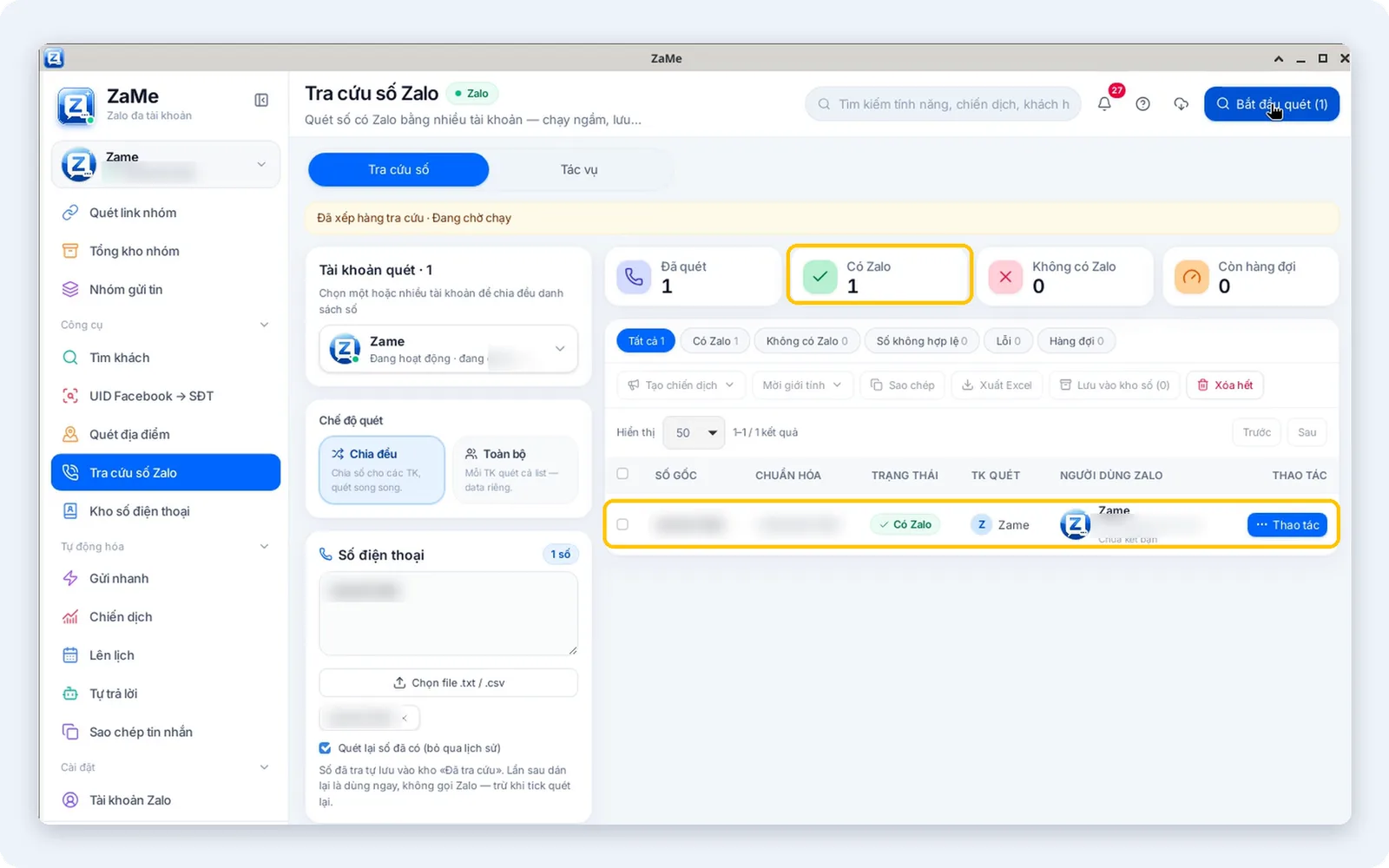
Xem nhãn Có Zalo và tài khoản tìm được trong kết quả.
Các bước chọn số, xuất và lưu kho
Bước 1: Chọn những số cần dùng
Tick vào những số bạn muốn thao tác. Thanh công cụ cho phép tạo chiến dịch, sao chép, xuất Excel hoặc lưu vào kho số. Trong hướng dẫn này, bạn tập trung vào hai lựa chọn Xuất Excel và Lưu vào kho số.
Trước khi bấm một tác vụ, nhìn lại các dòng đang chọn. Nếu vừa dùng chip Có Zalo, kiểm tra kết quả lọc rồi chọn số phù hợp trong danh sách đó. Như vậy, bạn theo dõi được nhóm số đang chuẩn bị xuất hoặc lưu.
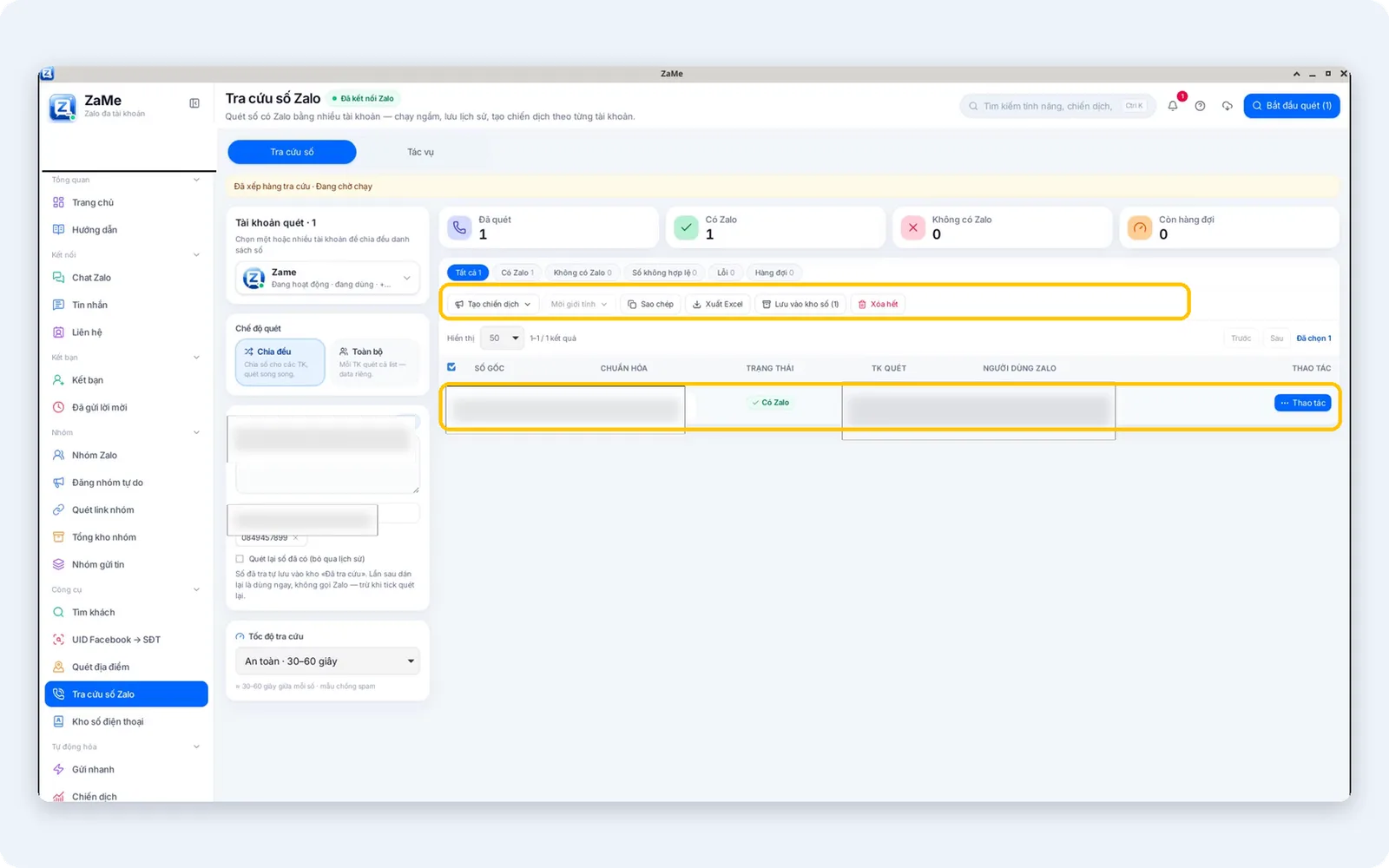
Tick chọn số cần dùng trước khi chọn tác vụ trên thanh công cụ.
Bước 2: Xuất kết quả ra Excel
Bấm Xuất Excel trên thanh công cụ. ZaMe lưu file kết quả vào máy và báo đường dẫn file ngay đầu trang. Hãy nhìn lên phần thông báo để nhận biết vị trí file vừa xuất.
Đường dẫn là thông tin bạn cần khi muốn tìm lại file trên máy. Đừng nhầm việc xuất Excel với lưu vào kho: một thao tác tạo file kết quả trên máy, thao tác còn lại đưa số vào kho đích trong ZaMe.
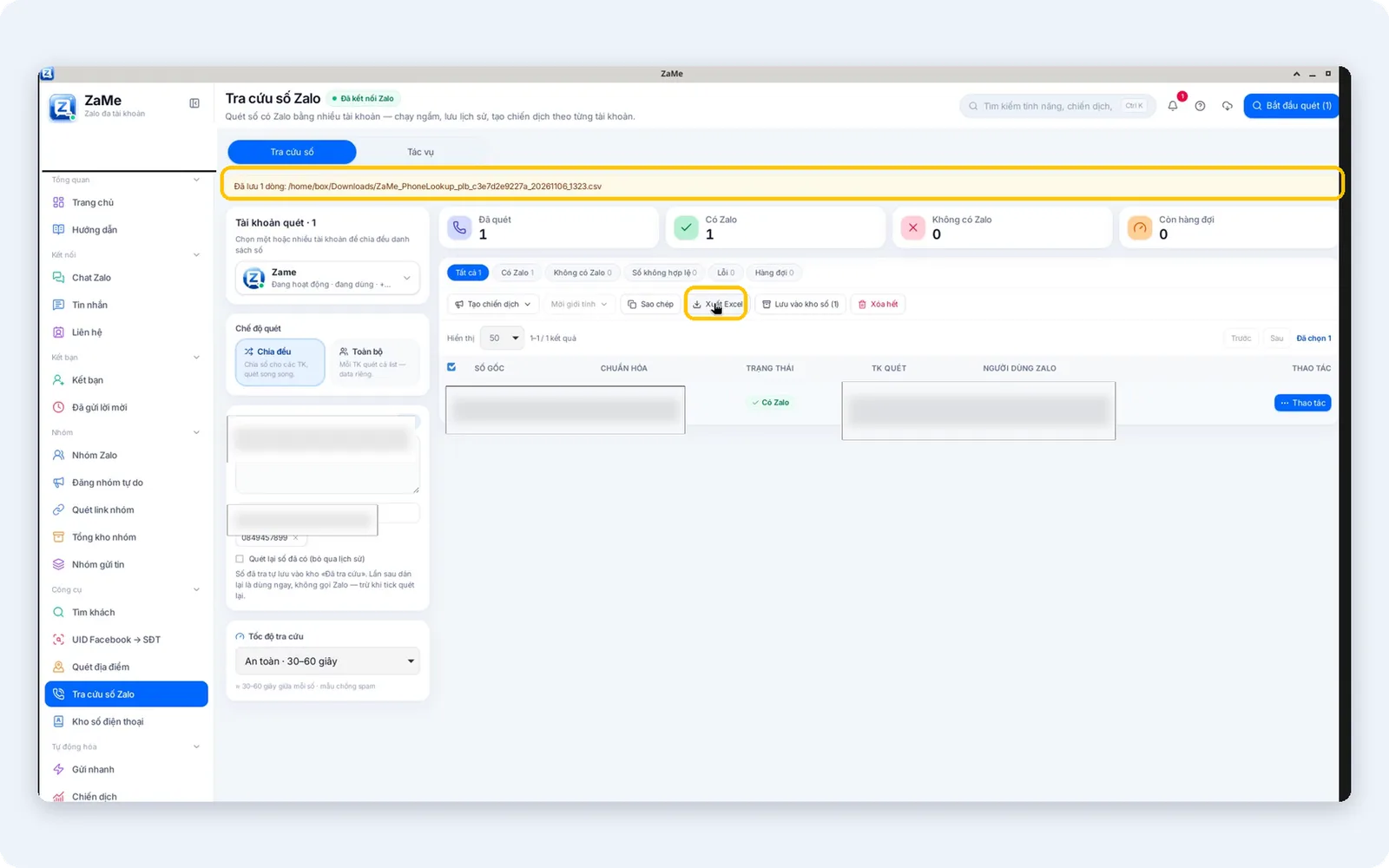
Xem đường dẫn file kết quả sau khi bấm Xuất Excel.
Bước 3: Mở Lưu vào kho số
Khi muốn dùng danh sách về sau, bấm Lưu vào kho số. Hộp thoại báo trước số sẽ được thêm để bạn kiểm tra trước khi lưu. Những số đã có sẵn trong kho được giữ nguyên, không tạo dòng trùng.
Hãy đọc thông tin trong hộp thoại rồi chuyển đến phần chọn kho. Đây là bước xác định nơi lưu danh sách, khác với thao tác chọn số trong bảng kết quả lúc đầu.
Bước 4: Chọn kho đích và lưu
Chọn kho đích, chẳng hạn Đã tra cứu, rồi bấm Lưu. Kho đích phải là nơi bạn muốn giữ danh sách để dùng lại. Không nhất thiết chọn kho mặc định nếu công việc của bạn đang cần một kho khác.
Trước khi bấm Lưu, đối chiếu tên kho với nguồn số đang xử lý. Nếu đã tổ chức kho theo từng nguồn, tên kho sẽ giúp bạn nhận ra nơi phù hợp và tránh phải tìm lại danh sách ở một kho không đúng dự định.
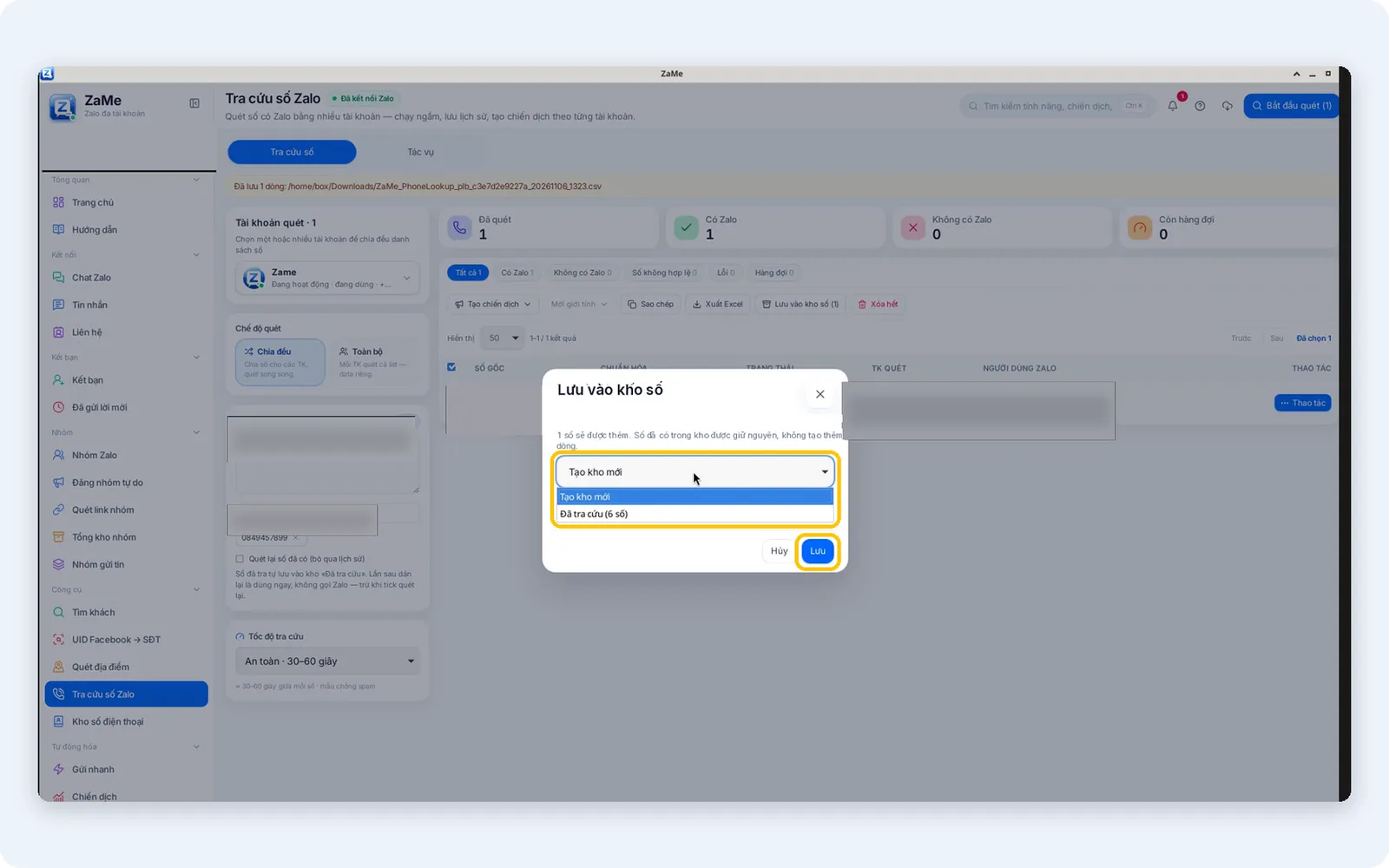
Chọn kho đích rồi bấm Lưu để giữ số trong ZaMe.
Mẹo: lọc Có Zalo trước khi xuất hoặc lưu
Bạn nên bấm chip Có Zalo trước, rồi mới xuất hoặc lưu. Trình tự này giúp danh sách đang xem tập trung vào những số có Zalo, thay vì để các kết quả khác lẫn trong phần bạn đang thao tác.
Bạn có thể kiểm tra lại công việc theo thứ tự: đọc nhãn kết quả, chọn số, chọn tác vụ, rồi xem thông tin phản hồi tương ứng. Với Excel, chú ý đường dẫn file. Với lưu kho, chú ý kho đích và thông tin số sẽ được thêm.
Câu hỏi thường gặp
Làm sao nhận biết một số có Zalo?
Trong kết quả, mỗi dòng tương ứng hiển thị nhãn Có Zalo và tài khoản Zalo tìm được. Các thẻ đếm cũng cho biết số có Zalo trong lần tra cứu.
File Excel được lưu ở đâu?
ZaMe lưu file vào máy và báo đường dẫn ở đầu trang sau khi bạn bấm Xuất Excel. Bạn xem thông báo đó để biết vị trí file.
Lưu vào kho có tạo dòng trùng cho số đã tồn tại không?
Số đã có sẵn trong kho được giữ nguyên, không tạo dòng trùng. Hộp thoại lưu kho cho bạn xem trước số sẽ được thêm.
Có phải luôn lưu vào kho Đã tra cứu không?
Đã tra cứu là ví dụ kho đích. Bạn chọn kho phù hợp rồi bấm Lưu theo nhu cầu dùng lại danh sách.
Dùng miễn phí ZaMe tại https://zame.vn/member/dang-ky. Nếu cần hướng dẫn thêm, bạn có thể nhắn Zalo hỗ trợ 0849457899.