
Cách quản lý nhóm Zalo trên ZaMe: dán link mời nhóm ở Quét link nhóm, xem lại Nhóm đã quét, khám phá Tổng kho nhóm, tạo nhóm mẫu trong Nhóm gửi tin, rồi lọc và thao tác với từng nhóm ở màn hình Nhóm Zalo.
ZaMe là ứng dụng máy tính giúp bạn quản lý nhiều tài khoản Zalo tại một nơi. Nhóm tính năng Nhóm ở thanh bên trái giúp bạn gom link nhóm, tìm nhóm hay và chuẩn bị danh sách nhận tin cho gọn, với các nhóm Zalo mà chính tài khoản của bạn đã tham gia. Bài viết này đi qua từng màn hình, từng nút, theo đúng thứ tự trong video.
Khi nào nên dùng các màn hình Nhóm?
Bạn có nhiều link mời nhóm Zalo và muốn đưa cả danh sách vào một chỗ.
Bạn muốn xem lại các nhóm đã quét, xếp theo từng tài khoản.
Bạn muốn khám phá các nhóm Zalo do cộng đồng chia sẻ, hoặc chia sẻ nhóm của mình vào kho.
Bạn muốn tạo nhóm mẫu gồm bạn bè hoặc cuộc trò chuyện để dùng lại mỗi lần gửi tin.
Bạn muốn lọc các nhóm Zalo đang tham gia và chọn việc cần làm với thành viên của từng nhóm.
Bước 1: Mở Quét link nhóm và dán link mời nhóm
Ở thanh bên trái, trong nhóm Nhóm, bấm Quét link nhóm. Thanh phía trên cho biết bạn đã quét bao nhiêu nhóm. Nút Nhóm đã quét ở góc phải mở lại các nhóm từng quét.
Ô Danh sách link mời nhóm nhận mỗi dòng một link.
Nút Tải mẫu cho bạn file mẫu. Điền link vào file rồi bấm Nhập file để đưa cả danh sách vào.
Khi bạn dán một link nhóm vào ô, link hiện thành một thẻ nhỏ ngay bên dưới, và bộ đếm link cạnh tiêu đề cập nhật theo.
Phần Cách chia việc có hai lựa chọn:
Chia đều: chia danh sách link cho các tài khoản để chạy nhanh hơn.
Toàn bộ: mỗi tài khoản quét hết danh sách.
Công tắc Không hỏi lại khi cần vào nhóm: khi tắt, phần mềm sẽ hỏi bạn trước mỗi lần vào nhóm.
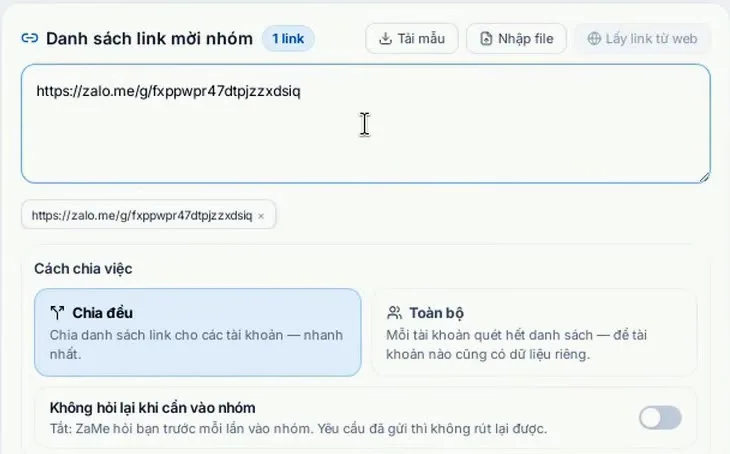
Link vừa dán hiện thành thẻ nhỏ bên dưới ô, bộ đếm chuyển thành 1 link.
Bước 2: Chọn tạm dừng và tài khoản quét
Khối Chống spam / tạm dừng được bật sẵn. Phần mềm sẽ nghỉ giữa các link theo mẫu tốc độ bạn chọn.
Mở ô Mẫu tốc độ tra cứu / tham gia để chọn mẫu phù hợp: Bạn bè, Người lạ, Thành viên trong nhóm hoặc Vẫn hay gửi.
Nút Quản lý mẫu để chỉnh các mẫu, còn Tùy chỉnh để đặt riêng.
Hàng thẻ bên trên tóm tắt kết quả: Tổng, Có thể tham gia, Chờ duyệt, Đã join và Lỗi / khác. Rê chuột vào từng thẻ để xem giải thích.
Ở khối Tài khoản quét, bấm vào ô chọn tài khoản.
Chọn một hoặc nhiều tài khoản, hoặc Tất cả tài khoản.
Bấm Xong.
Bấm Quy trình để xem các bước thực hiện, từ dán link đến khi vào nhóm. Bấm lần nữa để thu gọn.
Bên dưới là các tab trạng thái và bảng kết quả. Ô Hiển thị dùng để chọn số dòng mỗi trang.
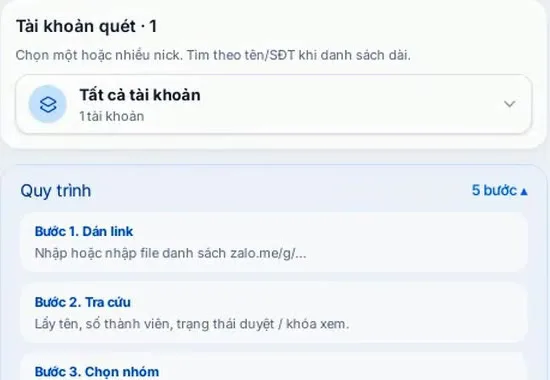
Khối Tài khoản quét và phần Quy trình khi đã mở rộng.
Bước 3: Xem lại Nhóm đã quét
Bấm Nhóm đã quét ở góc phải màn hình Quét link nhóm. Màn này liệt kê các nhóm Zalo mà chính tài khoản của bạn đã tham gia và đã quét, xếp theo tài khoản.
Mỗi nhóm có nút Quét lại và nút Xóa.
Bấm Làm mới để tải lại danh sách.

Nhóm đã quét (theo tài khoản) với nút Quét lại, Xóa và Làm mới.
Bước 4: Khám phá Tổng kho nhóm
Bấm Tổng kho nhóm ở thanh bên trái. Đây là nơi khám phá các nhóm Zalo do cộng đồng chia sẻ. Màn hình có ba tab: Khám phá, Đưa vào kho và Nhóm của tôi.
Ở tab Khám phá, ô tìm kiếm tìm theo tên nhóm, mô tả hoặc trưởng nhóm. Khi không có nhóm phù hợp, danh sách sẽ báo trống.
Ba ô bên cạnh giúp lọc thêm: Mảng chính, Lĩnh vực và Sắp xếp, ví dụ Mới nhất.
Mỗi thẻ nhóm hiện tên, mô tả và lĩnh vực. Nút Sao chép link để chép link mời nhóm.
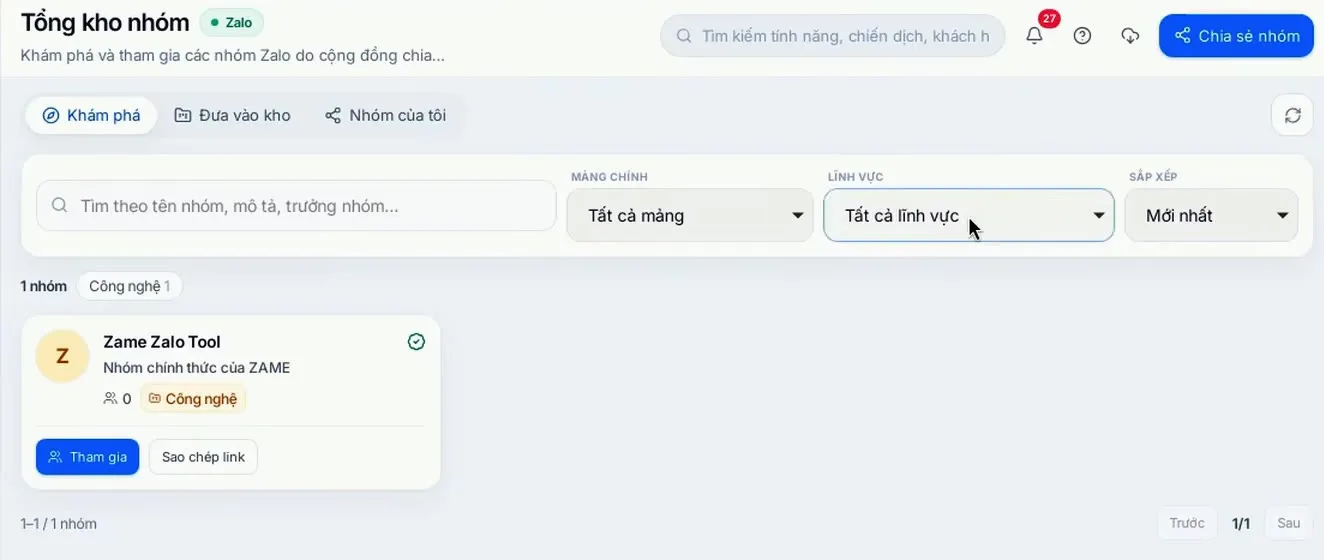
Tab Khám phá: ô tìm kiếm, ba ô lọc và thẻ nhóm.
Tab Đưa vào kho liệt kê nhóm mà tài khoản đang tham gia và nhóm đã quét, để bạn chọn nhóm muốn chia sẻ vào kho. Tab Nhóm của tôi là các nhóm bạn đã đưa lên, kèm trạng thái như Chờ duyệt.
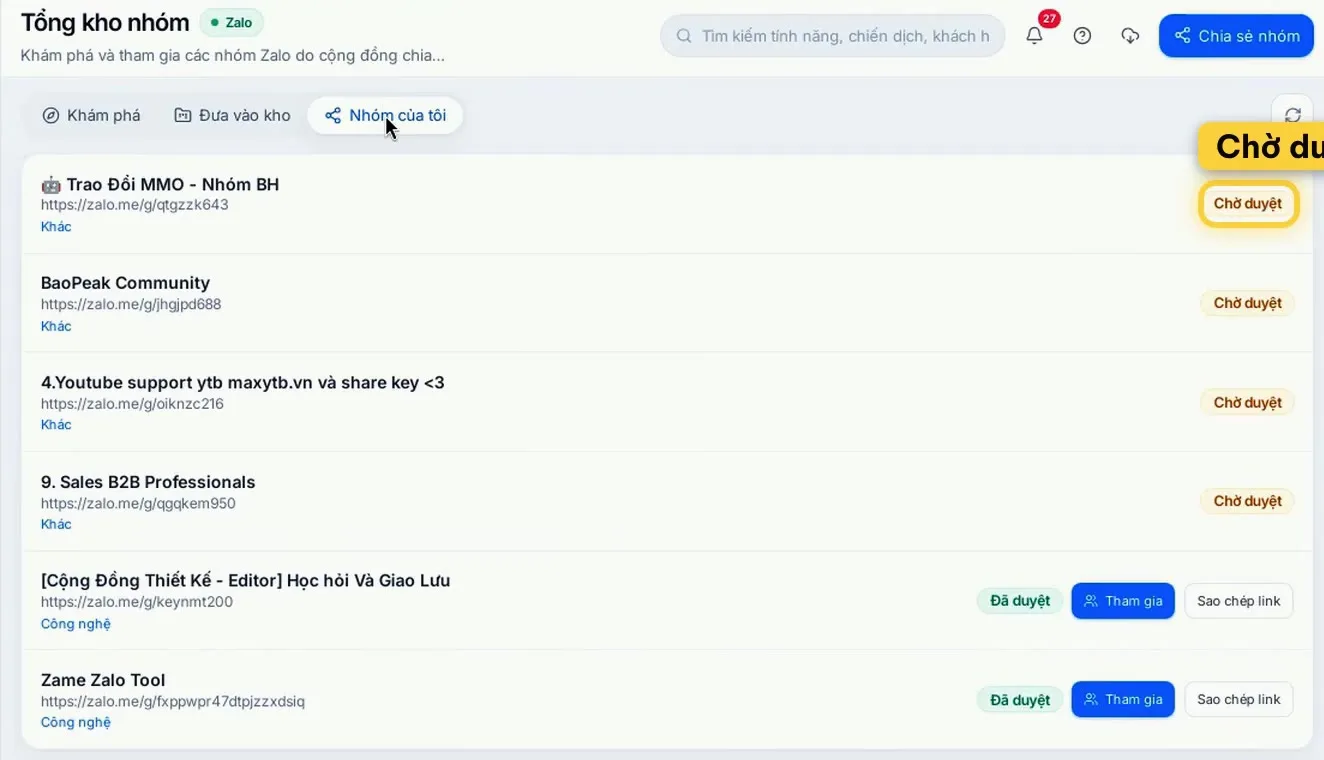
Tab Nhóm của tôi với trạng thái từng nhóm.
Bước 5: Xem Nhóm gửi tin
Bấm Nhóm gửi tin ở thanh bên trái. Đây là nơi tạo nhóm mẫu gồm bạn bè hoặc cuộc trò chuyện, để dùng lại mỗi lần gửi tin. Góc phải có ba nút: Danh sách, Tạo nhóm và Tạo nhóm mẫu.
Hàng thẻ cho biết tổng số nhóm mẫu, số thành viên trung bình, số nhóm nhỏ và nhóm lớn.
Ô Lọc theo tài khoản chọn tài khoản Zalo cần xem.
Các chip bên dưới lọc theo quy mô: Tất cả, Dưới 50, 50–200 và Trên 200.
Nút Hiện lưu trữ để xem cả các nhóm đã lưu trữ, còn ô bên phải tìm theo tên hoặc mô tả.
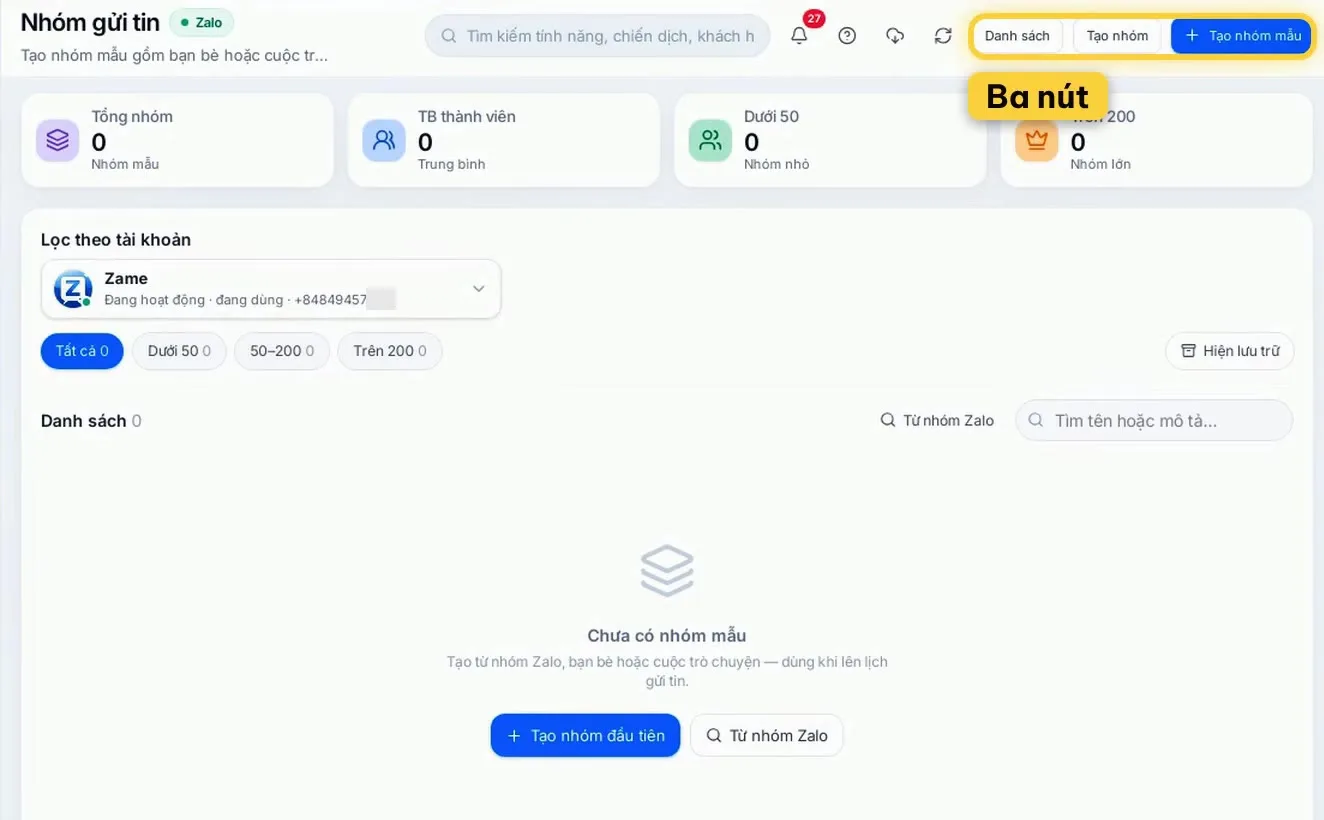
Màn hình Nhóm gửi tin khi chưa có nhóm mẫu.
Bước 6: Tạo nhóm mẫu
Bấm Tạo nhóm mẫu để mở form Tạo nhóm mẫu gửi tin. Form có hai bước: Tên nhóm, rồi Thành viên.
Ô Tên nhóm mẫu là bắt buộc. Đặt tên dễ nhớ để chọn khi lên lịch.
Ô Mô tả là tuỳ chọn.
Công tắc Mọi tài khoản dùng được cho phép nick nào cũng dùng nhóm này.

Ô Tên nhóm mẫu, Mô tả và công tắc Mọi tài khoản dùng được.
Ở phần Người nhận có hai tab:
Thành viên nhóm: chọn người từ Nhóm của tôi, Nhóm đã lưu hoặc Dán link.
Tự chọn: chọn bạn bè và cuộc trò chuyện, lọc theo Tất cả, Bạn bè, Trò chuyện, Nhóm, Sinh nhật hoặc Nhãn. Có ô Tìm theo tên và ô Chọn tất cả.
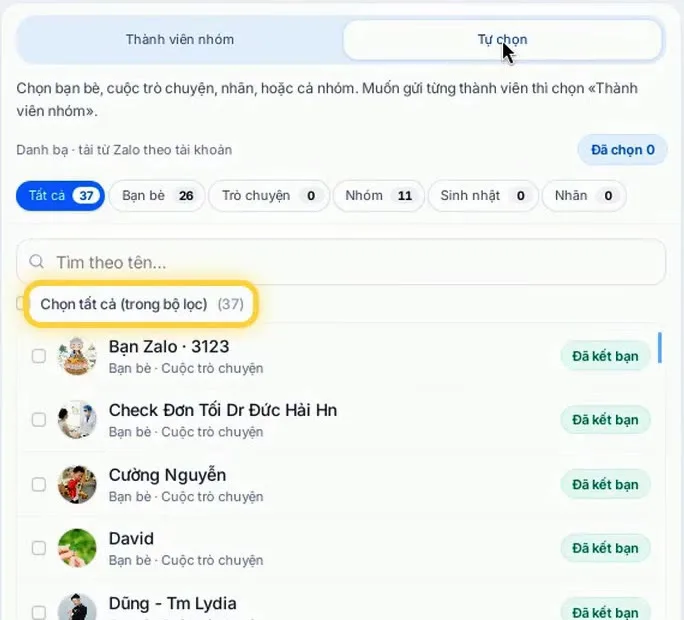
Tab Tự chọn với các chip lọc và ô Chọn tất cả.
Nếu chưa muốn lưu, bấm Huỷ để thoát form.
Bước 7: Xem và lọc danh sách Nhóm Zalo
Bấm Nhóm Zalo ở thanh bên trái. Màn hình này liệt kê các nhóm Zalo mà chính tài khoản của bạn đã tham gia.
Hàng thẻ cho biết tổng số nhóm, số thành viên trung bình, số nhóm nhỏ và nhóm lớn.
Các chip Tất cả, Công khai, Đã quét và Chưa quét giúp lọc nhanh. Ô Tìm tên nhóm phía trên tìm theo tên nhóm.
Bấm Quy mô để lọc theo cỡ nhóm: Tất cả, Dưới 50, 50–200 hoặc Trên 200.
Mỗi thẻ hiện tên nhóm, số thành viên, trạng thái như Được đăng, và nút Nhãn để gắn nhãn.
Ô Chọn trang này chọn cả trang, còn ô Hiển thị chọn số nhóm mỗi trang.
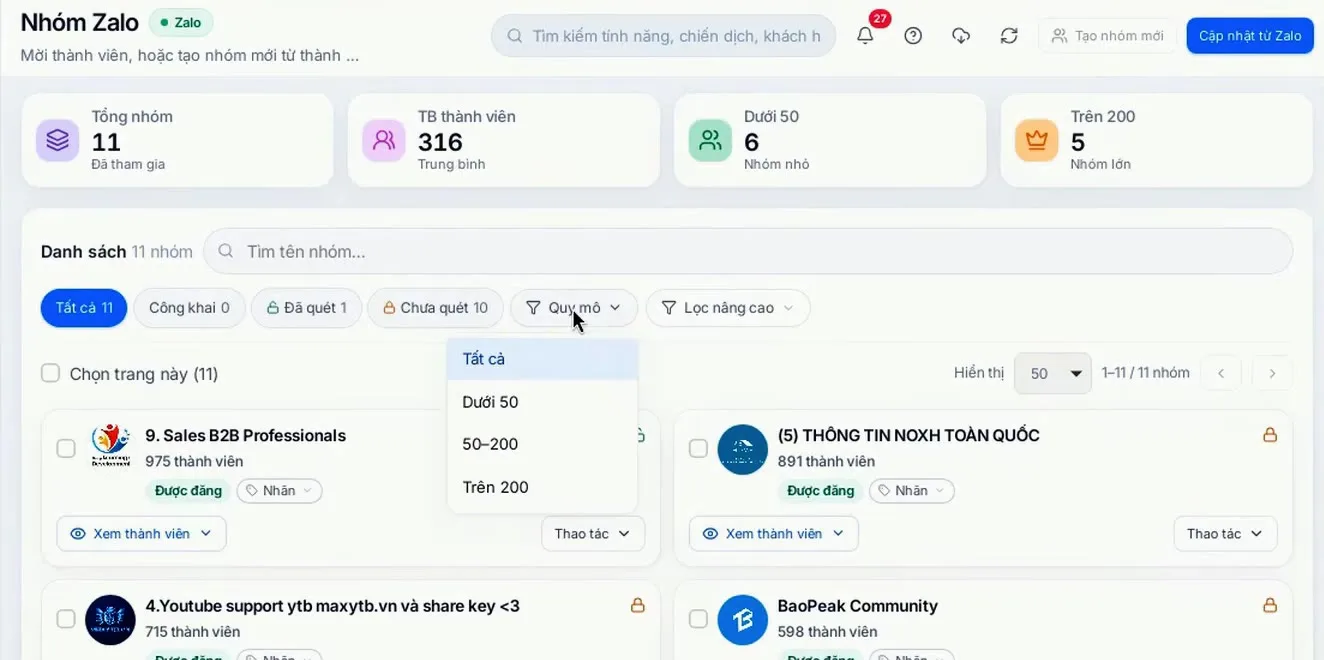
Menu Quy mô đang mở trên màn hình Nhóm Zalo.
Bước 8: Lọc nâng cao
Bấm Lọc nâng cao để mở thêm hàng Tư cách: Tất cả, Đã vào nhóm, Chưa vào nhóm, Chờ duyệt, Đã rời và Mình là admin.
Ô Mọi nhãn để lọc theo nhãn bạn đã gắn. Bấm Lọc nâng cao lần nữa để thu gọn.

Hàng Tư cách và ô Mọi nhãn hiện ra sau khi bấm Lọc nâng cao.
Bước 9: Dùng menu Thao tác
Nút Thao tác trên mỗi nhóm mở menu việc cần làm với thành viên của nhóm đó:
Nhóm Zalo: Thêm thành viên và Mời thành viên sang nhóm khác.
Kết bạn: Gửi lời mời kết bạn, Lên lịch kết bạn, Chiến dịch kết bạn và Xóa bạn bè.
Gửi tin: Thêm vào nhóm gửi tin, Gửi nhanh, Lên lịch gửi tin, Tạo chiến dịch và Không gửi vào nhóm này.
Dữ liệu: Xuất Excel để tải danh sách ra file.
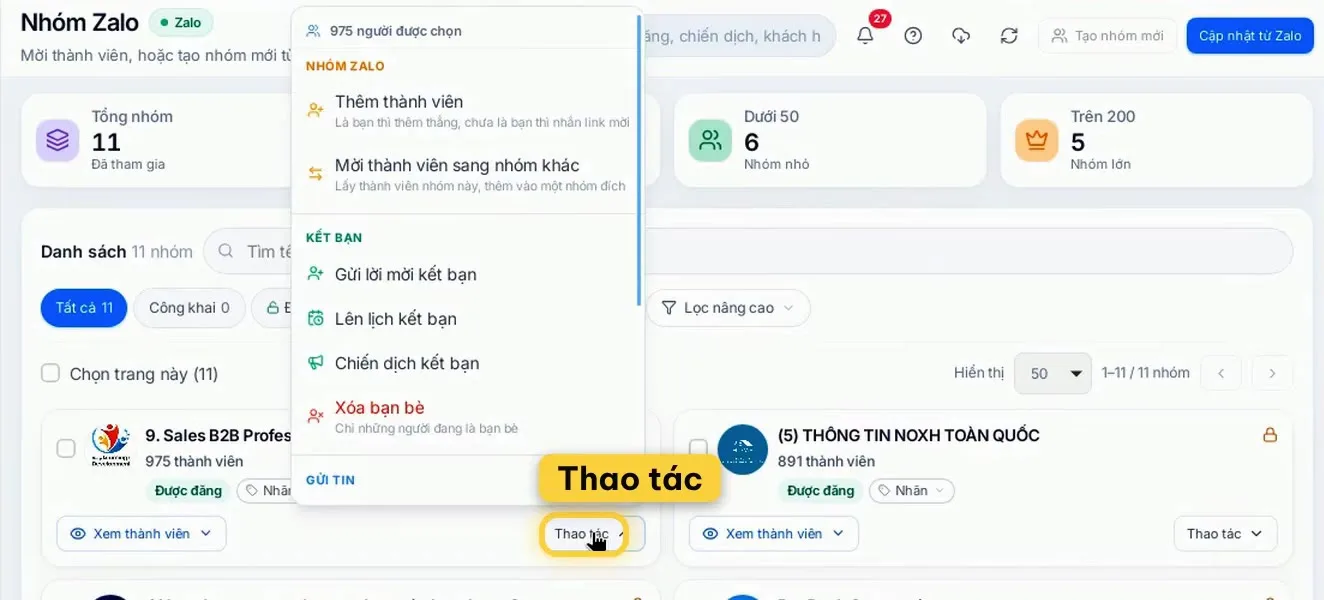
Phần Nhóm Zalo và Kết bạn trong menu Thao tác.
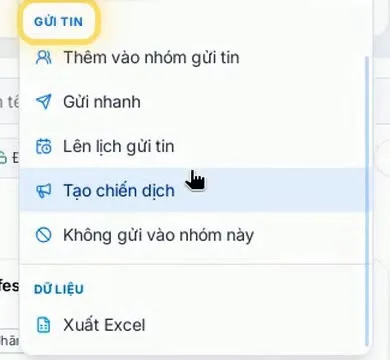
Cuộn xuống để thấy phần Gửi tin và Xuất Excel.
Mẹo và lưu ý
Dùng Tải mẫu và Nhập file khi có nhiều link mời nhóm, thay vì dán từng dòng.
Chọn Chia đều khi dùng nhiều tài khoản và muốn chạy nhanh hơn; chọn Toàn bộ khi muốn mỗi tài khoản quét hết danh sách.
Rê chuột vào hàng thẻ kết quả ở Quét link nhóm để xem giải thích từng thẻ.
Đặt tên nhóm mẫu dễ nhớ để chọn nhanh khi lên lịch gửi tin.
Bật Mọi tài khoản dùng được nếu muốn nick nào cũng dùng được nhóm mẫu.
Chọn Mình là admin ở Lọc nâng cao để chỉ xem các nhóm bạn là admin.
Câu hỏi thường gặp
Quét link nhóm trên ZaMe ở đâu?
Ở thanh bên trái, trong nhóm Nhóm, bấm Quét link nhóm.
Có thể đưa nhiều link mời nhóm vào cùng lúc không?
Có. Ô Danh sách link mời nhóm nhận mỗi dòng một link. Bạn cũng có thể bấm Tải mẫu, điền link vào file rồi bấm Nhập file.
Chia đều và Toàn bộ khác nhau thế nào?
Chia đều chia danh sách link cho các tài khoản để chạy nhanh hơn. Toàn bộ thì mỗi tài khoản quét hết danh sách.
Xem lại các nhóm đã quét ở đâu?
Bấm nút Nhóm đã quét ở góc phải màn hình Quét link nhóm. Các nhóm được xếp theo tài khoản, mỗi nhóm có nút Quét lại và Xóa.
Tổng kho nhóm dùng để làm gì?
Tổng kho nhóm là nơi khám phá các nhóm Zalo do cộng đồng chia sẻ. Bạn cũng có thể chọn nhóm để chia sẻ vào kho ở tab Đưa vào kho và theo dõi trạng thái ở tab Nhóm của tôi.
Nhóm mẫu trong Nhóm gửi tin là gì?
Nhóm mẫu là danh sách bạn bè hoặc cuộc trò chuyện bạn tạo sẵn, để dùng lại mỗi lần gửi tin. Bấm Tạo nhóm mẫu, đặt Tên nhóm mẫu rồi chọn người ở phần Người nhận.
Làm sao chỉ xem các nhóm mình là admin?
Ở màn hình Nhóm Zalo, bấm Lọc nâng cao, rồi ở hàng Tư cách chọn Mình là admin.
Có thể xuất danh sách ra file không?
Có. Bấm Thao tác trên nhóm cần xuất, rồi chọn Xuất Excel để tải danh sách ra file.