
Cách dùng mục UID Facebook → SĐT trên ZaMe: mở tab Quét UID, bấm Nạp UID tay để dán danh sách UID có sẵn, hoặc nhập link nhóm, link bài viết hay từ khóa vào ô chính, rồi xem lại các nhóm ở tab Danh sách đã quét.
ZaMe là ứng dụng máy tính giúp bạn quản lý nhiều tài khoản Zalo tại một nơi. Mục UID Facebook → SĐT giúp bạn gom UID thành viên từ nhóm Facebook mà bạn đã tham gia, để dùng cho việc tìm khách. Bài viết này đi qua từng nút trên màn hình, theo đúng thứ tự trong video.
Khi nào nên dùng UID Facebook → SĐT?
Bạn đã có sẵn danh sách UID thành viên của một nhóm Facebook và muốn nạp vào ZaMe.
Bạn có link nhóm hoặc link bài viết trong nhóm mà bạn đã tham gia.
Bạn chỉ có từ khóa và muốn tìm nhóm Facebook liên quan.
Bạn muốn xem lại các nhóm đã làm ở một chỗ.
Bước 1: Mở mục UID Facebook → SĐT
Ở thanh bên trái, trong nhóm Công cụ, bấm UID Facebook → SĐT. Đầu trang ghi rõ: Quét UID thành viên nhóm Facebook, tra số, rồi lưu vào Kho số.
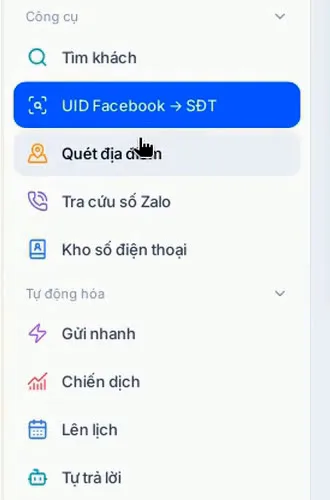
Mục UID Facebook → SĐT nằm trong nhóm Công cụ.
Màn hình có hai tab: Quét UID để nạp UID, và Danh sách đã quét để xem lại các nhóm đã làm. Tab Quét UID mở sẵn khối Quét UID nhóm Facebook với ba ô hướng dẫn tóm tắt các bước:
Đăng nhập một lần: bấm Mở trình duyệt và đăng nhập Facebook trong cửa sổ của ZaMe. Lần sau ZaMe giữ phiên.
Dán link hoặc từ khóa: dán link nhóm hoặc link bài viết trong nhóm bạn đã tham gia, hoặc gõ từ khóa.
Quét rồi tra số: phần mềm xử lý trong nền; cửa sổ Facebook chỉ hiện khi cần đăng nhập.
Bên dưới là ô Link nhóm, bài viết hoặc từ khóa, cùng hai nút Mở trình duyệt và Nạp UID tay.
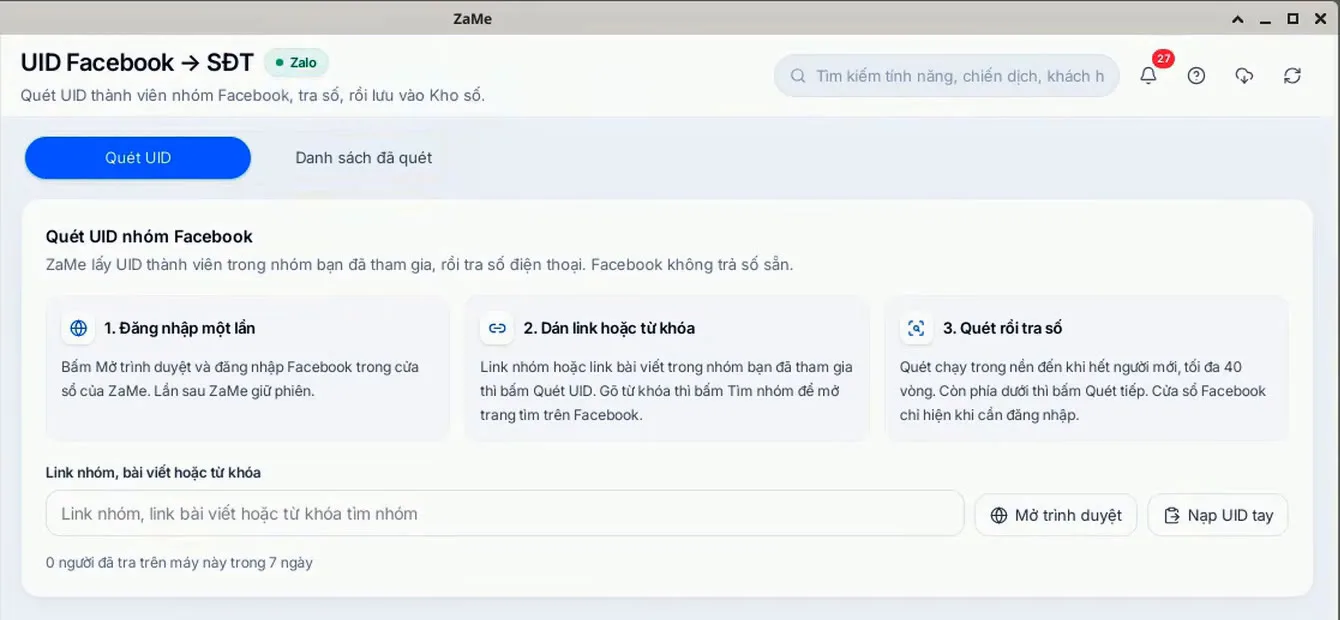
Tab Quét UID: ba ô hướng dẫn, ô nhập và hai nút ở bên phải.
Bước 2: Nạp UID tay
Nếu đã có sẵn UID, bấm Nạp UID tay. Hộp thoại Nạp UID bằng tay hiện ra với dòng hướng dẫn: mỗi dòng một UID, có thể kèm tên sau dấu |.
Điền Link nhóm.
Điền Tên nhóm (không bắt buộc) nếu muốn dễ nhận ra nhóm.
Gõ hoặc dán danh sách UID vào ô lớn bên dưới, mỗi dòng một UID. Muốn kèm tên thì thêm dấu | rồi ghi tên phía sau.
Bấm Nạp để thêm. Muốn đóng hộp thoại mà không nạp thì bấm Hủy, như trong video.
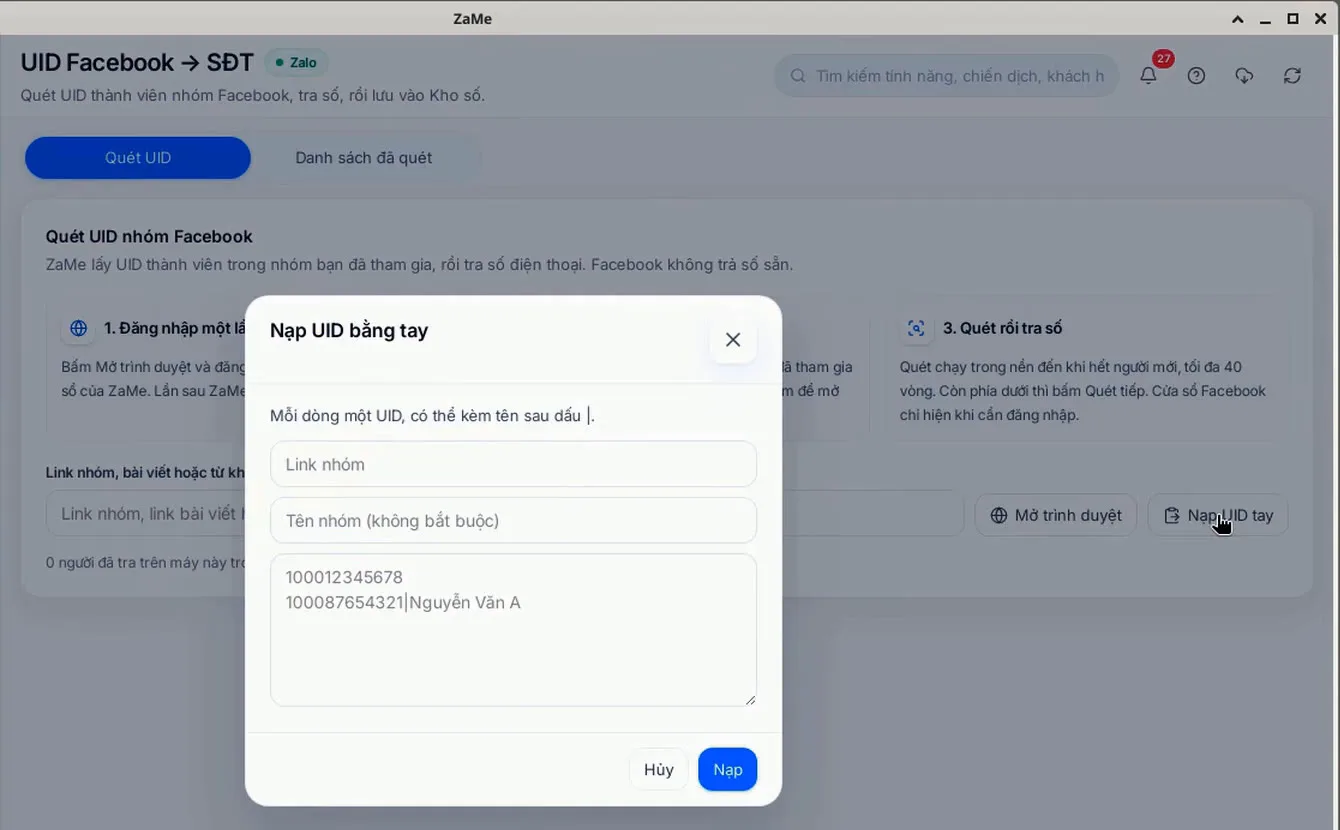
Hộp thoại Nạp UID bằng tay, ô danh sách UID có ví dụ mẫu mỗi dòng một UID.
Bước 3: Nhập từ ô chính
Bạn cũng có thể nhập trực tiếp vào ô Link nhóm, bài viết hoặc từ khóa ở tab Quét UID. Khi ô có nội dung, nút Mở trình duyệt đổi thành Tìm nhóm để bạn tiếp tục.
Theo ô hướng dẫn Dán link hoặc từ khóa: dán link nhóm hoặc link bài viết thì bấm Quét UID; gõ từ khóa thì bấm Tìm nhóm để mở trang tìm trên Facebook. Video chỉ dừng ở lúc nút đổi thành Tìm nhóm, chưa bấm nút này.
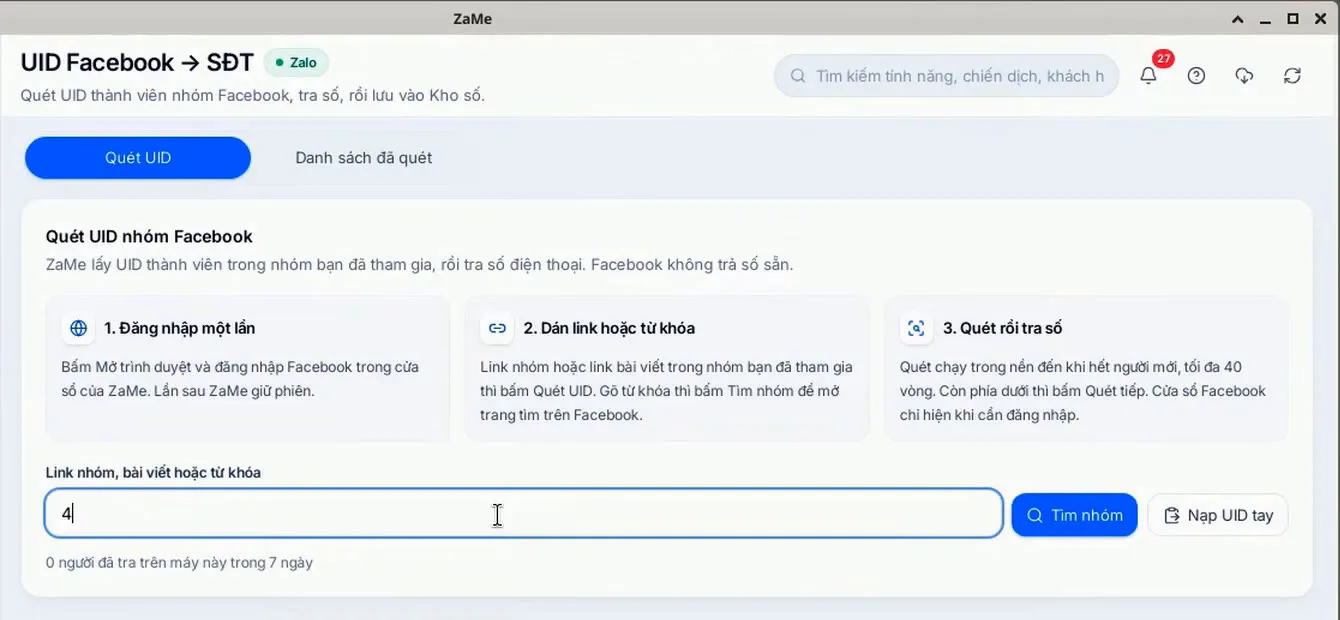
Khi ô chính có nội dung, nút Mở trình duyệt đổi thành Tìm nhóm.
Bước 4: Xem Danh sách đã quét
Bấm tab Danh sách đã quét để xem lại các nhóm bạn đã làm.
Khi chưa có nhóm nào, màn hình hiện Chưa có nhóm nào cùng lời nhắc: sang tab Quét UID, dán link nhóm hoặc link bài viết, rồi bấm Quét UID. Bấm tab Quét UID để quay lại bắt đầu.
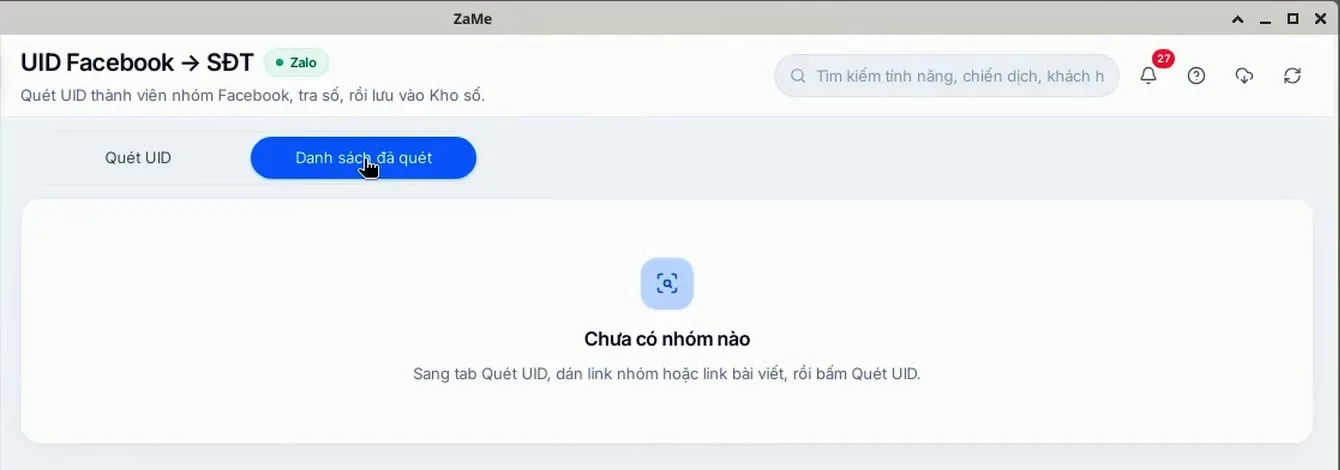
Tab Danh sách đã quét khi chưa có nhóm nào.
Mẹo và lưu ý
Dùng nhóm bạn đã tham gia: ô hướng dẫn trên màn hình nói rõ link nhóm hoặc link bài viết cần nằm trong nhóm bạn đã tham gia.
Điền Tên nhóm khi nạp tay để dễ nhận ra nhóm về sau, dù ô này không bắt buộc.
Mỗi dòng một UID: muốn kèm tên thì thêm dấu | rồi ghi tên phía sau.
Để ý nút cạnh ô chính: ô trống thì là Mở trình duyệt, ô có nội dung thì đổi thành Tìm nhóm.
Câu hỏi thường gặp
Mục quét UID nhóm Facebook trên ZaMe ở đâu?
Ở thanh bên trái, trong nhóm Công cụ, bấm UID Facebook → SĐT. Tab Quét UID mở sẵn.
Có cần đăng nhập Facebook không?
Theo ô hướng dẫn Đăng nhập một lần: bấm Mở trình duyệt và đăng nhập Facebook trong cửa sổ của ZaMe. Lần sau ZaMe giữ phiên.
Đã có sẵn UID thì nạp thế nào?
Bấm Nạp UID tay, điền Link nhóm, Tên nhóm nếu muốn, dán danh sách UID mỗi dòng một UID, rồi bấm Nạp.
Vì sao nút Mở trình duyệt đổi thành Tìm nhóm?
Vì ô Link nhóm, bài viết hoặc từ khóa đã có nội dung.
Vì sao Danh sách đã quét đang trống?
Vì chưa có nhóm nào. Sang tab Quét UID, dán link nhóm hoặc link bài viết, rồi bấm Quét UID.