
Khi chạy nhiều tài khoản Zalo, việc gắn proxy giúp mỗi tài khoản ra Internet qua một địa chỉ riêng. Mục quản lý proxy ZaMe gom mọi proxy của bạn vào tab Thư viện, để sau đó bạn chọn proxy khi cấu hình từng tài khoản. Bài này hướng dẫn bạn mở Thư viện, nhận biết nút Thêm proxy và Nhập hàng loạt, và đọc thẻ IP máy.
Quản lý proxy nằm ở đâu?
Mục Quản lý proxy nằm trong nhóm Cài đặt ở thanh bên trái, ngay dưới Tài khoản Zalo. Khi mở, bạn thấy:
Tiêu đề Quản lý proxy cùng dòng phụ về việc mua proxy Zame trên Portal.
Ba tab: Thư viện, Mua proxy và Cloud.
Thanh điều khiển ở góc trên bên phải với các nút Đồng bộ Cloud, Nhập hàng loạt và + Thêm proxy.
Thẻ IP máy bạn (không qua proxy) và vùng danh sách proxy bên dưới.
Hướng dẫn từng bước
Bước 1. Mở tab Thư viện và xem danh sách proxy
Bấm Quản lý proxy ở thanh bên trái. Tab Thư viện được chọn sẵn và tô xanh. Đây là nơi lưu các proxy bạn đã thêm vào ZaMe.
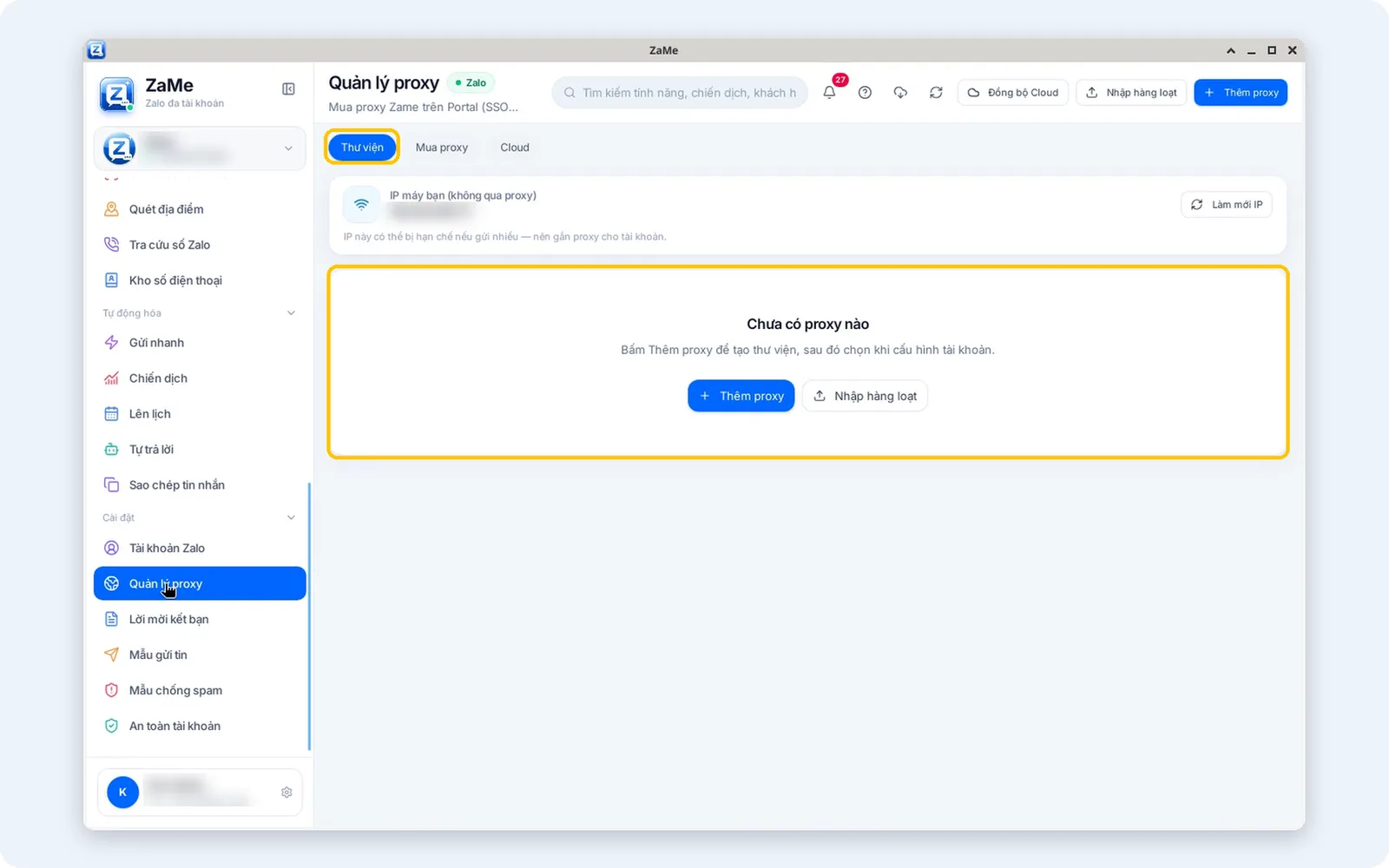
Tab Thư viện với vùng danh sách proxy đang trống.
Khi bạn chưa thêm proxy nào, vùng danh sách hiển thị thông báo Chưa có proxy nào cùng gợi ý: "Bấm Thêm proxy để tạo thư viện, sau đó chọn khi cấu hình tài khoản." Nói cách khác, quy trình gồm hai phần: tạo thư viện proxy trước, rồi chọn proxy cho từng tài khoản Zalo ở phần cấu hình tài khoản.
Bước 2. Dùng nút Thêm proxy
Nút Thêm proxy xuất hiện ở hai nơi để bạn tiện thao tác:
Ở góc trên bên phải, nút + Thêm proxy màu xanh trên thanh điều khiển.
Ở giữa vùng danh sách, ngay dưới thông báo Chưa có proxy nào.
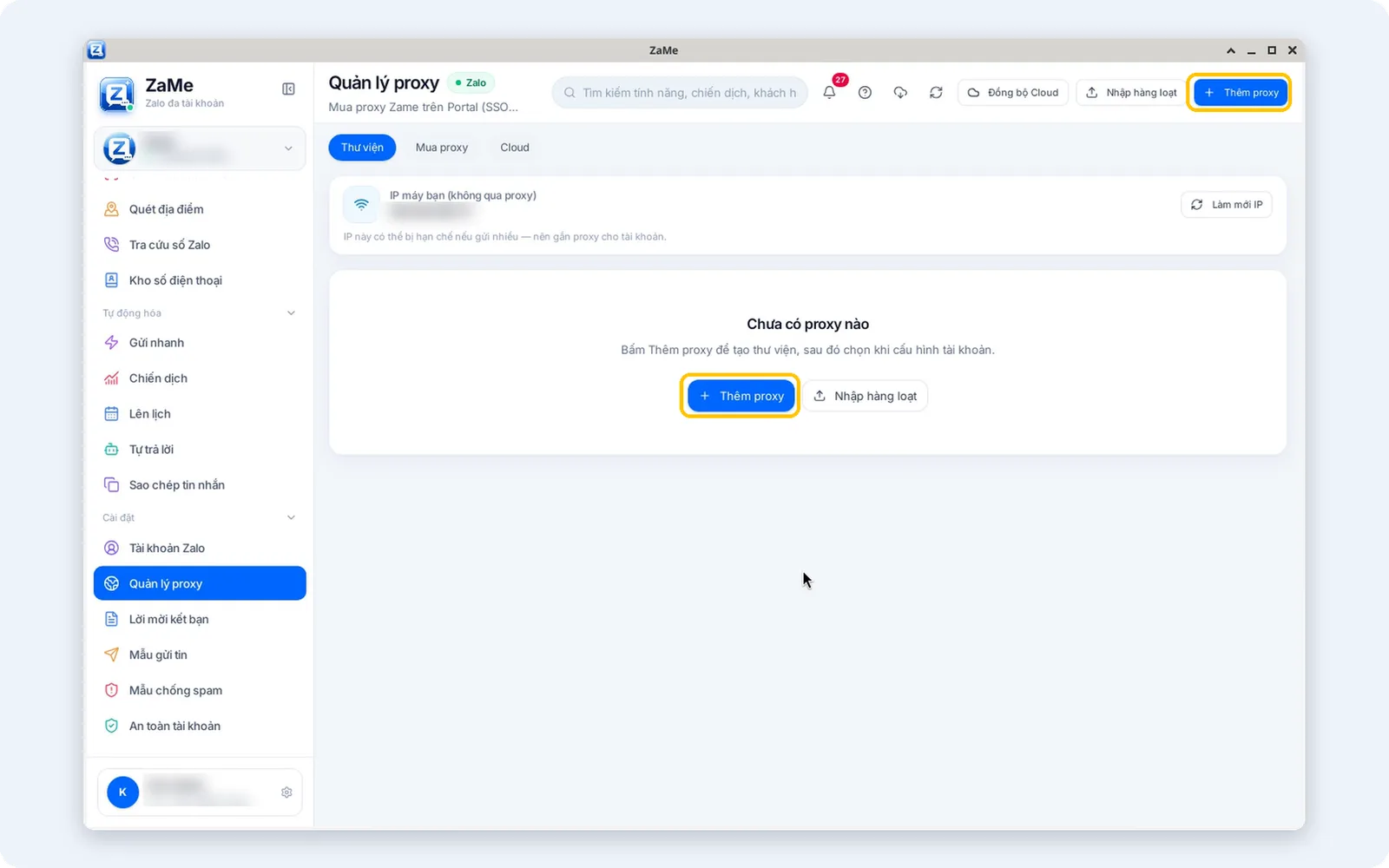
Nút Thêm proxy trên thanh điều khiển và trong vùng danh sách.
Bấm một trong hai nút để bắt đầu thêm một proxy vào Thư viện. Nút trên thanh điều khiển luôn ở cùng vị trí, nên bạn có thể dùng nó cả khi danh sách đã có nhiều proxy.
Bước 3. Dùng Nhập hàng loạt khi có nhiều proxy
Nút Nhập hàng loạt nằm ngay cạnh Thêm proxy, cũng xuất hiện ở cả thanh điều khiển và vùng danh sách. Đây là lựa chọn dành cho trường hợp bạn có sẵn nhiều proxy và muốn đưa vào Thư viện cùng lúc thay vì thêm từng cái.
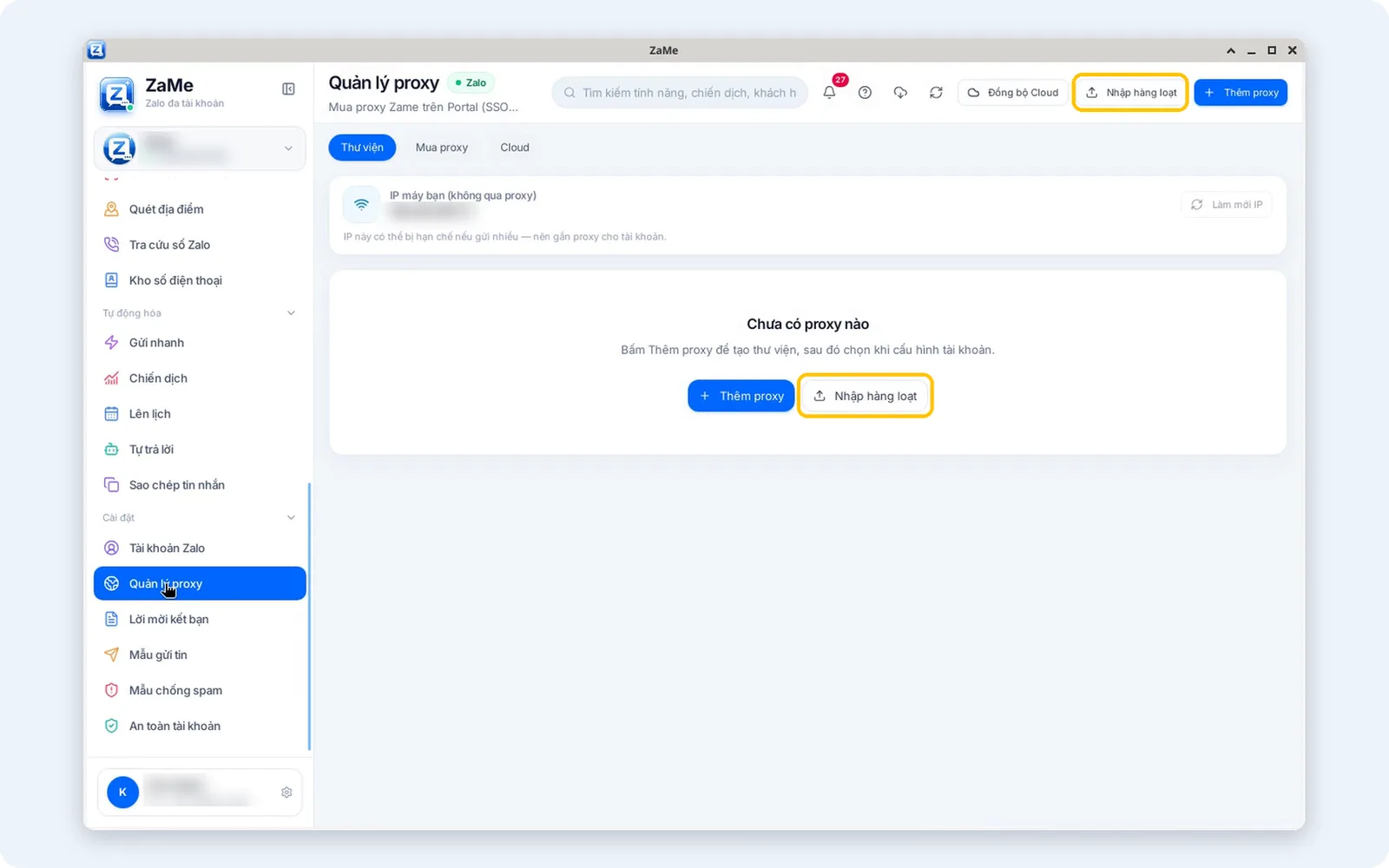
Nút Nhập hàng loạt nằm cạnh Thêm proxy ở cả hai vị trí.
Hai nút có vai trò khác nhau: Thêm proxy dành cho từng proxy, Nhập hàng loạt dành cho nhiều proxy một lần. Trên thanh điều khiển còn có nút Đồng bộ Cloud.
Bước 4. Đọc thẻ IP máy bạn
Thẻ phía trên vùng danh sách có tiêu đề IP máy bạn (không qua proxy). Thẻ cho biết địa chỉ IP mà máy bạn đang dùng khi không đi qua proxy. Trong ảnh minh họa, địa chỉ IP đã được làm mờ.
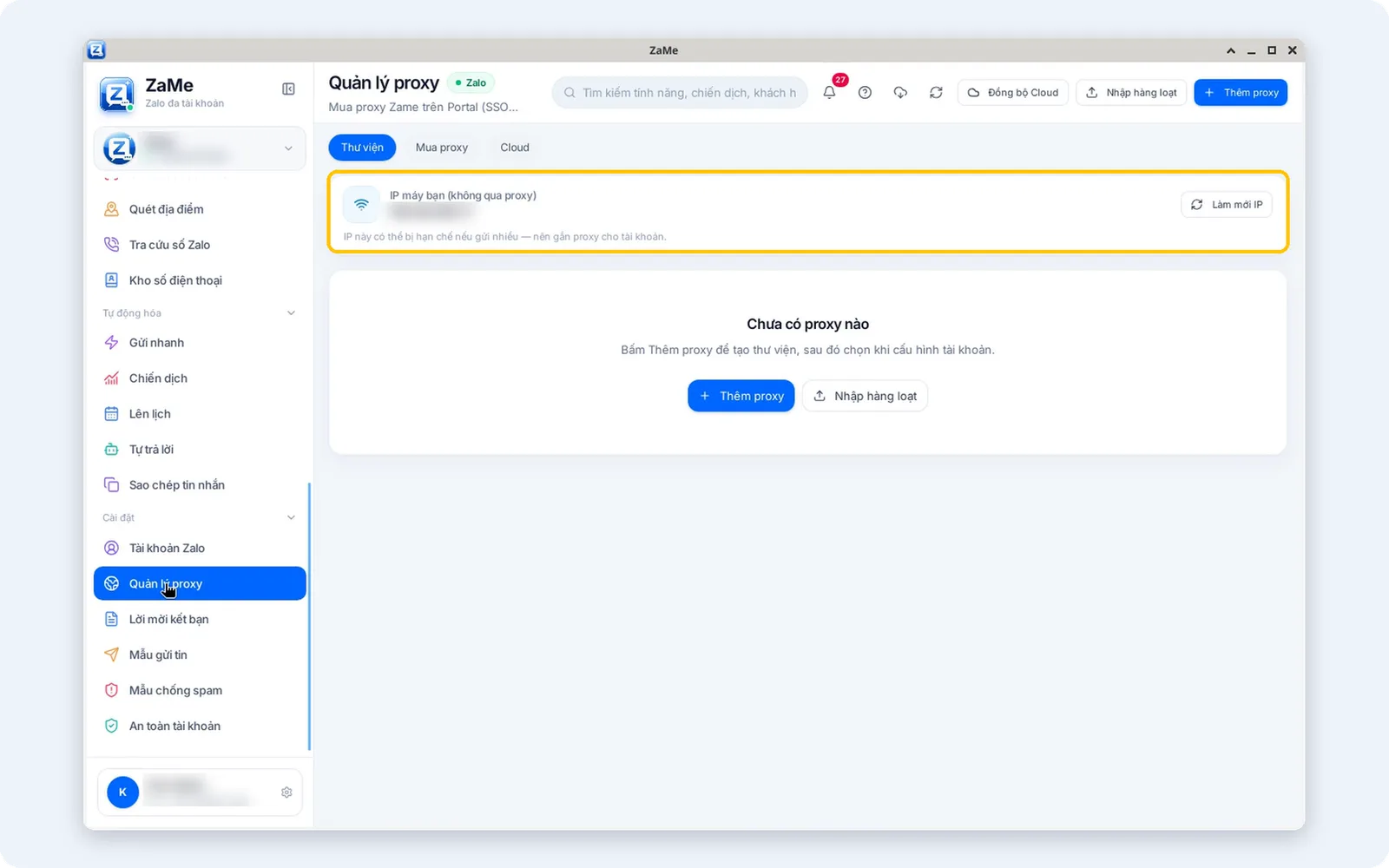
Thẻ IP máy bạn (không qua proxy) và nút Làm mới IP.
Dòng chú thích dưới thẻ nhắc: "IP này có thể bị hạn chế nếu gửi nhiều — nên gắn proxy cho tài khoản." Nút Làm mới IP ở góc phải thẻ dùng để tải lại địa chỉ IP hiện tại của máy.
Về cách phân bổ, bộ hướng dẫn của ZaMe gợi ý bố trí khoảng ba tài khoản cho một proxy. Đây là quy ước vận hành để bạn tham khảo khi lên kế hoạch số lượng proxy.
Mẹo dùng Quản lý proxy
Tạo thư viện proxy trước, sau đó mới chọn proxy khi cấu hình từng tài khoản Zalo.
Dùng Nhập hàng loạt khi bạn có danh sách nhiều proxy.
Tham khảo mức khoảng ba tài khoản cho một proxy khi tính số proxy cần dùng.
Khi chụp màn hình gửi người khác, nhớ che địa chỉ IP trên thẻ IP máy.
Câu hỏi thường gặp
Tab Thư viện dùng để làm gì?
Thư viện lưu các proxy bạn đã thêm. Sau khi có proxy trong Thư viện, bạn chọn proxy phù hợp khi cấu hình tài khoản Zalo.
Thêm proxy và Nhập hàng loạt khác nhau thế nào?
Thêm proxy dùng để thêm từng proxy, còn Nhập hàng loạt dùng khi bạn muốn đưa nhiều proxy vào Thư viện cùng lúc. Cả hai nút đều có trên thanh điều khiển và trong vùng danh sách.
Một proxy nên dùng cho bao nhiêu tài khoản?
Bộ hướng dẫn của ZaMe gợi ý khoảng ba tài khoản cho một proxy, như một quy ước vận hành để bạn tham khảo.
Bắt đầu với ZaMe
Xem video phía trên rồi mở Quản lý proxy để làm quen tab Thư viện theo từng bước. Đăng ký dùng miễn phí để bắt đầu dùng ZaMe; nếu cần hỗ trợ, bạn có thể nhắn Zalo 0849457899.