
Cách soạn nội dung và tạo biến thể tự trả lời Zalo
Nội dung tự trả lời cần ngắn, rõ và phù hợp với người đang trò chuyện. Trong ZaMe, bạn có thể soạn câu phản hồi, chèn biến tên gọi, chuẩn bị nhiều biến thể và chỉnh cách trả lời ngay trong cấu hình.
Điểm quan trọng là mỗi hội thoại được gắn một biến thể ổn định. Bạn không nên hiểu đây là việc đổi ngẫu nhiên câu trả lời sau mỗi tin nhắn. Bên cạnh nội dung, hãy kiểm tra ưu tiên và khoảng nghỉ để nhịp phản hồi không dồn dập.
Soạn câu trả lời trước khi chỉnh cách trả lời
Bạn nên hoàn thiện ý chính trước, rồi mới thêm cách diễn đạt khác. Khi nội dung đã rõ, việc chèn tên gọi hoặc chuẩn bị biến thể sẽ dễ kiểm tra hơn. Hãy giữ lời nhắn ngắn để người nhận nhận ra ngay điều bạn muốn thông báo.
Các bước thiết lập nội dung và nhịp phản hồi
Bước 1: Nhập nội dung và chèn tên gọi
Ở Nội dung trả lời, nhập câu bạn muốn ZaMe gửi. Bấm biến tên gọi để chèn vào câu, chẳng hạn dùng trong lời chào dành cho người đang trò chuyện.
Sau khi chèn, đọc lại cả câu thay vì chỉ nhìn riêng biến. Cách kiểm tra này giúp bạn đối chiếu lời chào với phần thông tin chính và biết câu trả lời đã đủ ý trước khi thêm những cách diễn đạt khác.
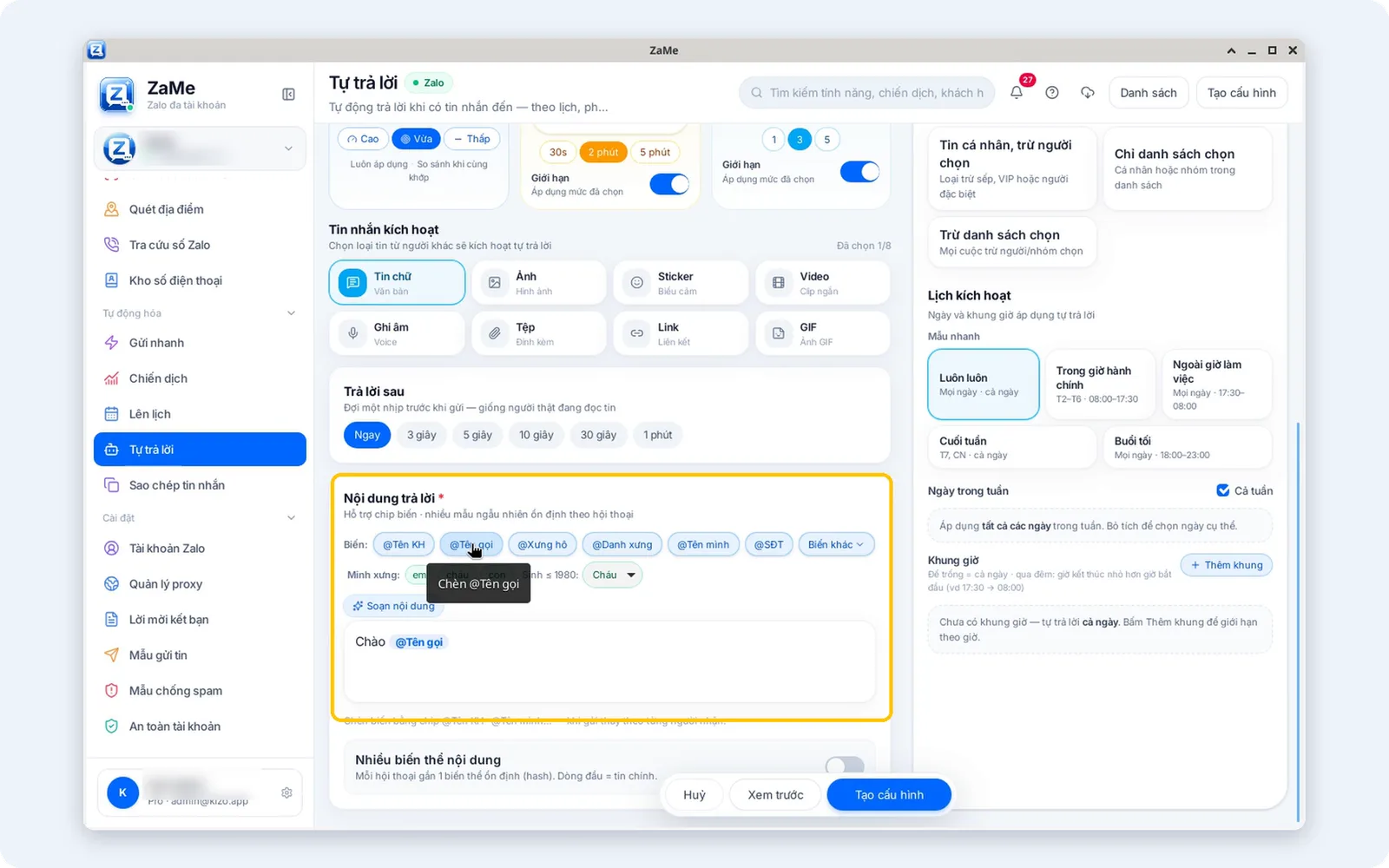
Nhập câu trả lời và chèn biến tên gọi vào vị trí phù hợp.
Bước 2: Chuẩn bị nhiều biến thể nội dung
Bật Nhiều biến thể nội dung để chuẩn bị các cách trả lời khác nhau. Dòng đầu là tin chính. Mỗi hội thoại được gắn một biến thể ổn định, không phải ngẫu nhiên đổi biến thể ở mỗi lần trả lời.
Bạn có thể viết các cách diễn đạt tự nhiên nhưng vẫn giữ cùng ý chính. Khi xem lại, hãy kiểm tra cả dòng đầu lẫn những dòng còn lại để câu nào cũng phù hợp với mục đích của cấu hình.
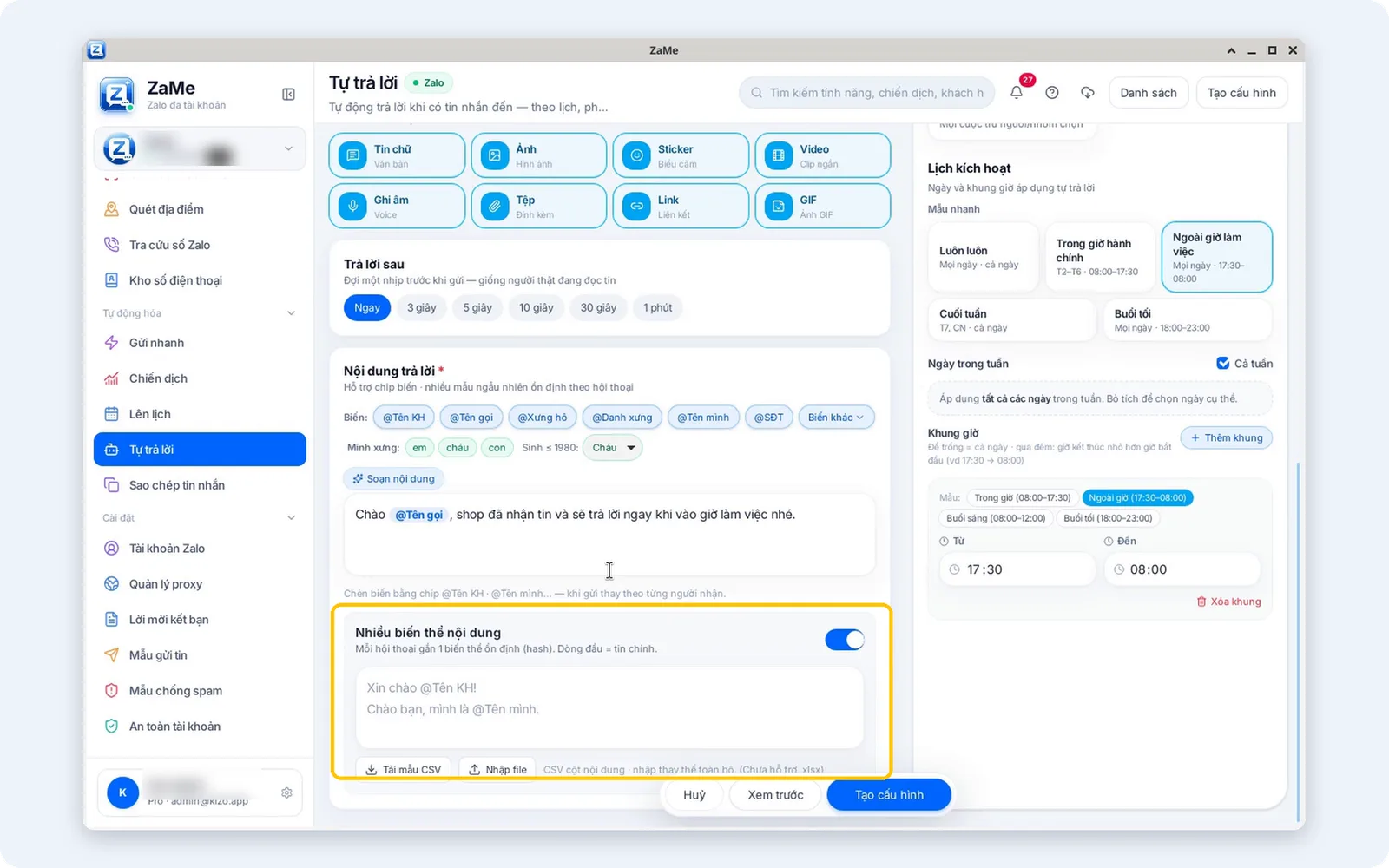
Chuẩn bị các biến thể được giữ ổn định theo từng hội thoại.
Bước 3: Chỉnh Thứ tự ưu tiên
Trong Cách trả lời, dùng nút trừ hoặc cộng để chỉnh Thứ tự ưu tiên. Nếu muốn cấu hình này trả lời trước khi nhiều cấu hình cùng khớp, chọn mức Cao.
Đây là lựa chọn về thứ tự phản hồi khi các cấu hình cùng khớp, không phải thao tác thay đổi nội dung câu trả lời. Hãy kiểm tra nhãn ưu tiên sau khi điều chỉnh để biết lựa chọn hiện tại.
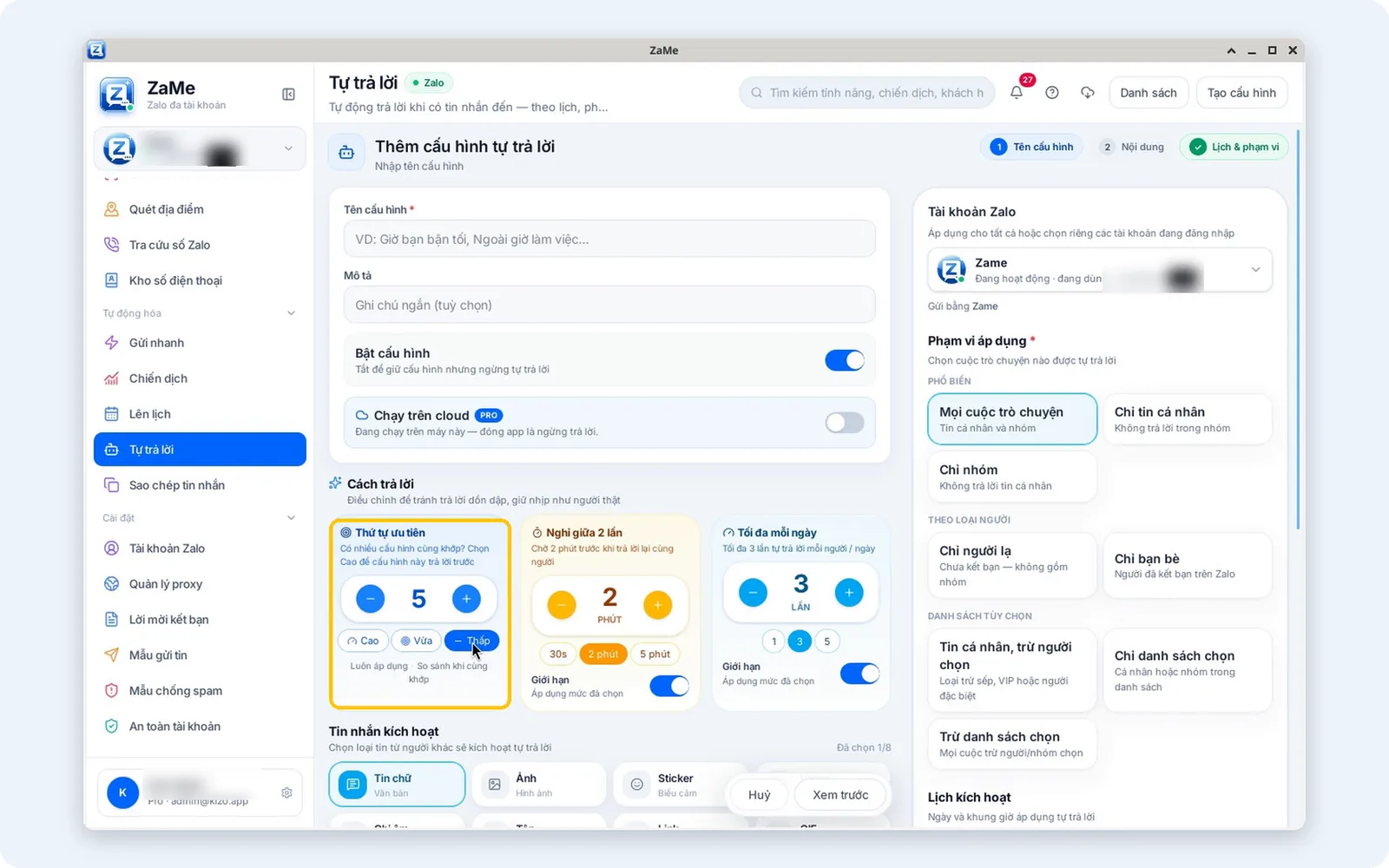
Điều chỉnh Thứ tự ưu tiên trong phần Cách trả lời.
Bước 4: Đặt khoảng nghỉ giữa hai lần
Nghỉ giữa hai lần giúp tránh trả lời dồn dập. Bạn đặt số phút phù hợp hoặc dùng các mốc chọn nhanh bên dưới. Sau khi chọn, nhìn lại giá trị đang hiển thị trước khi chuyển sang phần tiếp theo.
Bạn nên chọn khoảng nghỉ vừa đủ để tránh làm phiền người nhận. Nội dung tự nhiên và khoảng nghỉ là hai phần cần xem cùng nhau, thay vì chỉ chuẩn bị nhiều câu trả lời rồi bỏ qua nhịp phản hồi.
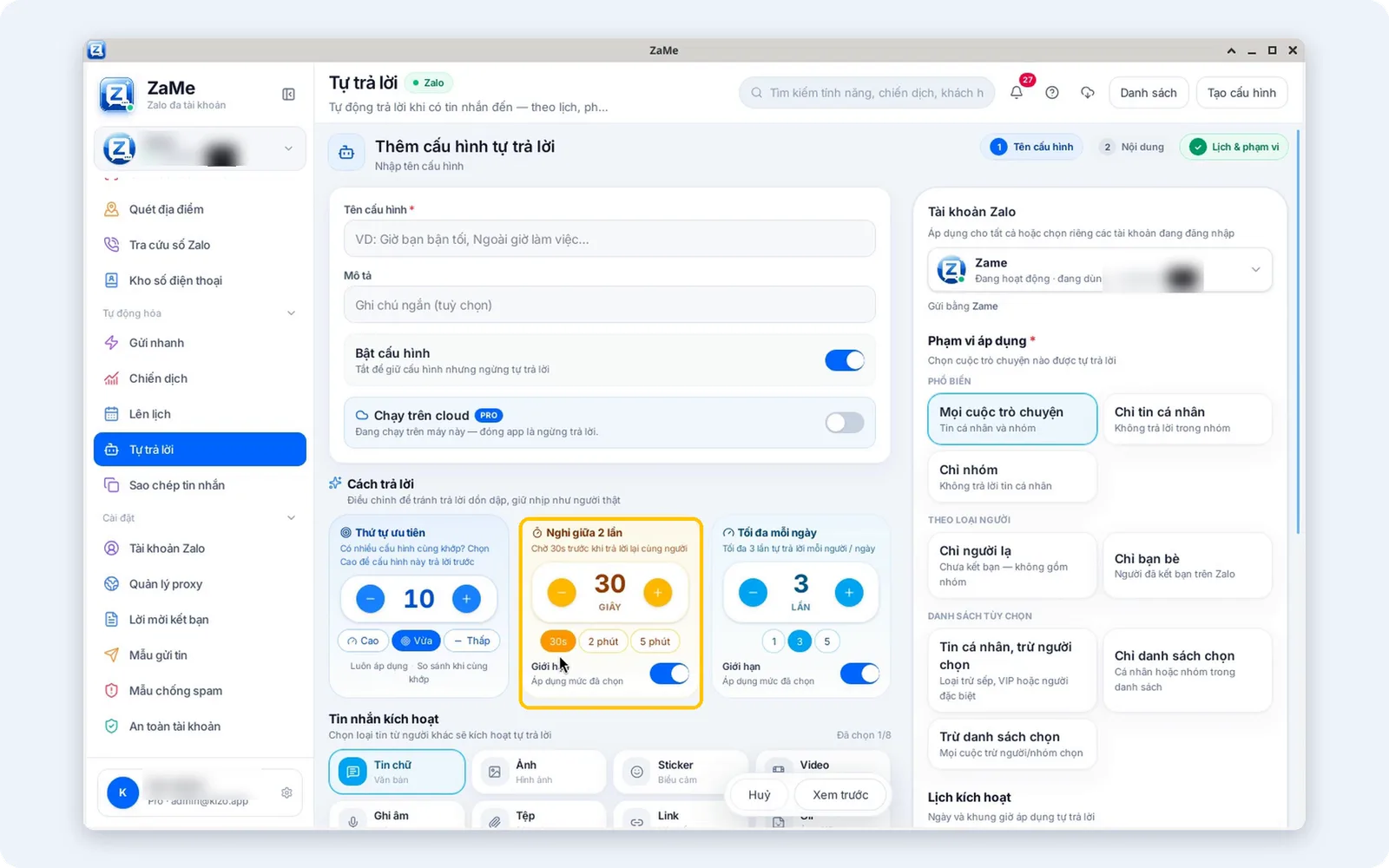
Đặt khoảng nghỉ phù hợp để tránh trả lời dồn dập.
Bước 5: Kiểm tra Tối đa mỗi ngày
Mục Tối đa mỗi ngày điều chỉnh số lần trả lời cho mỗi người hoặc nhóm. Chọn số lần phù hợp và giữ Giới hạn bật nếu muốn áp dụng mức đã đặt.
Hãy đối chiếu cả giá trị và trạng thái bật của Giới hạn. Việc chỉ chỉnh con số mà không nhìn công tắc sẽ khiến bạn khó xác định lựa chọn đang áp dụng trong cấu hình.
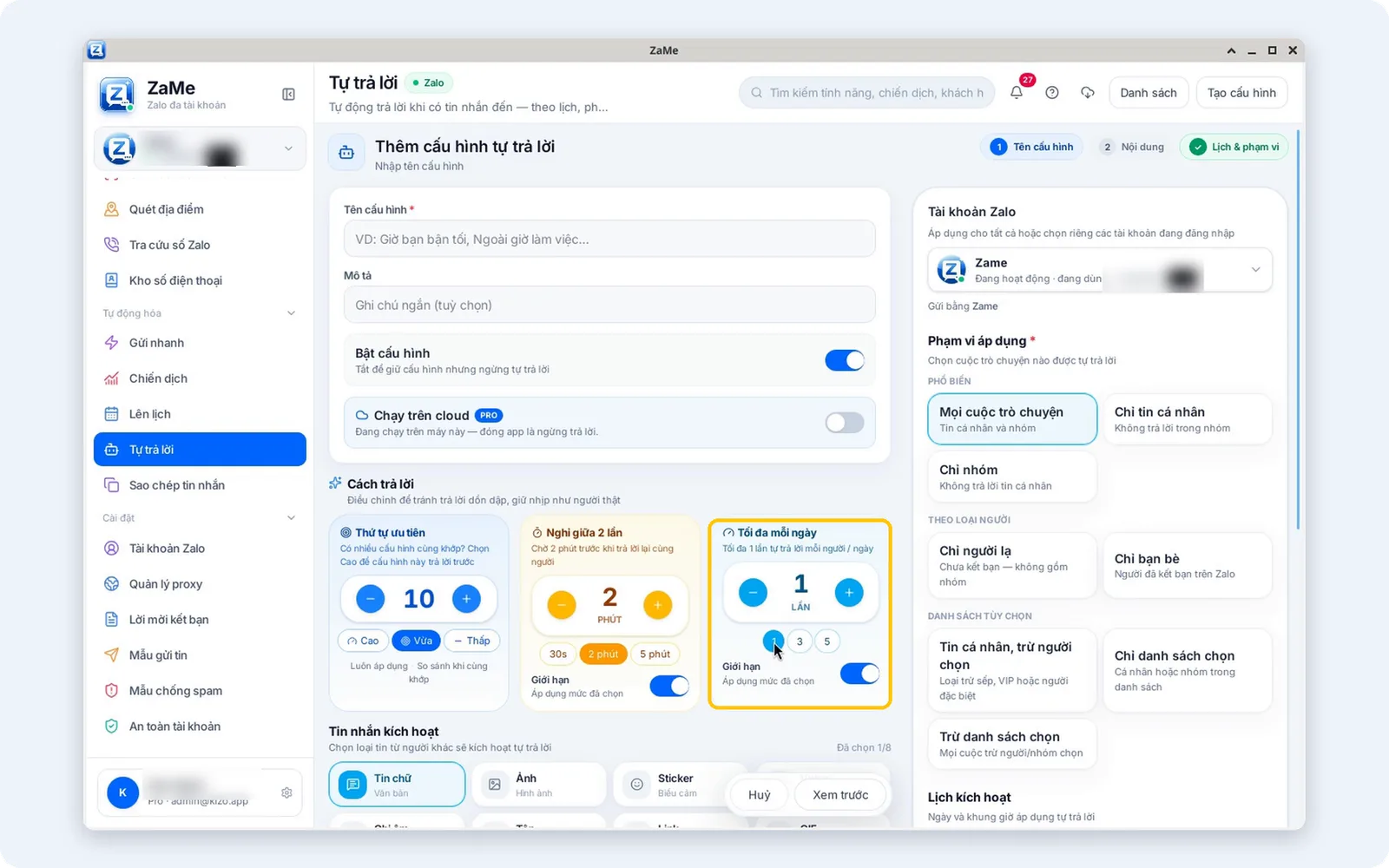
Kiểm tra Tối đa mỗi ngày và trạng thái công tắc Giới hạn.
Bước 6: Mở cấu hình cần sửa
Khi muốn thay đổi, mở thẻ cấu hình trong danh sách, bấm menu ba chấm rồi chọn Sửa. Bạn có thể chỉnh lại nội dung hoặc cách trả lời theo nhu cầu hiện tại.
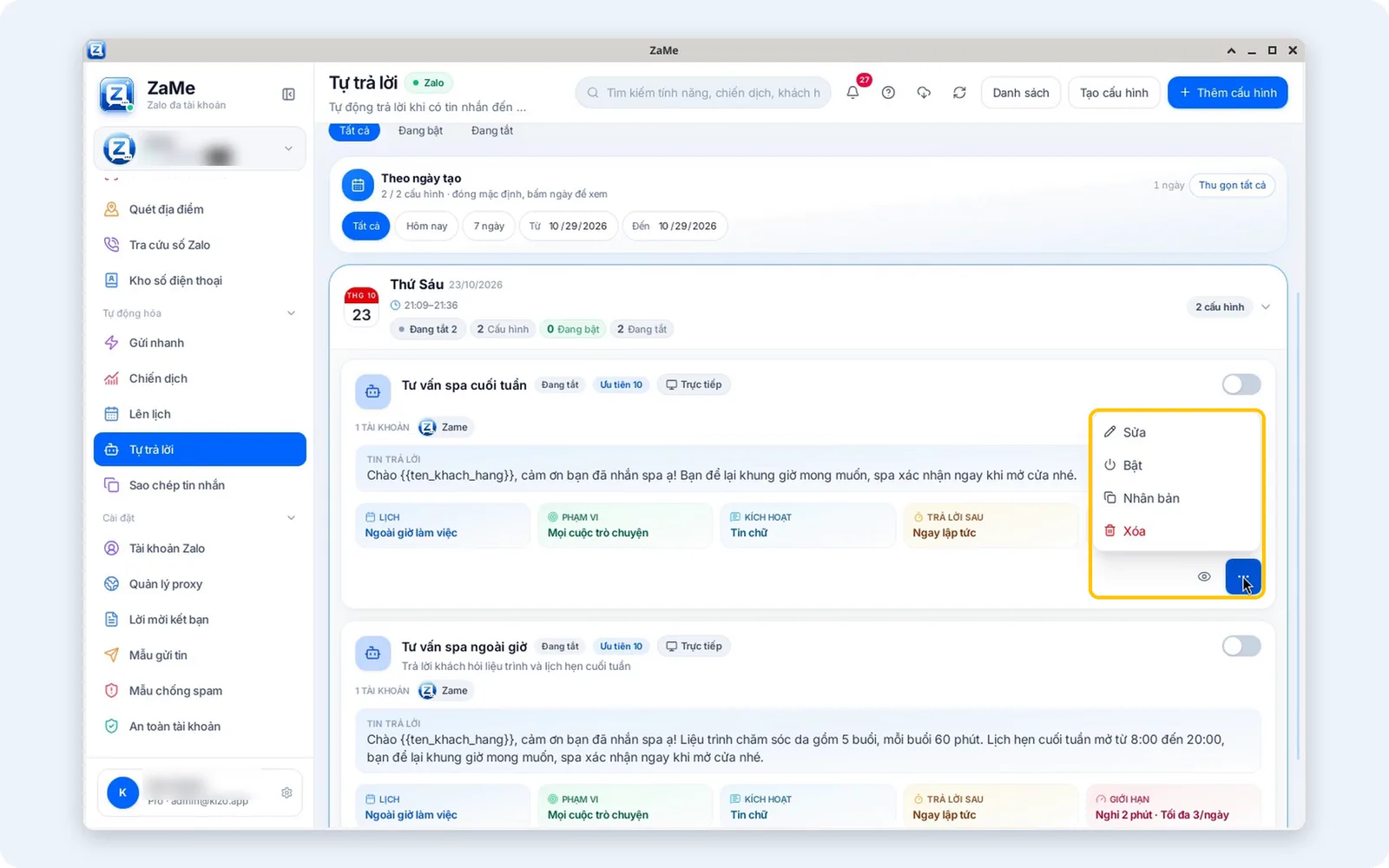
Mở menu ba chấm trên thẻ và chọn Sửa.
Bước 7: Lưu cấu hình sau khi chỉnh
Kiểm tra phần vừa sửa rồi bấm Lưu cấu hình. Trước khi lưu, đọc lại câu chính, biến thể và các lựa chọn trong Cách trả lời để việc thay đổi được kiểm tra cùng nhau.
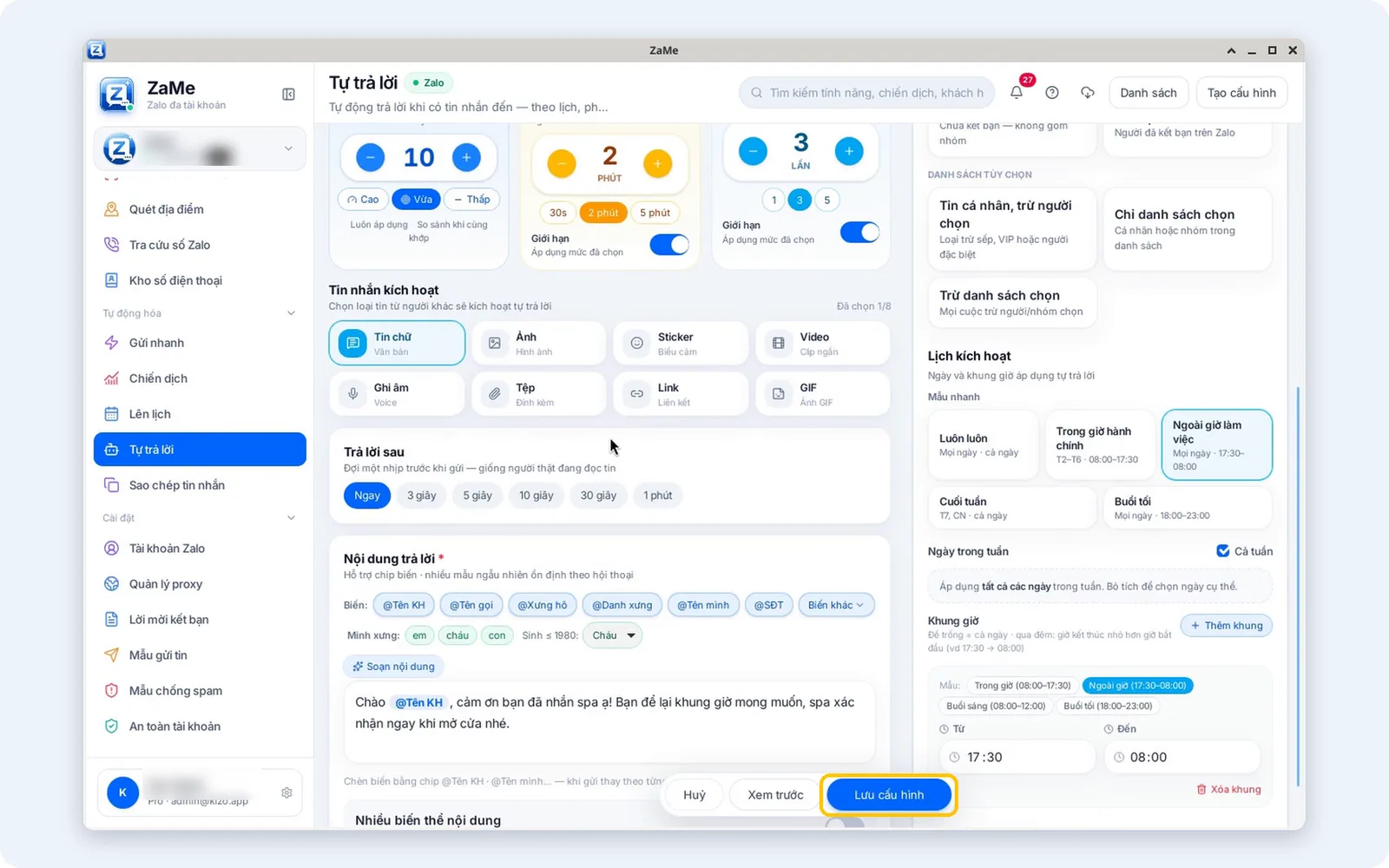
Bấm Lưu cấu hình sau khi kiểm tra nội dung và cách trả lời.
Câu hỏi thường gặp
Biến thể có đổi ngẫu nhiên ở mỗi lần trả lời không?
Không. Mỗi hội thoại được gắn một biến thể ổn định. Dòng đầu là tin chính trong phần nội dung.
Chèn tên người đang trò chuyện bằng cách nào?
Bạn bấm biến tên gọi trong Nội dung trả lời để chèn vào câu, ví dụ đặt trong lời chào.
Làm sao để cấu hình trả lời trước khi nhiều cấu hình cùng khớp?
Trong Cách trả lời, chỉnh Thứ tự ưu tiên và chọn mức Cao cho cấu hình cần trả lời trước.
Muốn sửa câu trả lời đã có thì làm gì?
Mở thẻ trong danh sách, chọn menu ba chấm rồi bấm Sửa. Chỉnh nội dung hoặc cách trả lời và bấm Lưu cấu hình.
Dùng miễn phí tại https://zame.vn/member/dang-ky. Bạn có thể nhắn Zalo hỗ trợ 0849457899 khi cần hướng dẫn thao tác với ZaMe.