
Tìm khách ZaMe giúp bạn gom đầu mối khách hàng từ nhiều nguồn ngay trong một màn hình. Bạn có thể bắt đầu từ một từ khóa, từ link một bài viết Facebook hoặc từ link một nhóm Facebook. Bài này hướng dẫn bạn chọn đúng chế độ, điền đầu vào, chỉnh các tùy chọn quan trọng và xem lại các lượt đã chạy trong tab Lịch sử.
Tìm khách dùng để làm gì?
Mục Tìm khách nằm trong nhóm Công cụ ở thanh bên trái của ZaMe. Màn hình có hai tab: Tìm kiếm để thiết lập một lượt tìm mới và Lịch sử để xem lại các lượt đã chạy. Ở tab Tìm kiếm, bạn sẽ thấy ba thẻ chế độ ngay dưới tiêu đề:
Theo từ khóa: mỗi từ khóa được mở trên Google, Facebook, Instagram và TikTok.
Dán bài viết FB: dán link một bài viết, ZaMe đọc hết comment để lấy số.
Dán nhóm Facebook: dán link một nhóm, ZaMe gom bài và đọc comment từng bài.
Bạn chỉ cần chọn chế độ phù hợp với thông tin mình đang có, phần nhập liệu bên dưới sẽ đổi theo chế độ đó.
Hướng dẫn từng bước
Bước 1. Chọn chế độ và nhập từ khóa
Bấm vào thẻ Theo từ khóa. Ô Từ khóa sẽ hiện ra với gợi ý mẫu như "spa quận 1 — sỉ mỹ phẩm — nha khoa", giúp bạn hình dung cách đặt từ khóa theo ngành và khu vực.
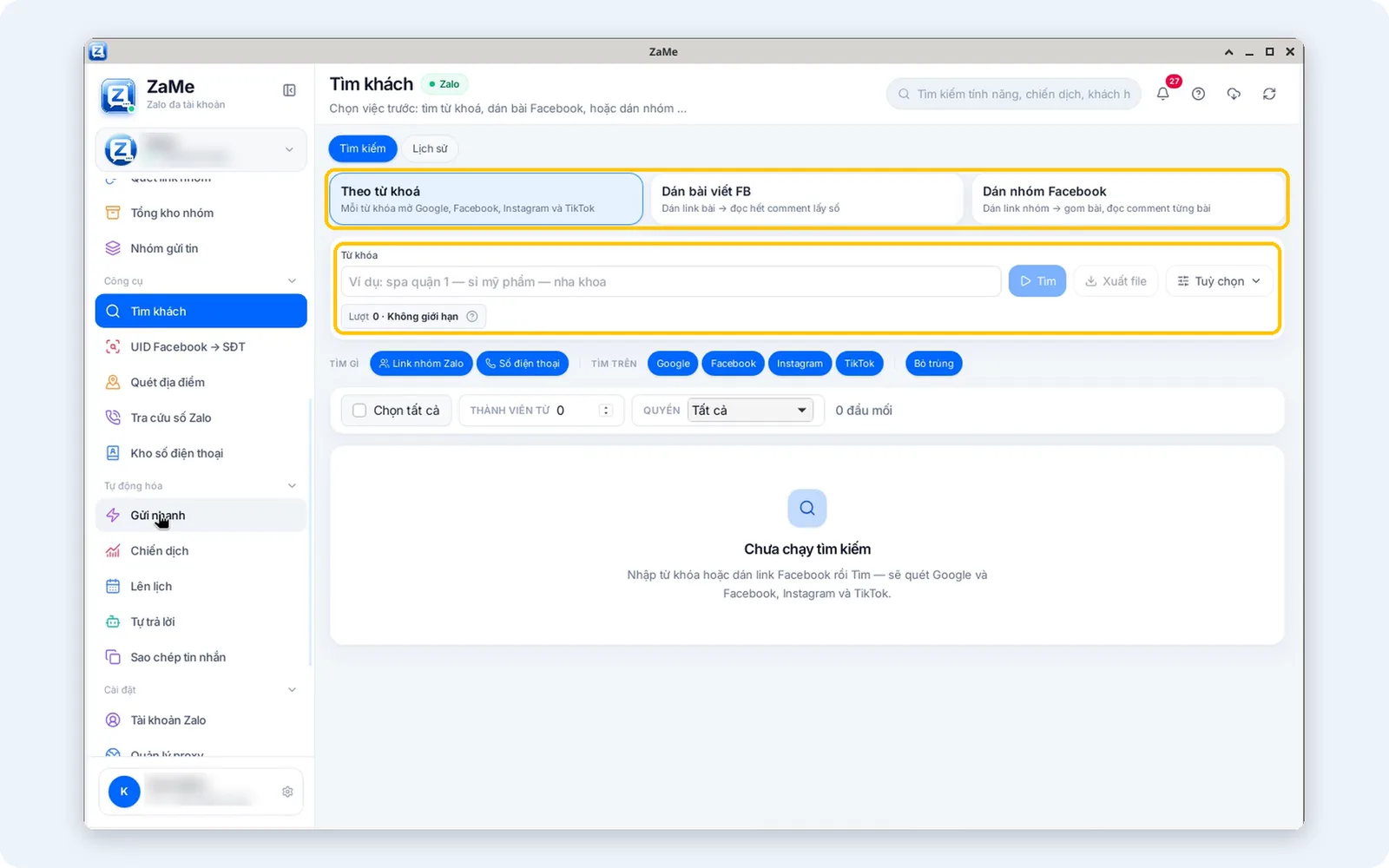
Ba thẻ chế độ và ô Từ khóa trong Tìm khách.
Nhập từ khóa mô tả nhóm khách bạn muốn tìm. Bên cạnh ô nhập có nút Tìm để bắt đầu, nút Xuất file và nút Tùy chọn. Ngay dưới ô từ khóa là dòng Lượt, cho biết giới hạn lượt đang áp dụng, ví dụ "Không giới hạn".
Bước 2. Mở Tùy chọn để chỉnh trang, delay và tốc độ lấy info Zalo
Bấm Tùy chọn để mở thêm một hàng thiết lập:
Trang từ và Trang đến: chọn phạm vi trang kết quả cần quét.
Delay min (s) và Delay max (s): khoảng nghỉ tối thiểu và tối đa giữa các lần xử lý, tính bằng giây.
Lấy info Zalo: chọn tốc độ lấy thông tin Zalo.
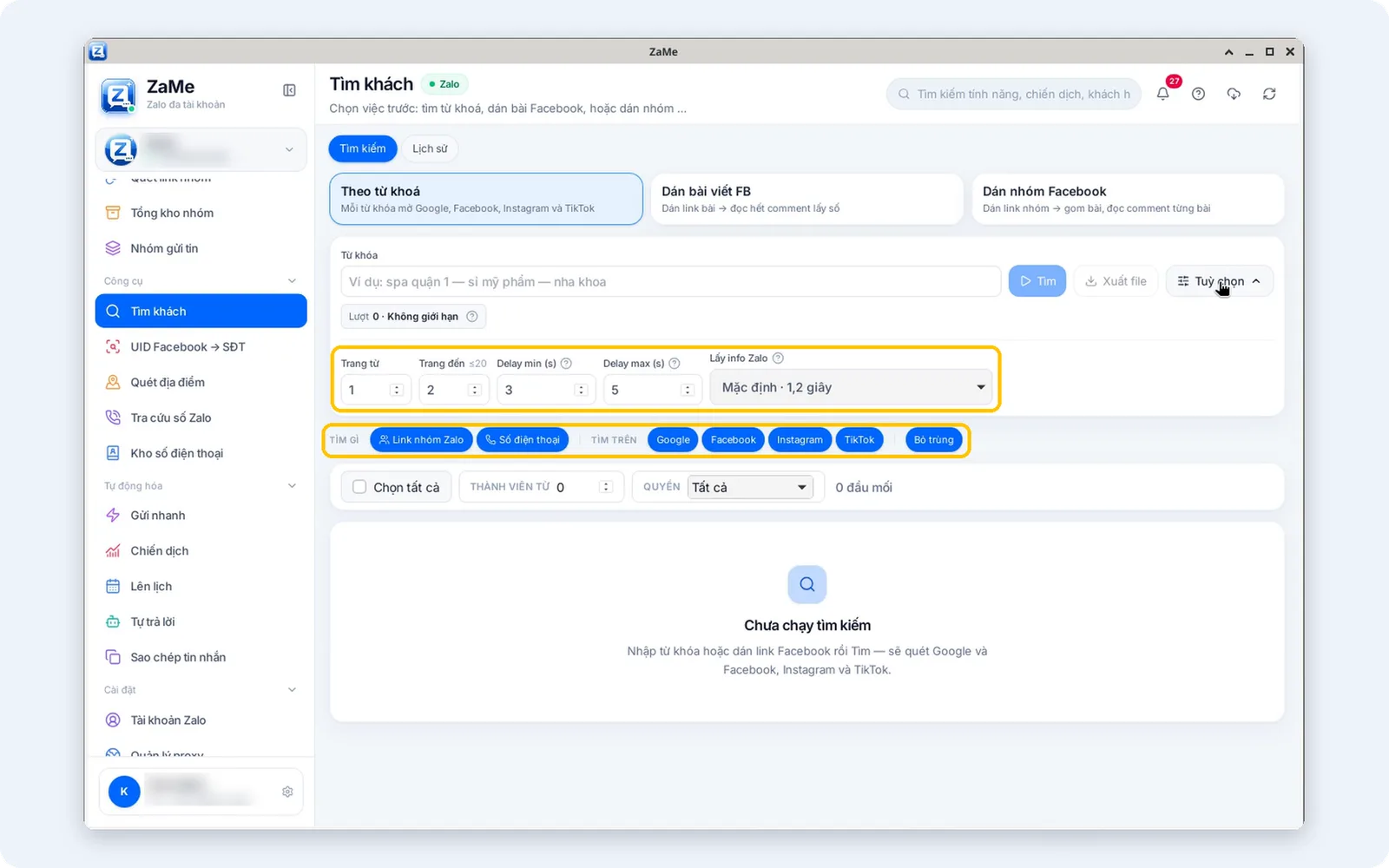
Hàng Tùy chọn và các nút chọn Tìm gì, Tìm trên.
Mục Lấy info Zalo có bốn mức: Mặc định (1,2 giây), An toàn (30–60 giây, 20/giờ), Chậm (60–120 giây, 10/giờ) và Nhanh (10–15 giây, 40/giờ). Mức chậm hơn giãn cách các lần lấy thông tin nhiều hơn, mức nhanh xử lý được nhiều hơn mỗi giờ. Bạn chọn mức phù hợp với nhu cầu và cách dùng tài khoản của mình.
Ngay bên dưới là hai nhóm nút chọn:
Tìm gì: Link nhóm Zalo và Số điện thoại.
Tìm trên: Google, Facebook, Instagram và TikTok.
Bật hoặc tắt từng nút để giới hạn loại thông tin và nguồn cần tìm. Nút Bỏ trùng giúp loại các kết quả lặp lại. Phía dưới còn có ô Chọn tất cả, ô Thành viên từ và bộ lọc Quyền để bạn lọc danh sách đầu mối.
Bước 3. Tìm khách từ bài viết hoặc nhóm Facebook
Khi đã có sẵn một bài viết Facebook nhiều tương tác, chọn thẻ Dán bài viết FB. Ô nhập đổi thành Link Facebook, bên cạnh là nút Quét comment, nút Tiếp tục, Xuất file và Tùy chọn.
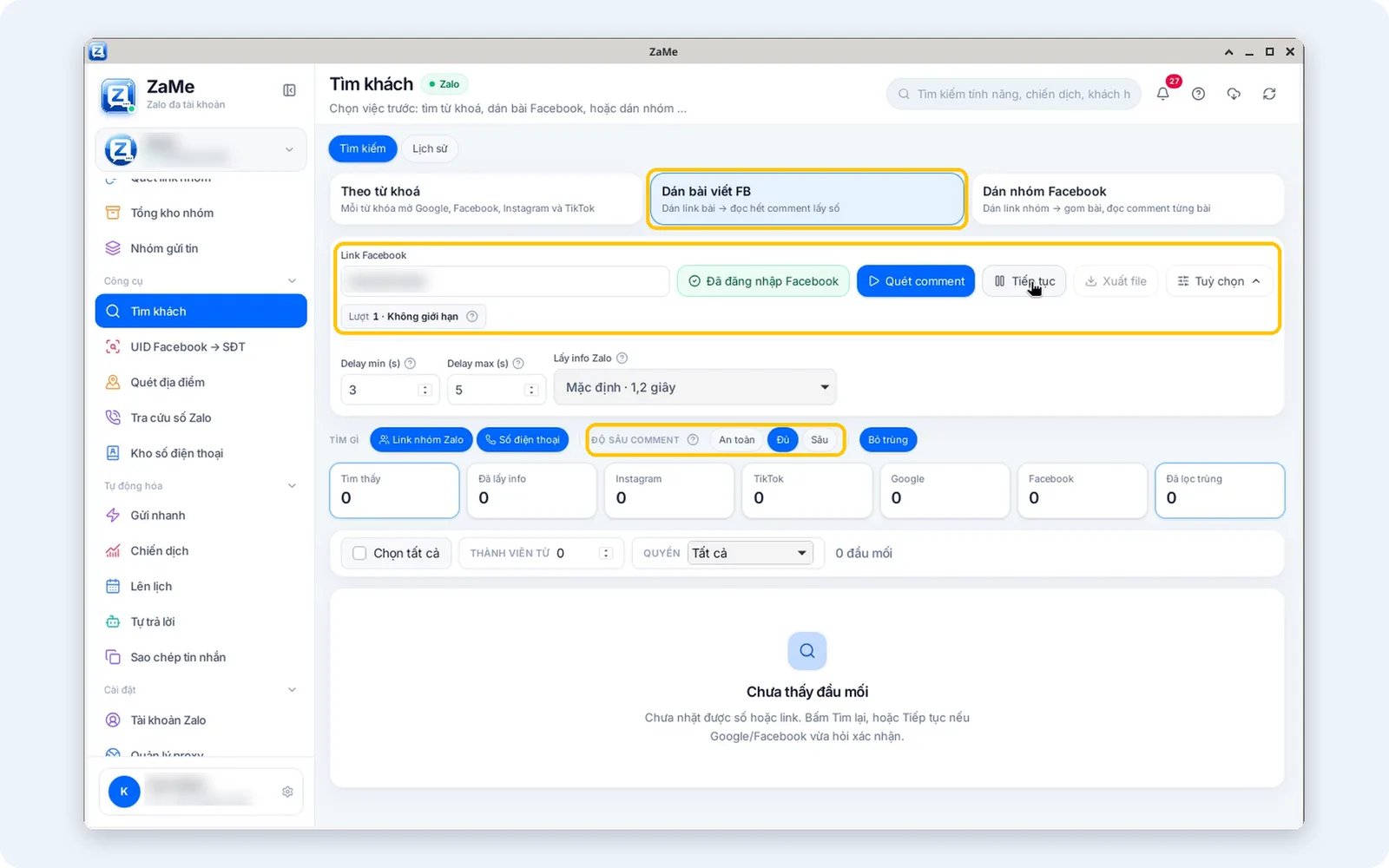
Chế độ Dán bài viết FB với ô Link Facebook và Độ sâu comment.
Dán link bài viết vào ô Link Facebook, sau đó chọn Độ sâu comment với ba mức An toàn, Đủ và Sâu. Hãy kiểm tra link đã đúng là link bài viết trước khi bấm Quét comment. Phía dưới, các ô đếm Tìm thấy, Đã lấy info, Instagram, TikTok, Google, Facebook và Đã lọc trùng giúp bạn theo dõi số đầu mối của lượt quét.
Nếu bạn muốn quét cả một nhóm, chọn thẻ Dán nhóm Facebook. Đây là chế độ riêng cho link nhóm: dán link nhóm vào ô Link Facebook rồi dùng nút Quét nhóm.
Bước 4. Xem lại các lượt trong tab Lịch sử
Bấm tab Lịch sử để xem lại các lượt tìm khách. Phía trên có ô Tìm lượt theo từ khóa và ô chọn ngày, giúp bạn nhanh chóng tìm lại một lượt cụ thể.
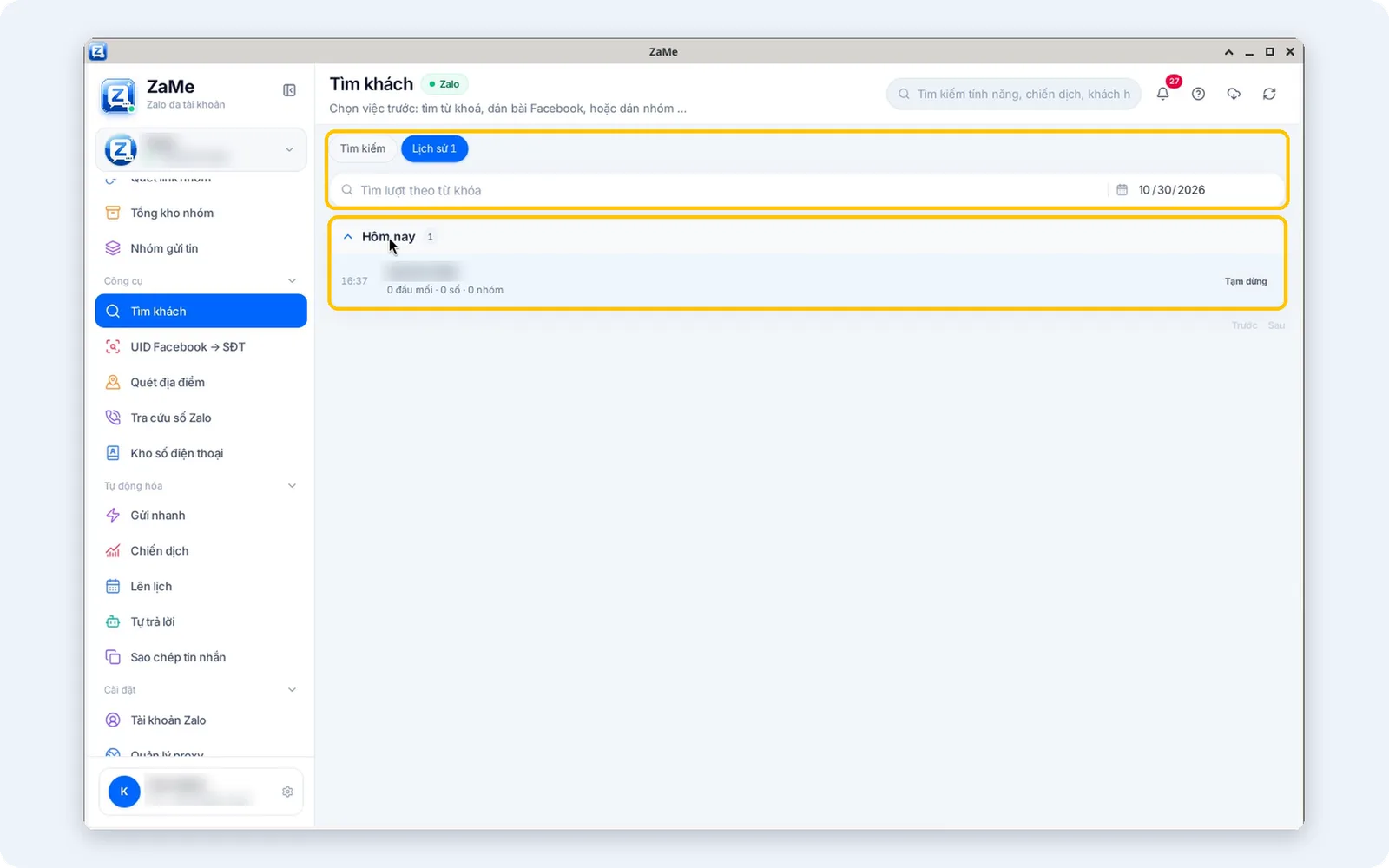
Tab Lịch sử với ô tìm theo từ khóa, ngày và các lượt đã ghi nhận.
Các lượt được nhóm theo ngày, ví dụ "Hôm nay". Mỗi dòng hiển thị giờ chạy, đầu vào đã dùng, số đầu mối, số điện thoại, số nhóm tìm được và trạng thái của lượt đó.
Mẹo dùng Tìm khách hiệu quả
Chọn đúng chế độ theo đầu vào: từ khóa dùng Theo từ khóa, link bài viết dùng Dán bài viết FB, link nhóm dùng Dán nhóm Facebook.
Kiểm tra lại đầu vào và các tùy chọn trước khi bấm chạy.
Chỉ bật những nguồn và loại thông tin bạn thật sự cần trong Tìm gì và Tìm trên.
Bật Bỏ trùng để danh sách gọn hơn.
Dùng tab Lịch sử để tìm lại lượt cũ theo từ khóa hoặc theo ngày.
Câu hỏi thường gặp
Ba chế độ tìm khách khác nhau thế nào?
Theo từ khóa tìm trên Google, Facebook, Instagram và TikTok từ từ khóa bạn nhập. Dán bài viết FB đọc comment của một bài viết để lấy số. Dán nhóm Facebook gom bài trong một nhóm và đọc comment từng bài. Bạn chọn chế độ theo loại đầu vào đang có.
Lấy info Zalo nên chọn mức nào?
ZaMe có bốn mức: Mặc định, An toàn, Chậm và Nhanh, kèm thời gian và số lượt mỗi giờ ngay trong danh sách. Bạn cân nhắc giữa tốc độ và độ giãn cách để chọn mức phù hợp.
Làm sao xem lại một lượt tìm khách cũ?
Mở tab Lịch sử, gõ từ khóa vào ô Tìm lượt theo từ khóa hoặc chọn ngày. Các lượt được nhóm theo ngày, kèm giờ chạy và trạng thái.
Bắt đầu với ZaMe
Xem video phía trên để nắm nhanh toàn bộ màn hình Tìm khách, rồi làm theo từng bước trong bài. Đăng ký dùng miễn phí để bắt đầu tìm khách với ZaMe; nếu cần hỗ trợ, bạn có thể nhắn Zalo 0849457899.