
Trang chủ ZaMe là nơi bạn nắm nhanh mọi hoạt động: tài khoản, các thẻ tổng quan, hiệu suất chiến dịch, lối vào tác vụ và tài liệu Hướng dẫn. Bài này hướng dẫn bạn đọc từng khu vực trên Trang chủ và mở mục Hướng dẫn để tra cứu cách dùng.
Trang chủ ZaMe gồm những gì?
Khi mở ZaMe, bạn vào ngay Trang chủ trong nhóm Tổng quan ở thanh bên trái. Màn hình gồm các khu vực chính:
Lời chào và banner Tự động hóa Zalo – Tiết kiệm thời gian, tối ưu chi phí với nút Bắt đầu chiến dịch và Tìm hiểu thêm.
Khung Tài khoản của bạn.
Hàng thẻ tổng quan.
Hiệu suất chiến dịch, Chiến dịch nổi bật và Hành động nhanh.
Lịch sử hoạt động gần đây, An toàn 24 giờ và Sức khỏe nick – 24 giờ ở cuối trang.
Hướng dẫn từng bước
Bước 1. Xem khung Tài khoản của bạn
Khung Tài khoản của bạn nằm bên phải banner. Khung có ba ô: Tin nhắn, Lời mời và Tiếp cận, mỗi ô kèm con số và mức thay đổi. Dưới mỗi ô là lối tắt tương ứng: Gửi ngay →, Kết bạn → và Chiến dịch →.
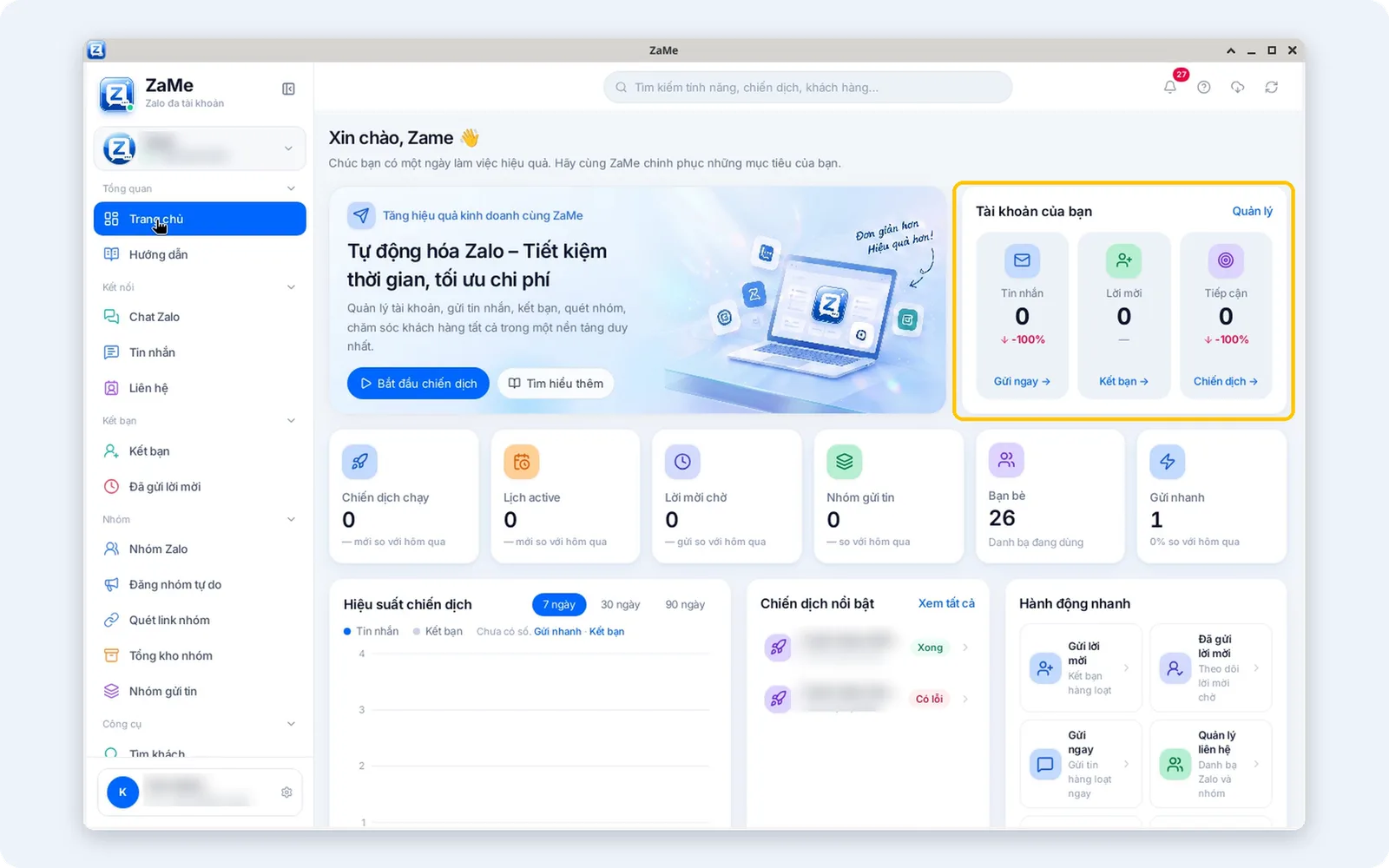
Khung Tài khoản của bạn với ba ô Tin nhắn, Lời mời và Tiếp cận.
Bấm Quản lý ở góc khung khi bạn muốn đi tới phần quản lý tài khoản. Các lối tắt bên dưới giúp bạn mở nhanh chức năng gửi tin, kết bạn hoặc chiến dịch ngay từ Trang chủ.
Bước 2. Đọc hàng thẻ tổng quan
Ngay dưới banner là sáu thẻ tổng quan:
Chiến dịch chạy
Lịch active
Lời mời chờ
Nhóm gửi tin
Bạn bè
Gửi nhanh
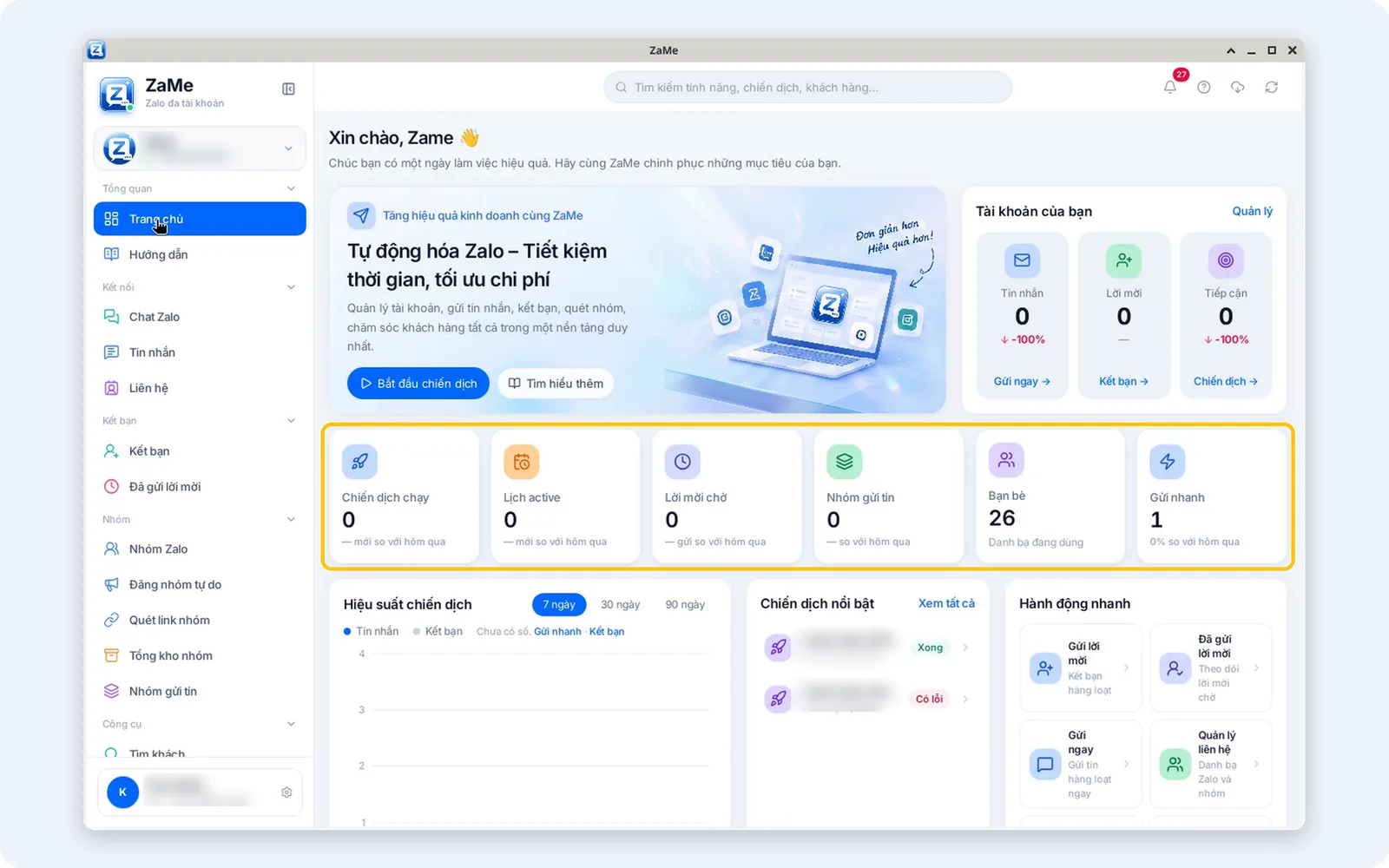
Hàng sáu thẻ tổng quan trên Trang chủ ZaMe.
Mỗi thẻ hiển thị con số chính và dòng so sánh nhỏ bên dưới, ví dụ so với hôm qua. Thẻ Bạn bè có dòng "Danh bạ đang dùng". Bên dưới hàng thẻ, widget Hiệu suất chiến dịch cho phép bạn chọn khoảng xem 7 ngày, 30 ngày hoặc 90 ngày, còn Chiến dịch nổi bật liệt kê các chiến dịch gần đây kèm trạng thái như Xong hoặc Có lỗi, cùng liên kết Xem tất cả.
Bước 3. Dùng Hành động nhanh và xem lịch sử
Khung Hành động nhanh gom các lối vào tác vụ thường dùng: Gửi lời mời, Đã gửi lời mời, Gửi ngay, Quản lý liên hệ, Lên lịch tin và Xem chiến dịch. Mỗi ô có dòng mô tả ngắn, ví dụ "Kết bạn hàng loạt" hay "Đặt thời gian gửi".
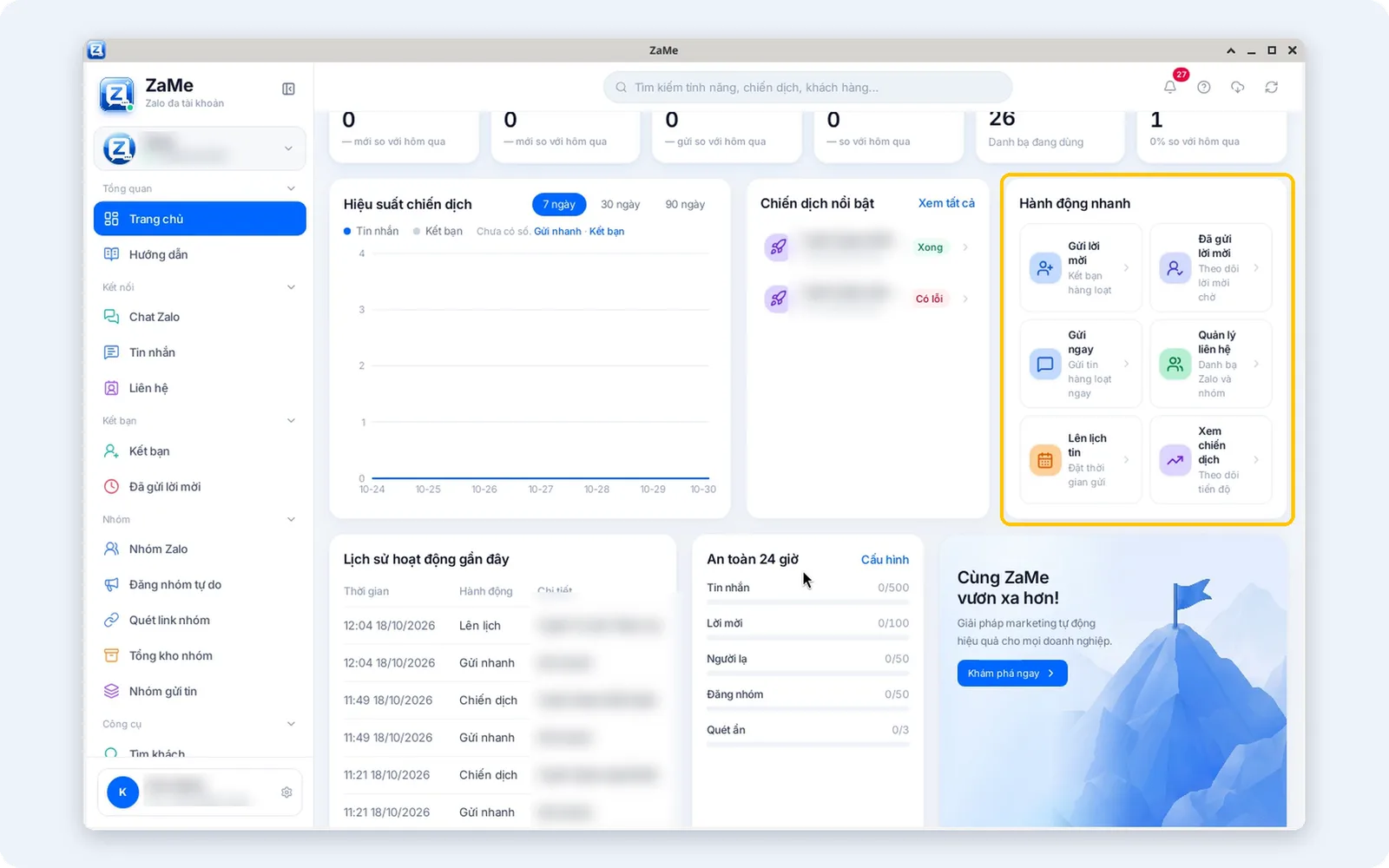
Khung Hành động nhanh với các lối vào tác vụ thường dùng.
Cuộn xuống, bạn sẽ thấy:
Lịch sử hoạt động gần đây: các cột Thời gian, Hành động và Chi tiết, ví dụ Lên lịch, Gửi nhanh, Chiến dịch.
An toàn 24 giờ: các mức Tin nhắn, Lời mời, Người lạ, Đăng nhóm và Quét ẩn, kèm nút Cấu hình.
Sức khỏe nick – 24 giờ: số liệu 24 giờ gần nhất của từng nick trong workspace.
Trong ảnh minh họa, tên chiến dịch và chi tiết riêng đã được làm mờ.
Bước 4. Mở mục Hướng dẫn và bài Cài đặt
Bấm Hướng dẫn ngay dưới Trang chủ ở thanh bên trái. Trang Hướng dẫn sử dụng mở ra với khung Bắt đầu với ZaMe và nút Xem tour tổng quan. Cột Mục lục bên trái liệt kê các nhóm bài: Bắt đầu, Tài khoản ZaMe & gói, Tài khoản Zalo, Liên hệ & tin nhắn, Kết bạn, Nhóm, Tự động hóa, Công cụ, Cài đặt, Câu hỏi thường gặp và Lưu ý an toàn.
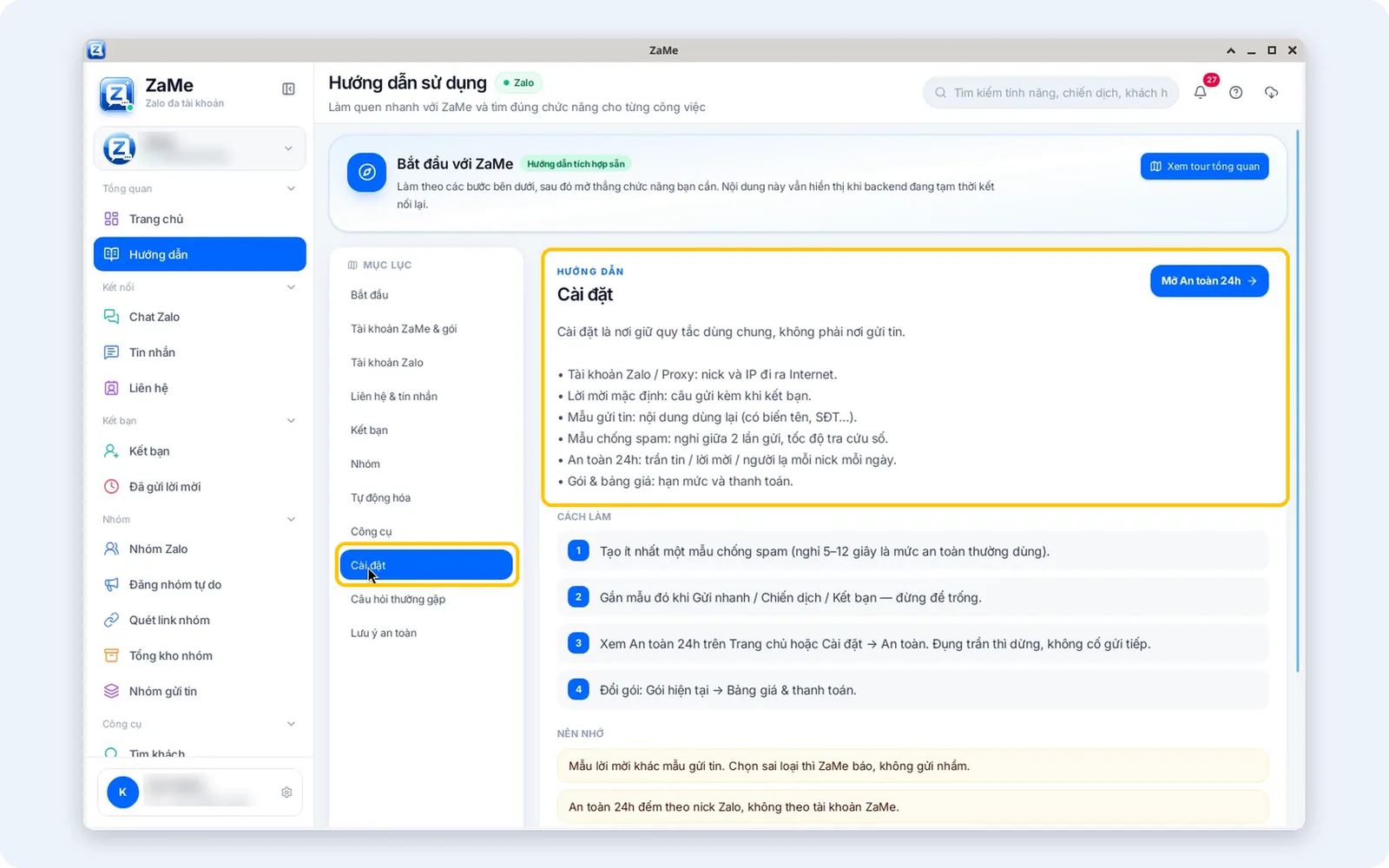
Mục lục Hướng dẫn với bài Cài đặt đang mở.
Chọn Cài đặt để đọc bài tương ứng. Bài giải thích Cài đặt là nơi giữ quy tắc dùng chung và liệt kê các nhóm: Tài khoản Zalo / Proxy, Lời mời mặc định, Mẫu gửi tin, Mẫu chống spam, An toàn 24h và Gói & bảng giá. Phần Cách làm gồm bốn bước có đánh số, phần Nên nhớ tóm tắt các lưu ý chính, và nút Mở An toàn 24h đưa bạn tới phần thiết lập liên quan.
Mẹo dùng Trang chủ hiệu quả
Xem nhanh hàng thẻ tổng quan mỗi khi mở ZaMe để nắm tình hình chung.
Đổi khoảng 7, 30 hoặc 90 ngày trong Hiệu suất chiến dịch để xem theo giai đoạn.
Dùng Hành động nhanh để vào thẳng tác vụ cần làm.
Mở Hướng dẫn khi cần tra cứu cách dùng một chức năng.
Câu hỏi thường gặp
Trang chủ có những thẻ tổng quan nào?
Có sáu thẻ: Chiến dịch chạy, Lịch active, Lời mời chờ, Nhóm gửi tin, Bạn bè và Gửi nhanh, mỗi thẻ kèm dòng so sánh nhỏ.
Làm sao xem hiệu suất theo khoảng thời gian?
Trong widget Hiệu suất chiến dịch, chọn 7 ngày, 30 ngày hoặc 90 ngày để đổi khoảng xem.
Tìm tài liệu hướng dẫn ở đâu?
Bấm Hướng dẫn ở thanh bên trái, sau đó chọn bài cần đọc trong Mục lục, ví dụ Cài đặt hoặc Câu hỏi thường gặp.
Bắt đầu với ZaMe
Xem video phía trên để làm quen nhanh với Trang chủ, rồi mở Hướng dẫn để tra cứu từng chức năng. Đăng ký dùng miễn phí để bắt đầu dùng ZaMe; nếu cần hỗ trợ, bạn có thể nhắn Zalo 0849457899.